
Idle Particles
Ten poradnik pokazuje, jak zrobić idle particles (potocznie aury) przy użyciu gotowych paczek z aurami.
Ten poradnik pokazuje, jak zrobić idle particles (potocznie aury) przy użyciu gotowych paczek z aurami. Nie uczy tworzenia idle particles od zera. Chodzi o wklejanie gotowych paczek partikli do pliku .wad.client twojego bohatera.
Potrzebne narzędzia
| Narzędzie | Do czego |
|---|---|
| Flint | Wypakowywanie plików .wad.client |
| LtMAO cslmao | Instalacja i testowanie moda |
| Jade | Wizualna edycja plików .bin |
| Ritobin | Alternatywa: konwersja .bin na tekst |
❓ Czym są idle particles?
Idle particles to efekty otoczenia doczepione do bohatera: płomienie, poświaty czy magiczne kręgi. Definiuje się je w sekcji IdleParticlesEffects w pliku main.bin twojego bohatera.

Poradnik wideo
https://youtu.be/bUJSVlVHEZM?si=t5x9KsKktPGM6ejD&t=133 Polecane
Czy to trudne?
Z gotowymi paczkami, jak te tutaj, nie jest zbyt trudno. Najtrudniej znaleźć właściwą sekcję i wkleić kod w dobre miejsce, zwłaszcza na początku. Idź krok po kroku i nie spiesz się!
⚠️ Jeśli coś nie działa, sprawdź jeszcze raz nawiasy
{}i wcięcia.
Poradnik pisany
Krok 1: Pobierz paczkę z aurą
Paczki znajdziesz na naszym Discordzie. Pobierz tę, której chcesz użyć.
Krok 2: Wypakuj pliki bohatera
Otwórz Flint, znajdź plik .wad.client swojego bohatera i wypakuj zawartość do folderu.
Krok 3: Dodaj custom partikle
Otwórz folder bohatera, który przed chwilą powstał, oraz folder pobranej paczki z aurą.
Skopiuj folder customparticles (jest w assets) z paczki do folderu assets swojego moda.
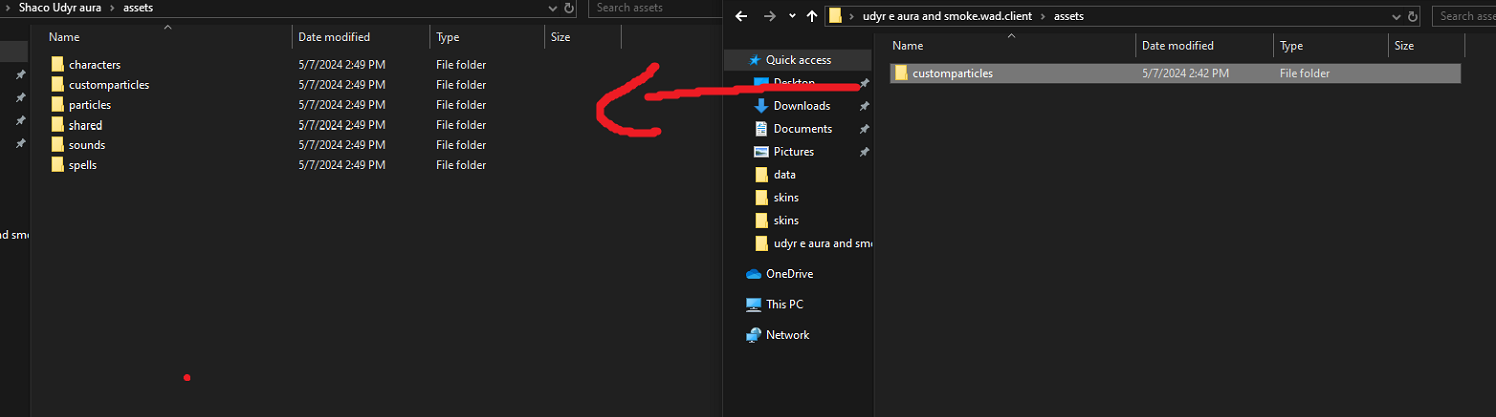
Krok 4: Skonwertuj skin0.bin na .py
Przejdź do:
yourchamp\data\characters\yourchamp\skins\
Przeciągnij skin0.bin na ritobin_cli.exe. Jeśli zrobisz to dobrze, powstanie plik skin0.py.
Krok 4.1: Skopiuj kod idle particle
Otwórz plik .py z paczki oraz swój skonwertowany skin0.py w edytorze kodu (np. Visual Studio Code).
Skopiuj odpowiednią sekcję idle particle i wklej ją w dobre miejsce w swoim .py.
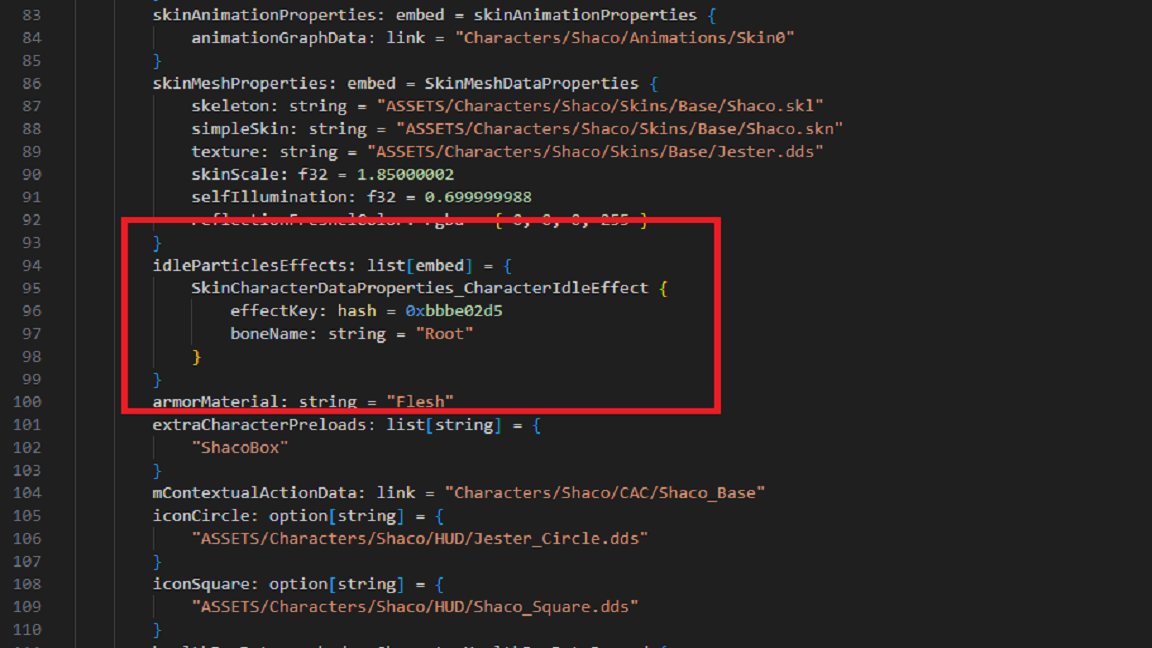
effectKey:= link do partiklaboneName:= gdzie na modelu pojawia się aura
Kości, których możesz użyć:
| Nazwa kości | Miejsce efektu |
|---|---|
"Spine1" | Środek ciała |
"Head" | Góra ciała |
"L_Hand" / "R_Hand" | Lewa / prawa dłoń |
"Pelvis" | Dolny tułów |
"L_Foot" / "R_Foot" | Stopy |
"C_Buffbone_Glb_Layout_Loc" | Statyczna kość przy ziemi |
"Weapon" | Zwykle broń |
Kości broni różnią się między bohaterami, sprawdź w pliku
.skl, żeby mieć pewność.
Krok 4.5: Jeśli idle particles już są
Jeśli twój skin0.py ma już sekcję IdleParticlesEffects:
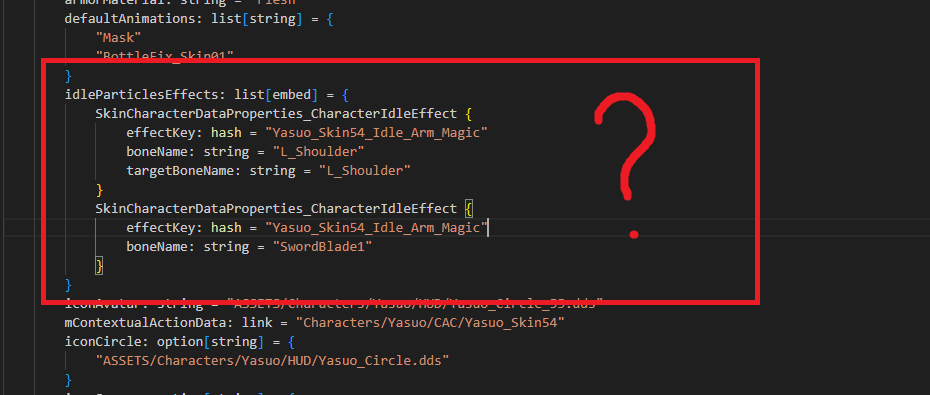
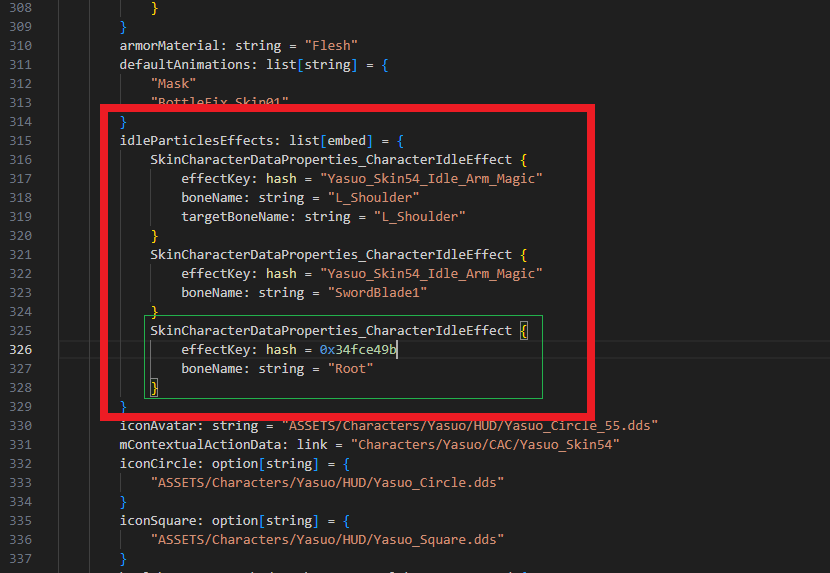
Skopiuj tylko blok partikla z pliku .py aury. Wklej go pomiędzy dowolne dwa kontenery.
Krok 5: Dodaj kontener partikla
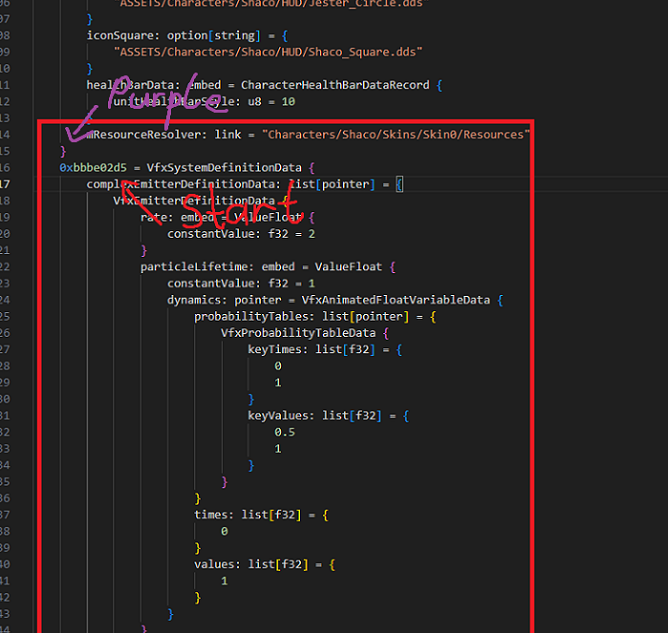
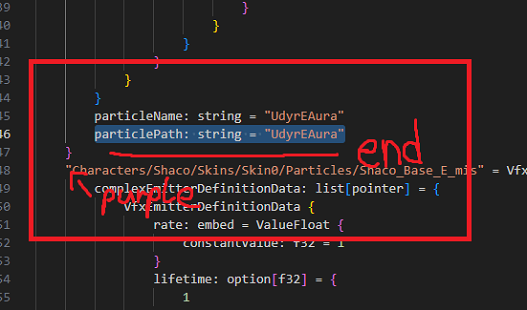
Skopiuj kod particlecontainer, który zawsze zaczyna się od nazwy z hashem (0x3432432) i kończy na particlePath: string, do swojego skin0.bin/.py. Wklej między dowolne kontenery partikli, nie ma znaczenia między które.
Krok 6: Dodaj do Resource Resolver
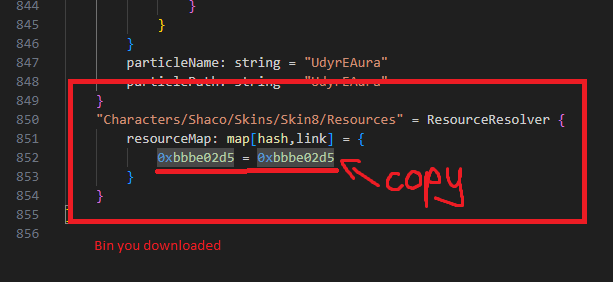
Wklej skopiowany kod pomiędzy tymi liniami:
mResourceResolver: link = "Characters/YourChamp/Skins/Skin0/Resources"
a miejscem, gdzie masz inne kontenery. Możesz wkleić gdziekolwiek w tym bloku.
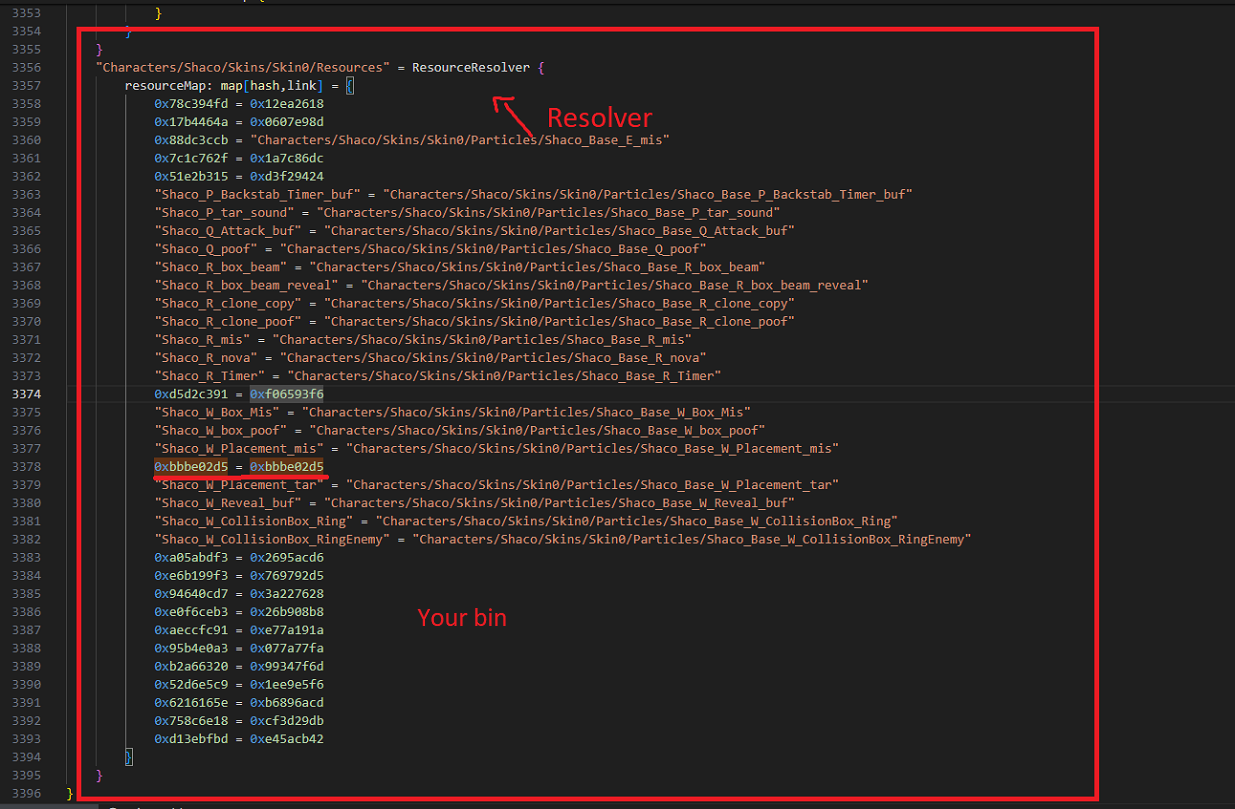
Krok 7: Zapisz plik
- Kliknij File > Save w edytorze
- Potem przeciągnij
skin0.pyz powrotem naritobin_cli.exe - Powstanie nowy, przekompilowany
skin0.bin
Jeśli data pliku się zmieniła, zmiany się udały. Jeśli nie, sprawdź jeszcze raz formatowanie.
➜ Paczki z aurami
Paczki z aurami pobierzesz na naszym Discordzie!
- Poradnik i paczki od Frog
Jak łatwo sprawić, by twój skin wyglądał lepiej dzięki cieniowaniu
Daj swojemu modelowi prawdziwe światło i cień w kilka kliknięć w Ruby. Bez kodu, bez Blendera, tylko jeden materiał.
Hacksaw
Ten poradnik pokazuje, jak przekolorować VFX (partikle) w League of Legends za pomocą Hacksaw, narzędzia od Martynasa dla społeczności moderów.