
Hacksaw
Ten poradnik pokazuje, jak przekolorować VFX (partikle) w League of Legends za pomocą Hacksaw, narzędzia od Martynasa dla społeczności moderów.
Ten poradnik pokazuje, jak przekolorować VFX (partikle) w League of Legends za pomocą Hacksaw, narzędzia stworzonego dla społeczności moderów przez Martynasa. Nauczysz się otwierać pliki .bin, zmieniać kolory i bezpiecznie zapisywać zmiany w partiklach.
Quartz ma zakładkę Paint, która
przekolorowuje partikle w samej aplikacji. Sam czyta i zapisuje .bin, więc
nie musisz konfigurować ritobin_cli. Ten poradnik do Hacksaw dalej działa i
jest dobrą alternatywą, ale większość twórców sięga teraz najpierw po Quartz.
Czego potrzebujesz
HacksawNarzędzie od Martynasa do edycji binów.
RitoBinKonwerter od Moonshadow, zamienia .bin na .py.
Krok 1: Skonfiguruj Hacksaw
- Pobierz i otwórz Hacksaw
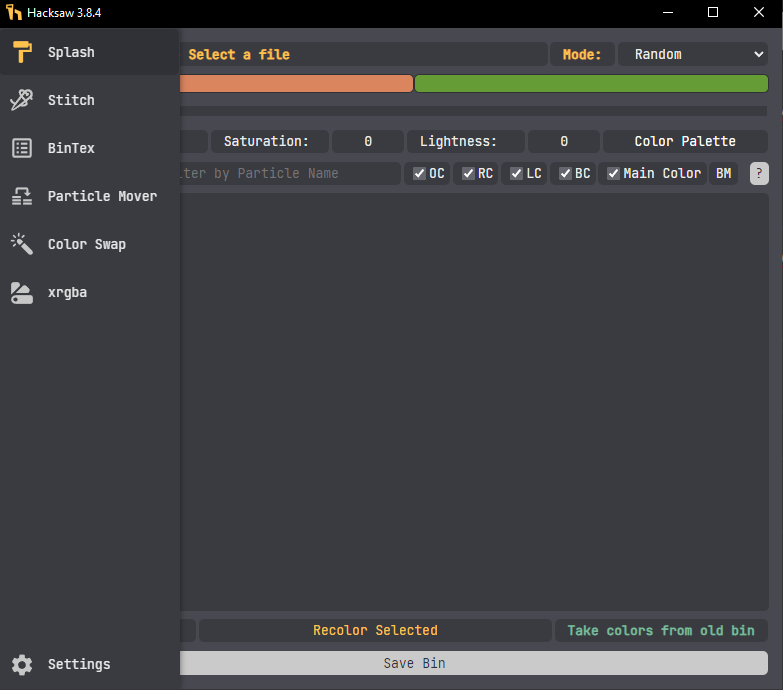
- Wejdź w zakładkę Settings

- Kliknij Select Ritobin_Cli

- Wybierz
ritobin_cli.exe
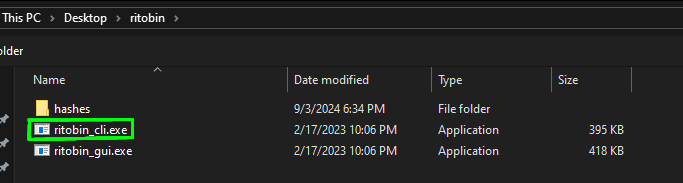
💡 Hacksaw potrzebuje
ritobin_cli, żeby czytać i zapisywać pliki.binużywane do efektów wizualnych.
Krok 2: Znajdź plik BIN
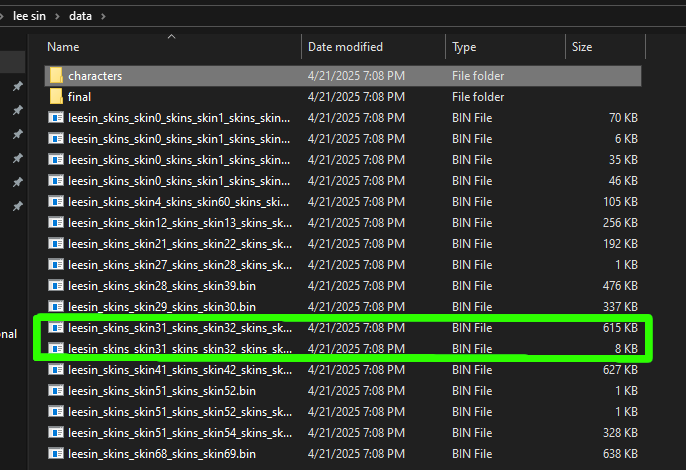
Twój plik .bin z partiklami zwykle leży w jednym z tych folderów:
/yourWadFolder/data/ /yourWadFolder/data/characters/YourChamp/skins/SkinXX/
SkinXX odpowiada ID twojego skina.
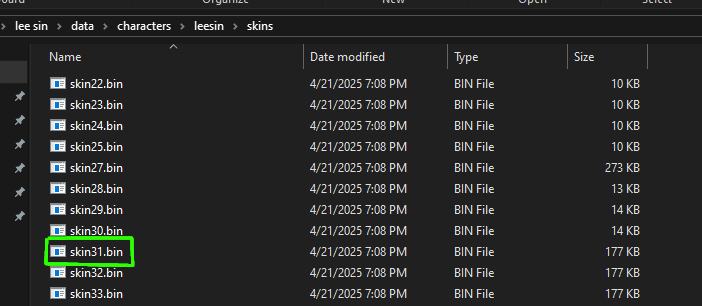
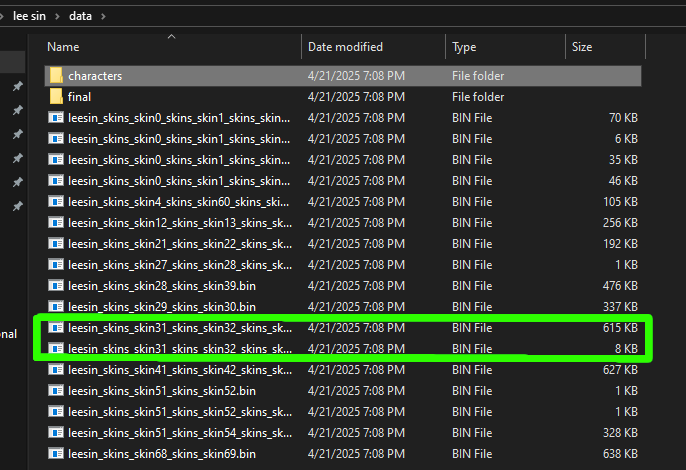
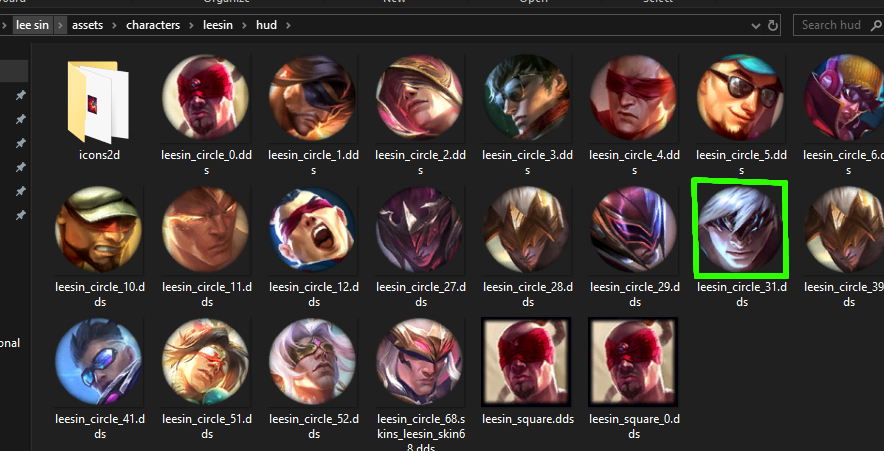
Żeby znaleźć numer skina, zajrzyj do folderu HUD. Zwykle są tam obrazki podglądu.
Krok 3: Otwórz plik BIN
- Wejdź w zakładkę Splash w Hacksaw
- Kliknij Open Bin
Zobaczysz teraz listę wpisów partikli, na przykład:
_Q_mis→ VFX pocisku umiejętności Q_W_tar→ efekt trafienia celu przez W_E_cas→ animacja rzucania E
💡 Typowe skróty w nazwach: mis = missile • tar = target • cas = cast • trail = trail • exp = explosion
Krok 4: Przekoloruj partikle
- Wybierz nowy kolor z palety

- Zaznacz ParticleSystem, który chcesz przekolorować
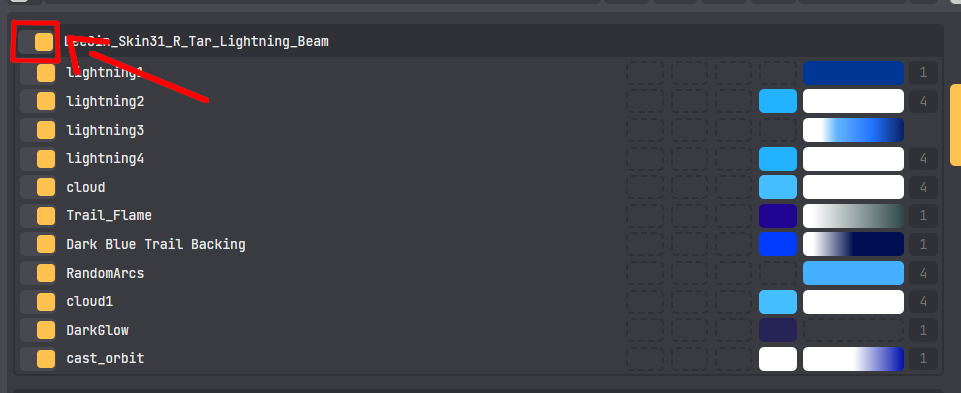
- Kliknij Recolor Selected na dole Hacksaw

- Zapisz zmiany, klikając Save Bin

Krok 5: Niektóre partikle biorą kolor z tekstur
Nie wszystkie partikle przekolorujesz wbudowaną paletą Hacksaw. Niektóre efekty VFX biorą kolor z zewnętrznego pliku tekstury. Zwykle to .dds lub .tex w folderze Particles.
Co zrobić
- Znajdź folder Particles:
Assets/Characters/LeeSin/Skins/Skin31/Particles - Otwórz plik tekstury w Photoshopie, GIMP-ie lub innym programie obsługującym
.dds - Przekoloruj teksturę ręcznie
- Zapisz gotową teksturę jako
.ddsz kompresją BC3 / DXT5 - Podmień oryginalny plik w folderze Particles lub VFX
💡 Typowe ścieżki tekstur:
Assets/Characters/LeeSin/Skins/Skin31/ParticlesAssets/Shared/ParticlesAssets/Characters/LeeSin/Skins/Base/Particles
Ważne wskazówki
Nie przekolorowuj czerni ani bieli (domyślnie)
Czerń i biel często służą do przezroczystości w VFX League. Przekolorowanie ich może zepsuć lub całkiem ukryć efekt.
Jeśli świadomie chcesz przekolorować czerń/biel:
- Wejdź w Settings
- Wyłącz "Ignore Black/White Values"
Jak działają BlendMody
Każdy partikl ma swój BlendMode, pokazany po prawej w Hacksaw:
| BlendMode | Zachowanie |
|---|---|
| 1 | Brak przezroczystości, śmiało koloruj czerń/biel |
| 3 | Przezroczystość SCB |
| 4 | Zwykła przezroczystość, nie koloruj zbyt ciemno, bo efekt zniknie w grze |
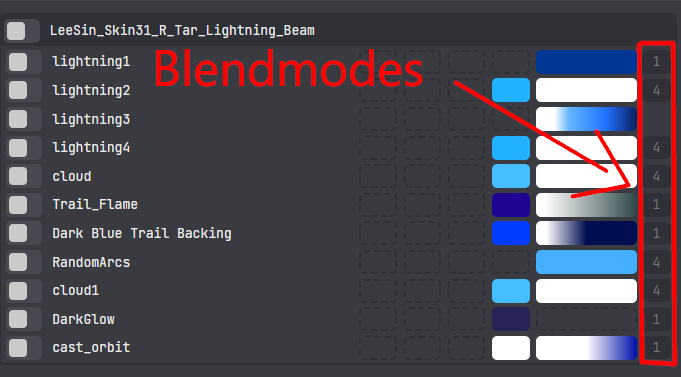
💡 Zrozumienie, jak blend mody wpływają na rendering, pomaga uniknąć błędów wizualnych i niechcianych poświat.