
Ruby
Aplikacja do podglądu na żywo VFX i materials z League of Legends, z wbudowanym edytorem BIN i przeglądarką assetów.
Ruby to aplikacja do podglądu partikli i materials z League of Legends, z wbudowanym edytorem BIN. VFX od Froga, shadery i materials od Dazashu, RE od DAKA.
Co potrafi
- Podgląd VFX na dowolnym bohaterze, na żądanie, razem z jego animacjami.
- Podgląd materials tak samo, z aktualizacją na żywo podczas edycji.
- Wbudowany edytor BIN do systemów VFX i materials, z podglądem na żywo: zmieniasz wartość i od razu widzisz efekt w viewporcie.
- Przeglądarka assetów wyciąga skiny prosto z twojej instalki gry, bez ręcznego wypakowywania. Companiony z TFT też.
Ustawianie ścieżki do gry
Ruby potrzebuje twojej instalki League, żeby ładować bohaterów, skiny i materials.
- Otwórz Settings.
- W sekcji League install kliknij Browse obok Game WAD folder.
- Wskaż folder z instalką League of Legends.
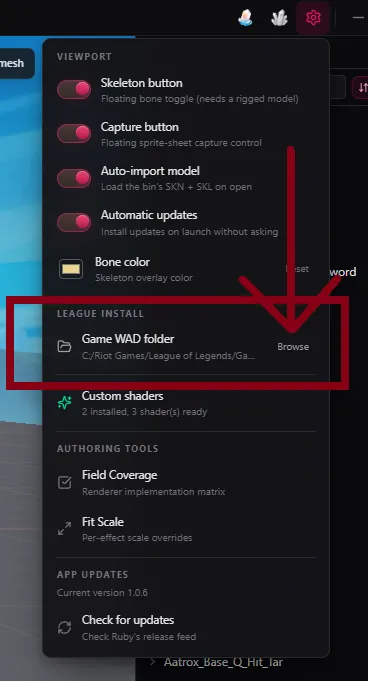
Górny pasek
Menu w lewym górnym rogu ekranu zmienia się w zależności od tego, czy skin jest załadowany.
Bez załadowanego skina
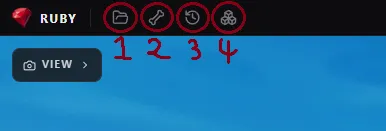
- Ręczne załadowanie pliku BIN. (Główny przycisk, którego będziesz używać, żeby zaimportować swojego moda albo model i od razu zobaczyć go w podglądzie.)
- Załadowanie pliku
.skn. - Otwarcie ostatnio ładowanego BIN-a. Działa tylko wtedy, gdy BIN nadal jest na dysku.
- Otwarcie przeglądarki assetów.
Z załadowanym skinem
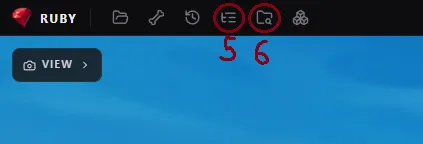
- Otwarcie edytora BIN w Ruby.
- Pokazanie aktualnie załadowanego BIN-a w eksploratorze plików.
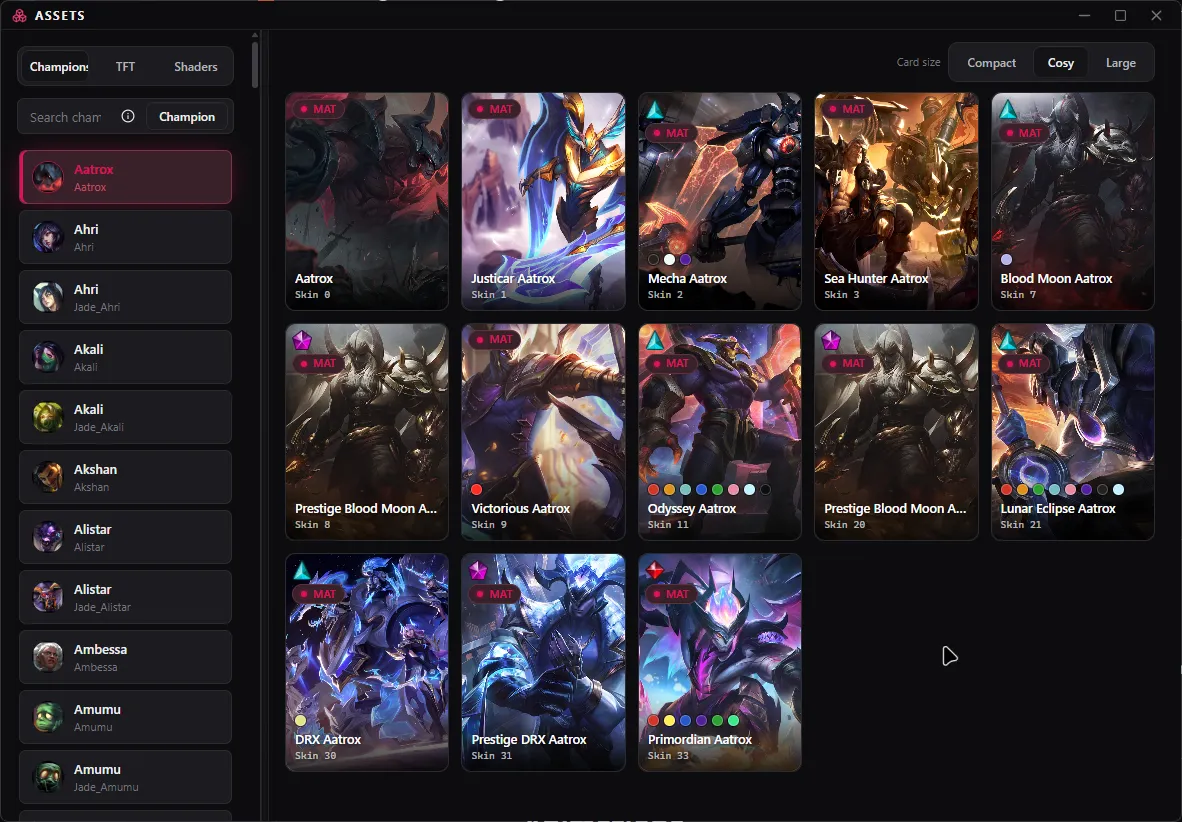
Przeglądarka assetów
Otwórz przeglądarkę assetów, żeby przejrzeć każdy skin w swojej instalce i załadować wybrany prosto do podglądu, bez wypakowywania. Obejmuje skiny bohaterów z League i companiony z TFT.
VFX Systems
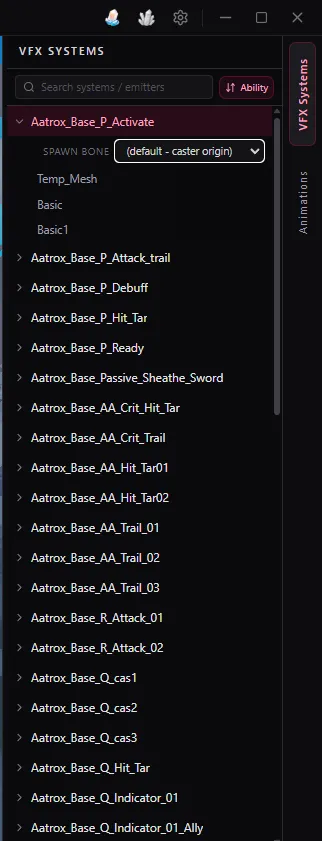
Strona VFX Systems pozwala ręcznie wybierać VFX i je podglądać. Kliknij strzałkę po lewej stronie nazwy VFX-a, żeby otworzyć jego system, zobaczyć emittery i wybrać kość, na której VFX się pojawia.
Zaznaczysz kilka VFX naraz przez Ctrl + kliknięcie albo Shift + kliknięcie.
Animacje
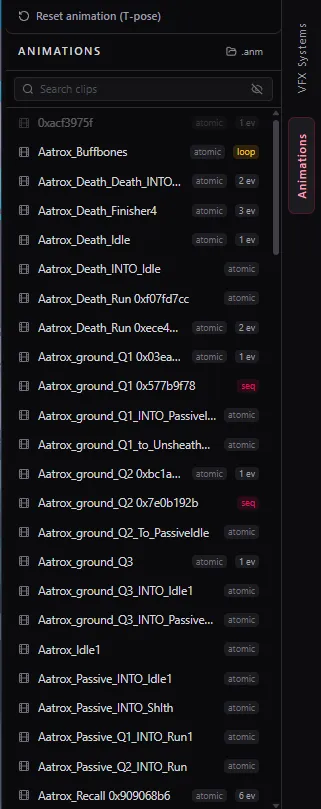
Menu animacji siedzi po prawej stronie ekranu, pod zakładką VFX Systems. Ładuje animacje, które są w modzie, żebyś mógł odtwarzać je razem z VFX i materials i widzieć całość tak, jak wygląda w prawdziwej grze.
Każda animacja może mieć kilka tagów:
- seq: animacja jest sequencerem.
- loop: animacja zapętla się w grze.
- 1 ev, 2 ev i tak dalej: liczba mówi, ile eventów bin animacji odpala podczas tej animacji. Event to na przykład pojawienie się VFX-a albo pokazanie lub ukrycie submesha. Licznik mówi tylko ile ich jest, nie co to za eventy.
Animacja załaduje się tylko wtedy, gdy w modzie są zarówno jej plik .anm,
jak i bin animacji. Brak któregokolwiek z nich oznacza, że animacja się nie
wczyta.
Panel Options
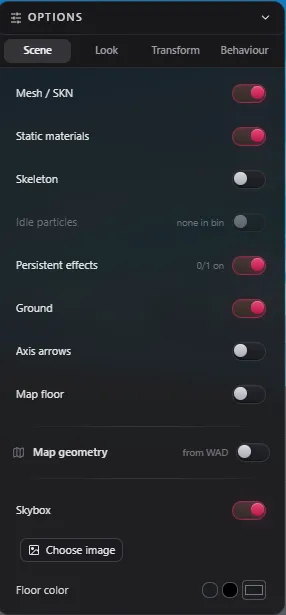
Panel Options ma cztery zakładki: Scene, Look, Transform i Behaviour.
Scene
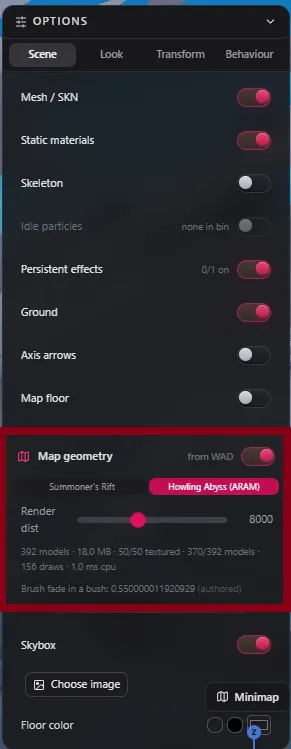
Włączaj i wyłączaj elementy podglądu: mesh/SKN, statyczne materials, szkielet, partikle idle, trwałe efekty, podłoże, strzałki osi, podłogę mapy i geometrię mapy (ładowaną z WAD-a). Możesz też włączyć skybox i wybrać jego obrazek oraz ustawić kolor podłoża.
Look
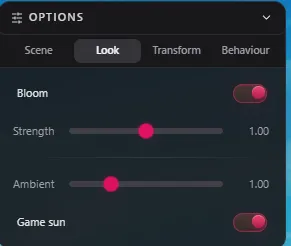
Reguluj bloom (włączony/wyłączony i siła), światło otoczenia oraz włącz lub wyłącz słońce z gry.
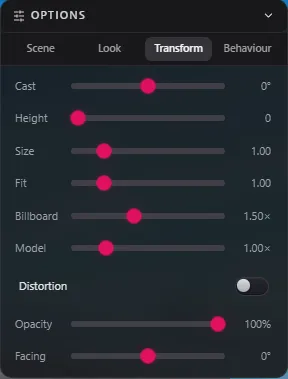
Transform
Reguluj kąt rzutu, wysokość, rozmiar, dopasowanie, billboard i skalę modelu. Osobny blok distortion steruje przezroczystością i zwrotem.
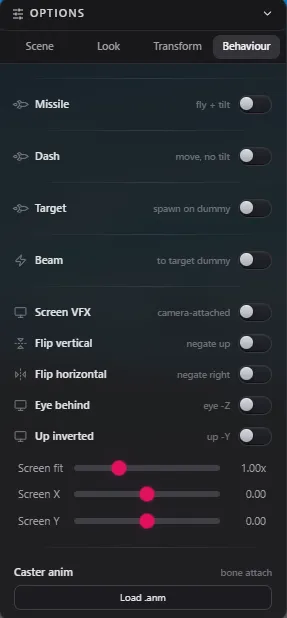
Behaviour
Przełączaj to, jak VFX reagują na eventy z rozgrywki: missile, dash, target (pojawienie się na manekinie) i beam (celowanie w manekina). Do tego VFX ekranowe, odbicie w pionie i poziomie, eye behind, up inverted oraz suwaki dopasowania na ekranie i X/Y. Załaduj tu animację castera, żeby przetestować efekty doczepione do kości.
Ładowanie mapy
Summoner's Rift albo ARAM załadujesz z zakładki Scene w panelu Options. Przyda się do testowania materials i shaderów, które zależą od pozycji bohatera na mapie, na przykład słońca.
Trwałe efekty i partikle idle
Jeśli skin ma trwałe efekty albo partikle idle, Ruby pokazuje dla nich przełączniki w zakładce Scene, żebyś mógł włączać i wyłączać podgląd każdego efektu osobno.
Conditions
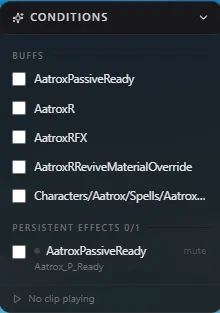
Zakładka Conditions pozwala włączyć warunki, które w grze odblokowują danego VFX-a albo material (buffy, stany umiejętności i tym podobne), żebyś zobaczył, jak skin wygląda przy aktywnym warunku, bez odpalania go naprawdę.
Ruby Bin Editor
VFX
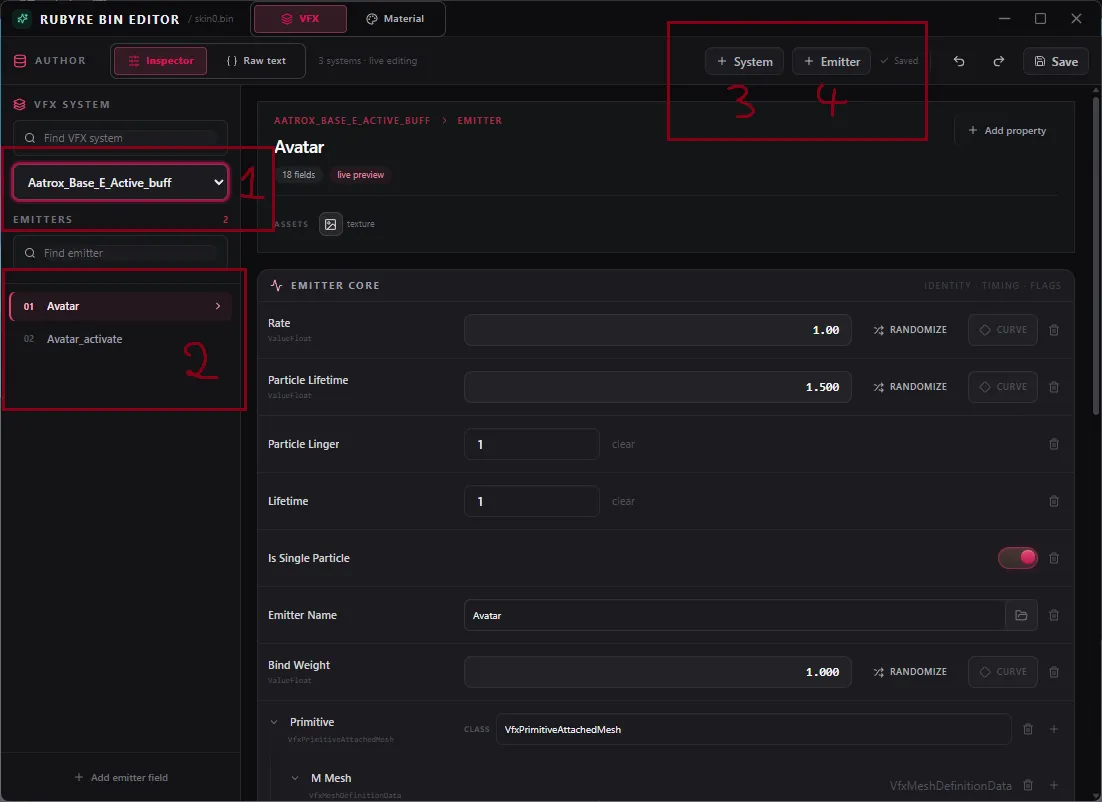
Ta zakładka edytuje wszystko, co dotyczy VFX.
- VFX Systems: pokazują się tu tylko systemy z bin-a, który masz otwarty, a nie te z jego podlinkowanych binów. Najpierw scal swoje VFX do jednego bin-a, menu kontekstowe w Quartzu robi to bez bólu.
- Wybierz emitter, który chcesz edytować.
- Stwórz nowy System.
- Stwórz nowy Emitter.
Każda zmiana, którą tu zrobisz, pokazuje się na żywo w podglądzie Ruby, więc edytujesz i od razu widzisz wynik.
Resztę edytora najlepiej rozkminić samemu. Jest dość oczywista.
Material
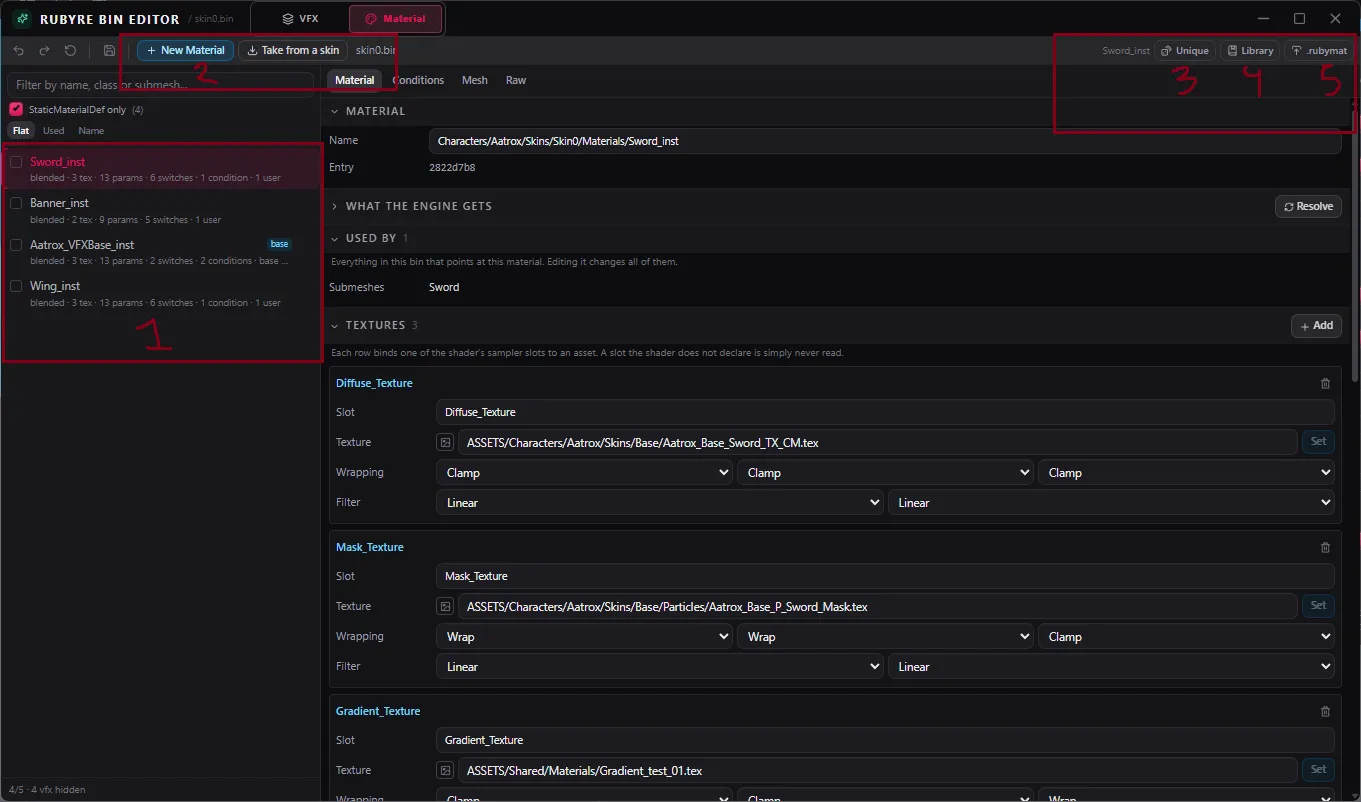
Ta zakładka edytuje materials w ten sam sposób, z takim samym podglądem na żywo jak przy VFX.
- Wszystkie materials w binie.
- Dodanie materiala z innego skina. Otwiera dwie drogi, żeby go wciągnąć.
Nowy material
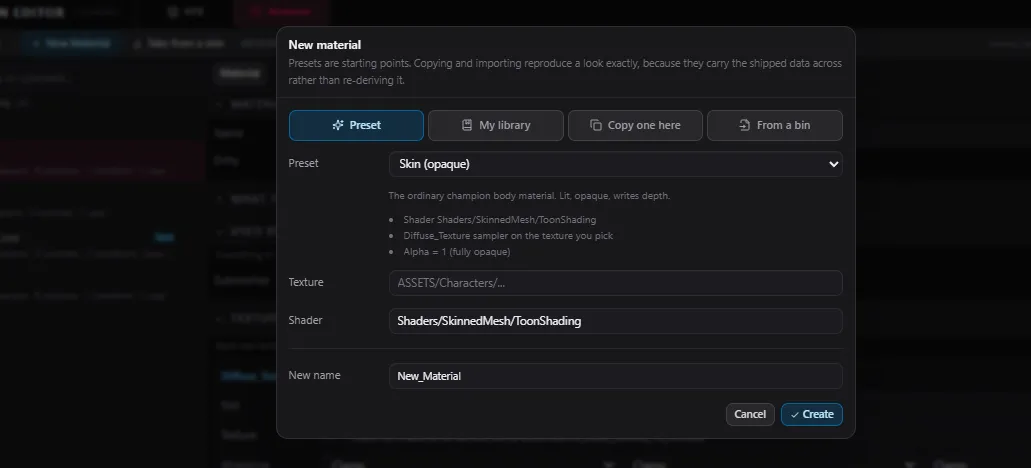
Użyj tu presetu, łącznie z własnymi shaderami:
każdy .rubyshader, który zaimportowałeś, pojawia się na tej liście. My
library trzyma materials zapisane wcześniej. Copy one here duplikuje
material już obecny w binie. From a bin wyciąga go z istniejącego bin-a albo
skina.
Wzięcie ze skina
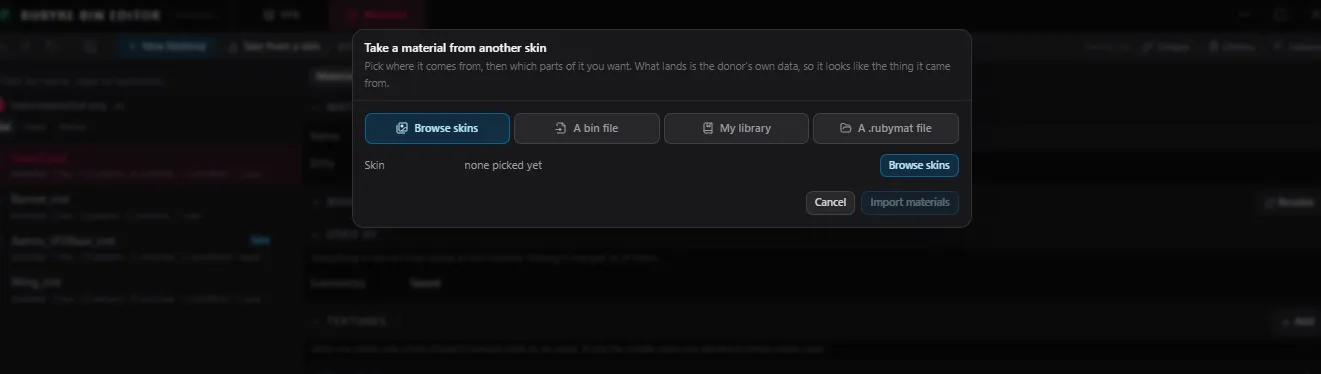
Browse skins otwiera przeglądarkę assetów, żebyś wziął material prosto ze
skina od Riotu. From a bin wyciąga go z istniejącego bin-a, tak jak wyżej.
My library otwiera twoje zapisane materials. Plik .rubymat to
pojedynczy wyeksportowany material: zapisz sobie taki, żeby użyć go później,
albo ktoś inny wyeksportuje swój i ci go poda.
- Nadaj materialowi unikalną nazwę. Powtórzona nazwa powoduje konflikt.
- Zapisz zaznaczony material do swojej biblioteki.
- Wyeksportuj zaznaczony material jako plik
.rubymat.
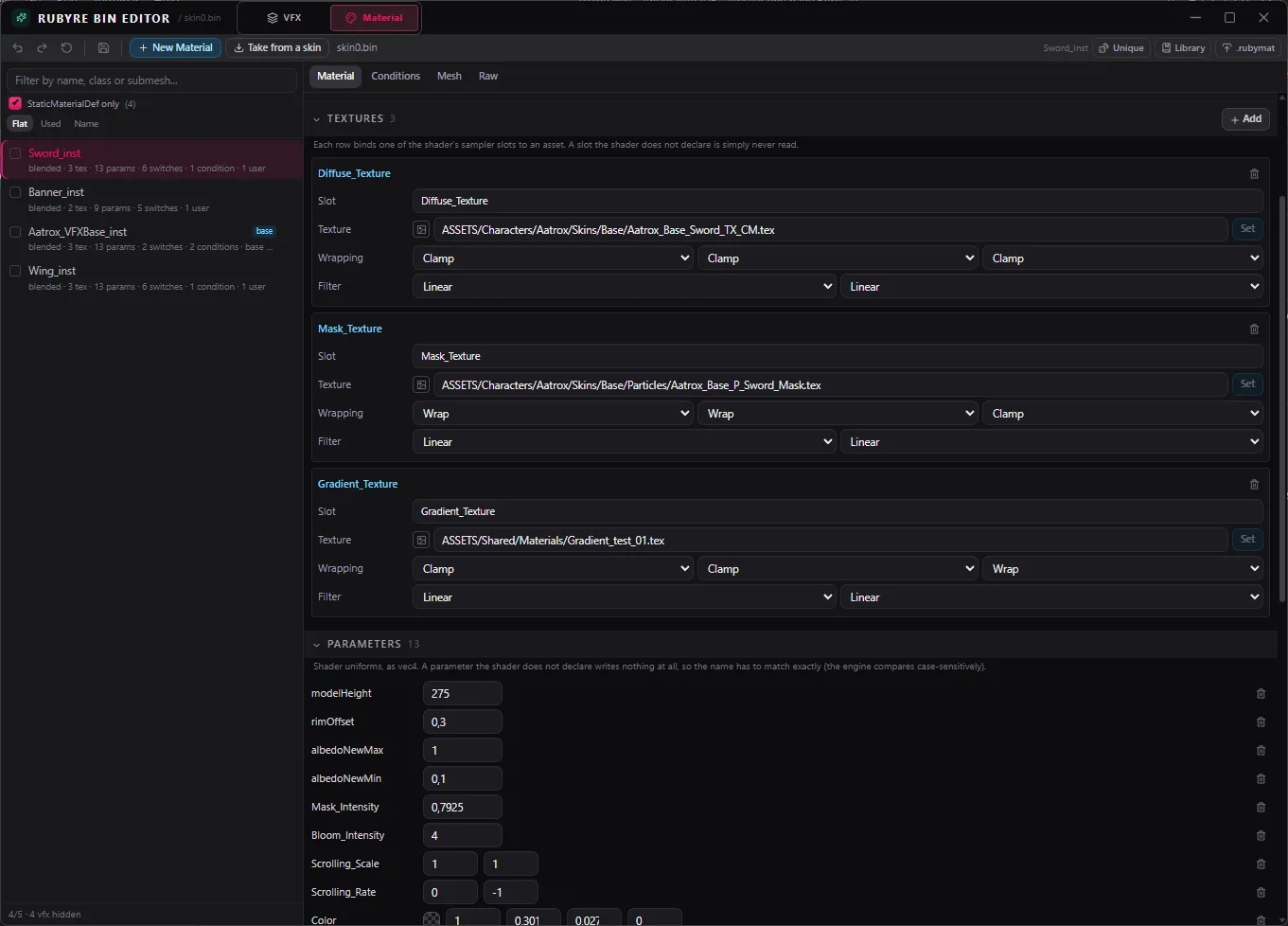
Edytor ma jeszcze kilka zakładek.

Zaczynasz na zakładce Material, która czytelnie pokazuje material.
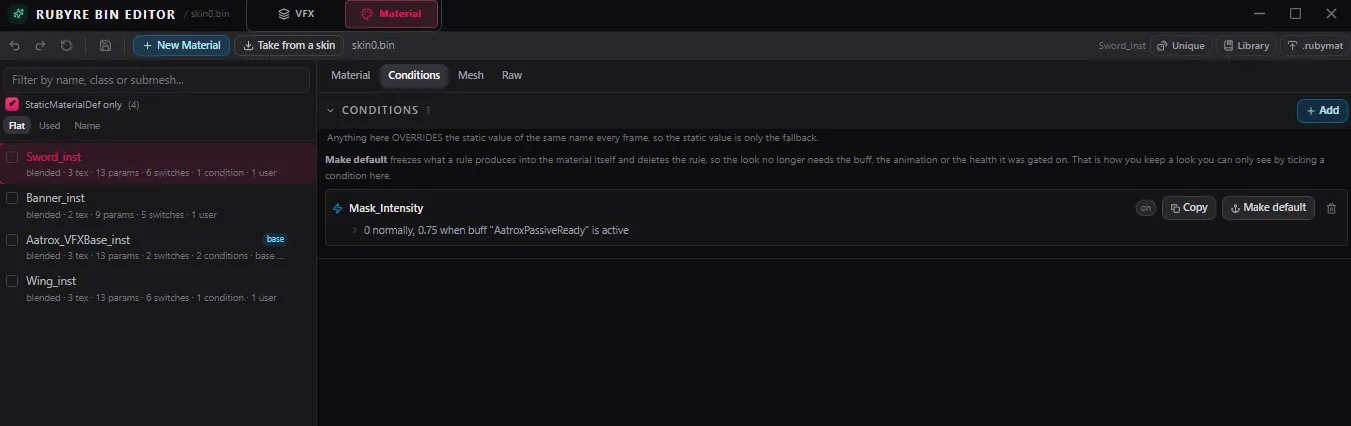
Conditions pozwala zbudować własne warunki dla materiala albo wpiec warunek w bazowy material jednym przyciskiem, co bywa przydatne przy niektórych materials od Riotu.
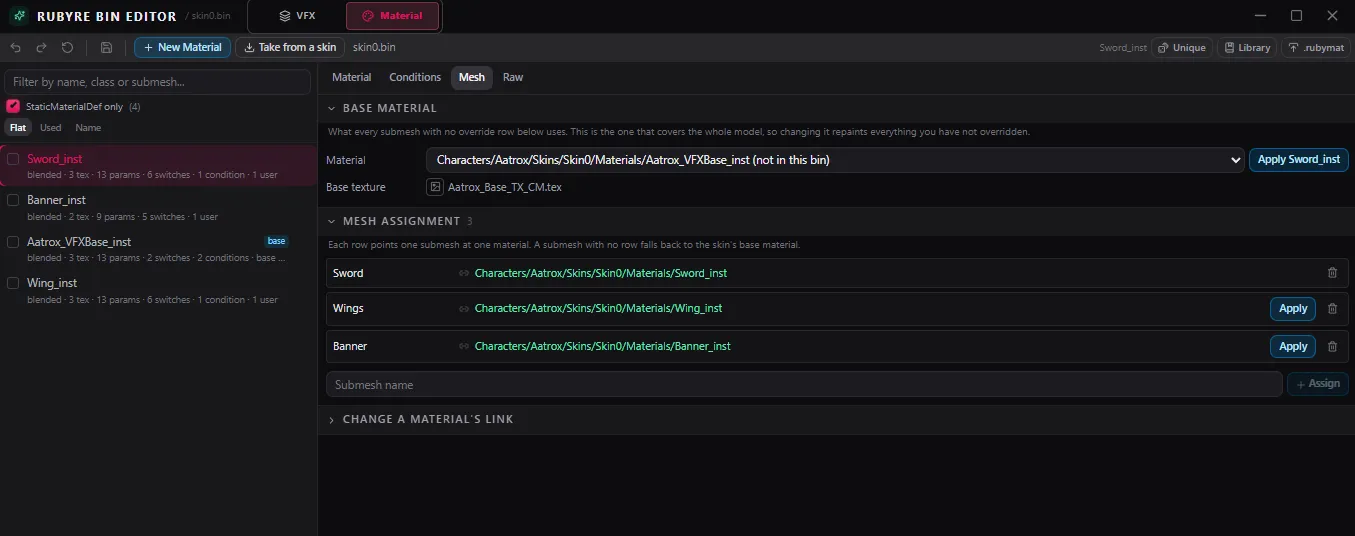
Mesh nakłada zaznaczony material na dowolny mesh.
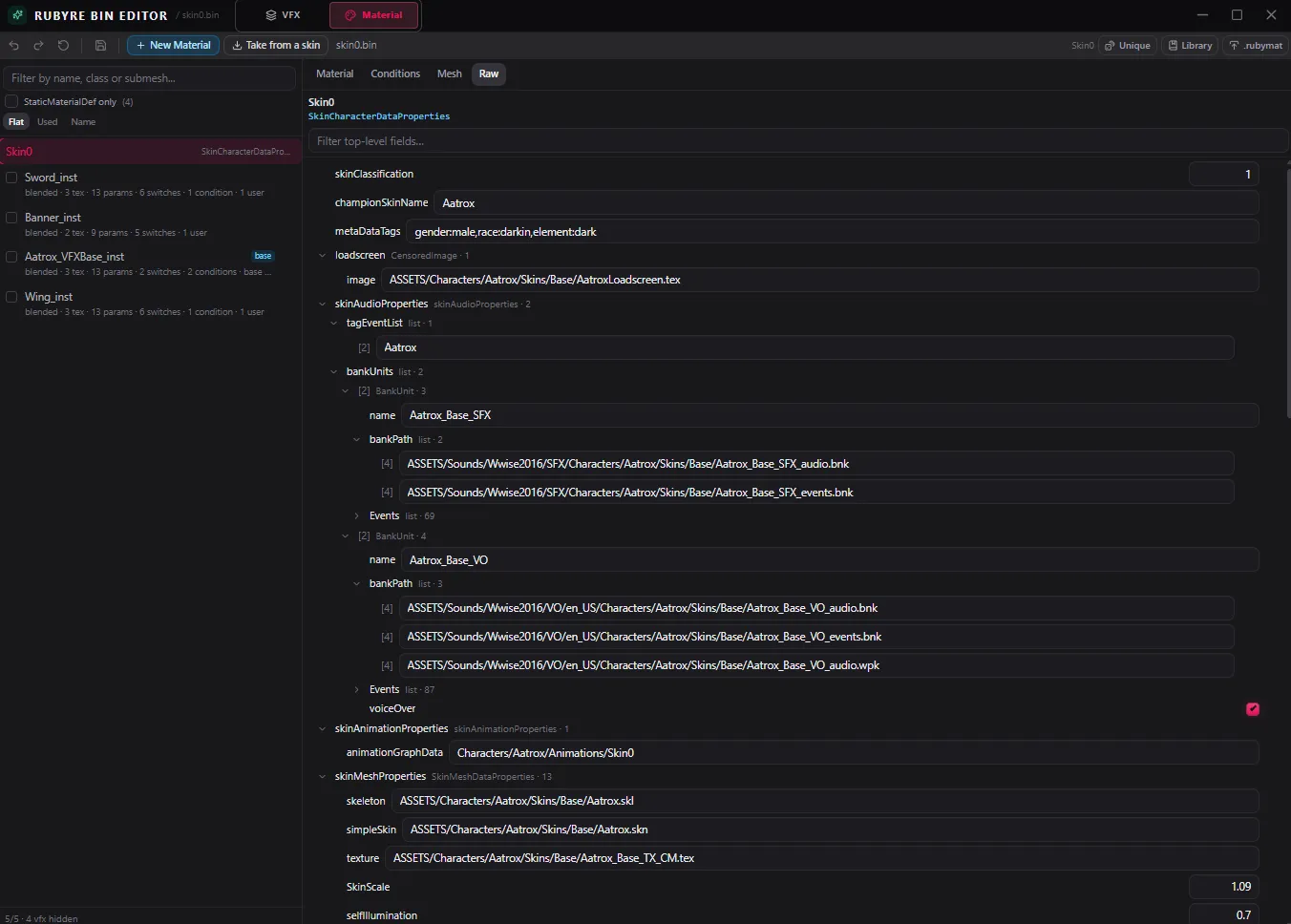
Raw pokazuje material dokładnie takim, jaki jest, i pozwala edytować
wszystko bezpośrednio. Przydaje się, gdy odznaczysz StaticMaterialDef only:
możesz wtedy zaznaczyć SkinCharacterProperties i wyciągnąć z niego nazwy
tekstur, jeśli ich potrzebujesz.
Własne shadery
Zakładka Shaders, wewnątrz przeglądarki assetów, to miejsce, gdzie importujesz własne shadery do Ruby oraz zarządzasz tymi już dodanymi i je eksportujesz.
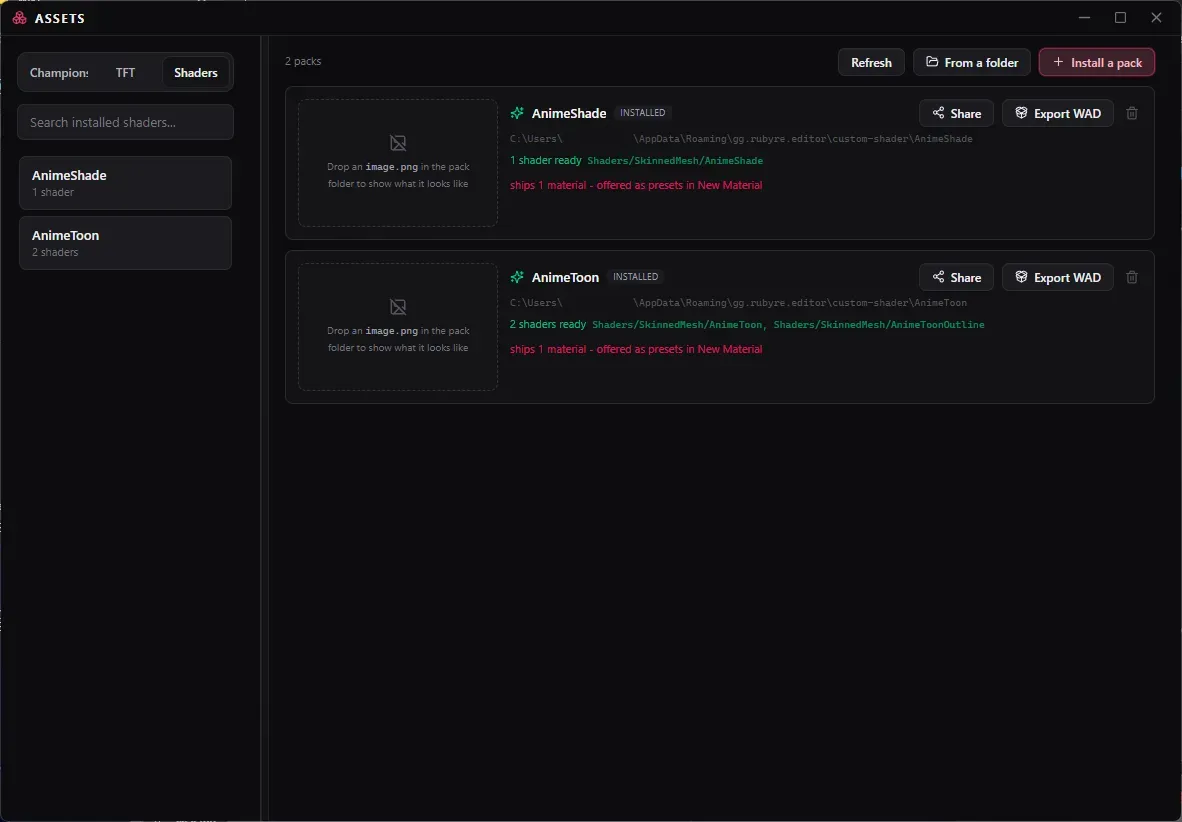
Shadery od Dazashu
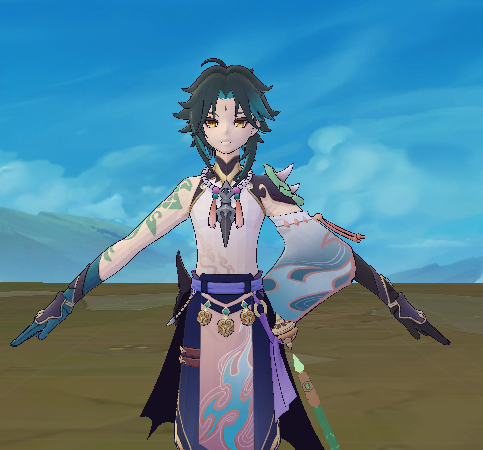
AnimeToon: pierwszy shader zrobiony na próbę. Daje efekt cieniowania anime i obrys.
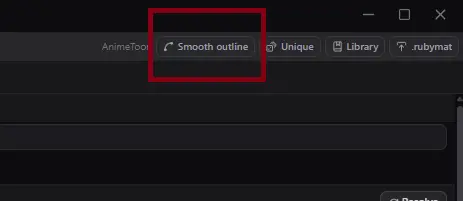
Dodałem nowy przycisk, który automatycznie naprawia normalne mesha z .skn pod
obrys AnimeToon. Jeśli masz z nim problem, kliknij go i sprawdź na podglądzie,
czy wygląda lepiej. Oryginalny .skn zostaje jako kopia zapasowa w tym samym
folderze, z rozszerzeniem .bak.
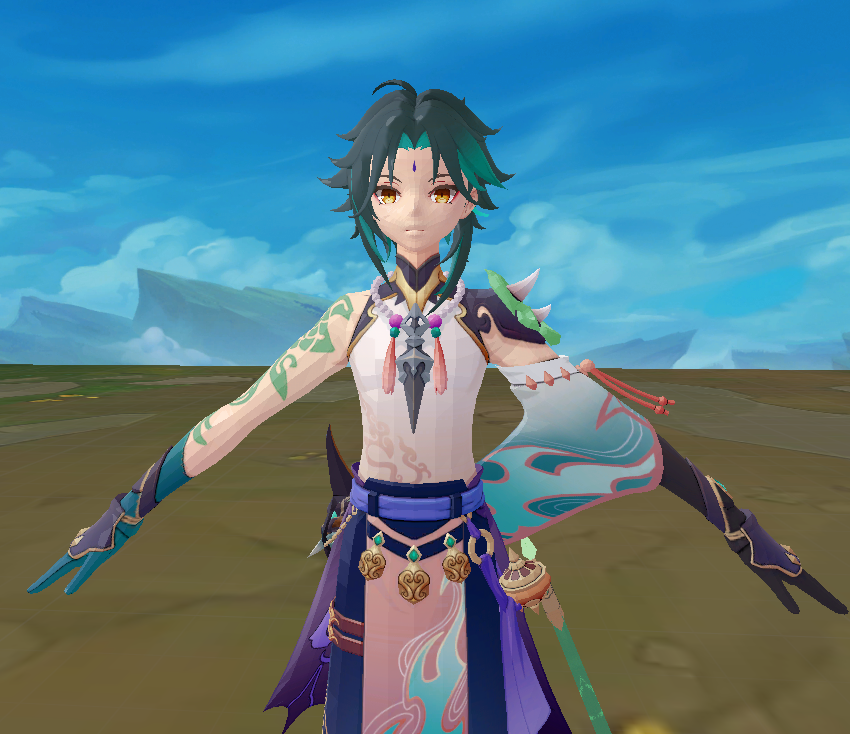
AnimeShade: ładniejszy efekt cieniowania anime niż AnimeToon.
Oba są eksperymentami i mogą nie działać idealnie. Zaimportuj je z zakładki Shaders w przeglądarce assetów, żeby użyć ich w edytorze BIN.
Share eksportuje shader jako plik .rubyshader. To po prostu przemianowane
archiwum .7z.
Własny shader zadziała w grze dopiero po Export WAD. Zapisuje to plik
ShaderCache.dx11.wad.client, dorzuć go do moda, bo inaczej własny shader się
nie wczyta.
Żeby nałożyć shader, wybierz go z menu presetów w Nowy material, w zakładce Material w Ruby Bin Editor.
Pozostałe ustawienia aplikacji
- Przycisk Skeleton: pływający przełącznik kości (wymaga zriggowanego modelu).
- Przycisk Capture: pływająca kontrolka przechwytywania sprite sheetów.
- Auto-import model: automatyczne ładowanie SKN i SKL z bin-a przy jego otwarciu.
- Automatic updates: instalowanie aktualizacji przy starcie bez pytania.
- Field Coverage: tabela tego, co renderer aktualnie obsługuje.
- Fit Scale: nadpisania skali dla poszczególnych efektów.
Ruby sam sprawdza swój kanał wydań pod kątem aktualizacji, widać to w App updates razem z twoją obecną wersją.