
Optymalizacja modelu w Blenderze
Zejdź z modelem high-poly poniżej limitu 65 000 wierzchołków w League dzięki Merge by Distance i modyfikatorowi Decimate.
League nie wczyta modelu, który ma więcej niż około 65 000 wierzchołków. Pobrane modele, zwłaszcza te wygenerowane przez AI, często mocno przekraczają ten limit. Ten poradnik pokazuje dwa sposoby na zmniejszenie tej liczby w Blenderze.
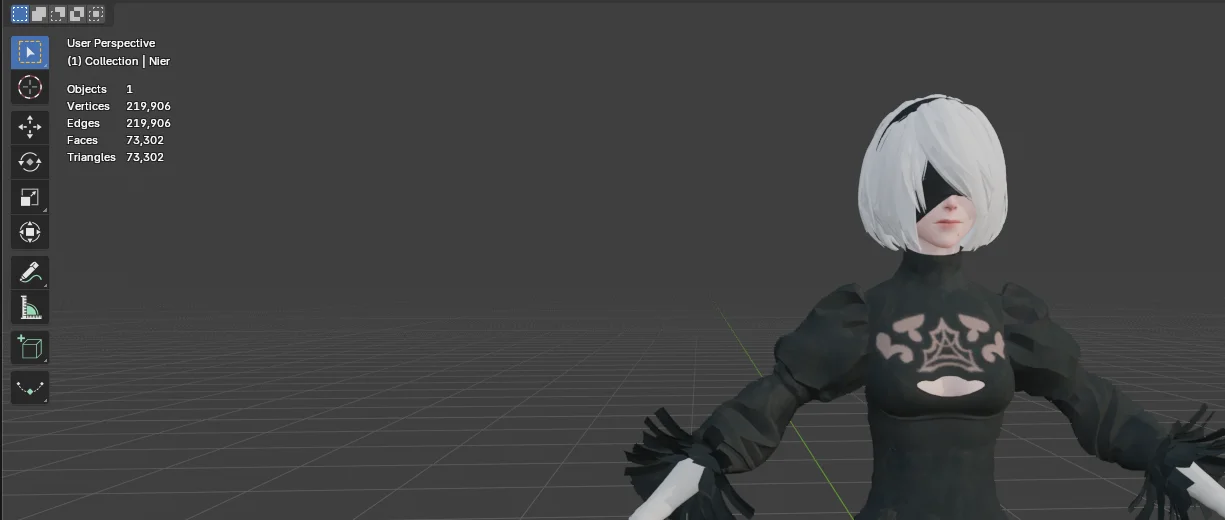
Ten model 2B ma 219 906 wierzchołków, ponad trzy razy więcej niż limit.
Otwórz menu Overlays w prawym górnym rogu viewportu i włącz Statistics.
Scalanie według odległości
Większość importowanych modeli ma mnóstwo zduplikowanych wierzchołków leżących jeden na drugim. Ich scalenie nic nie kosztuje: model wygląda tak samo, a traci ogromną część wierzchołków.
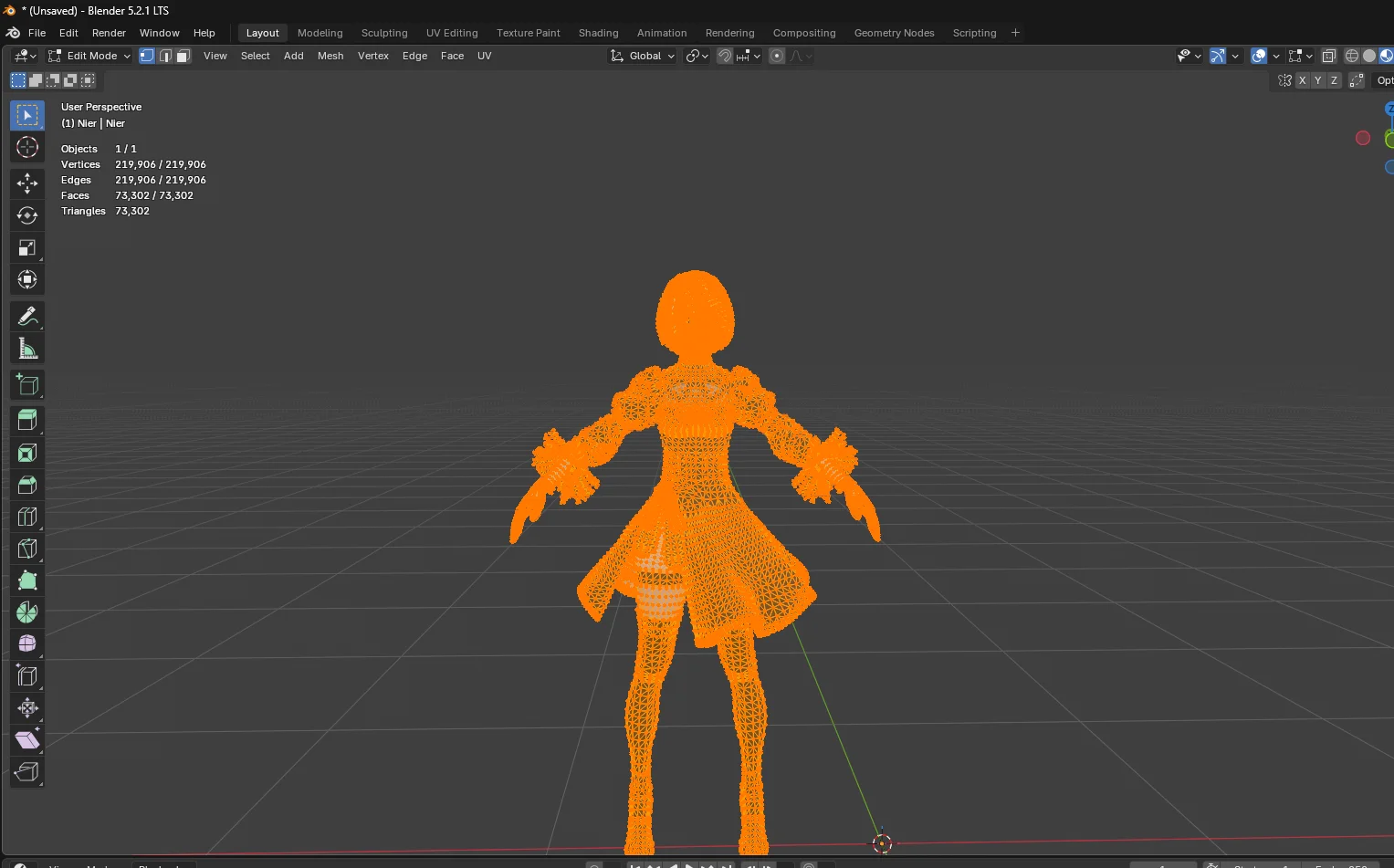
- Zaznacz model i wciśnij
Tab, żeby wejść w Edit Mode.
- Wciśnij
A, żeby zaznaczyć wszystkie wierzchołki. - Wciśnij
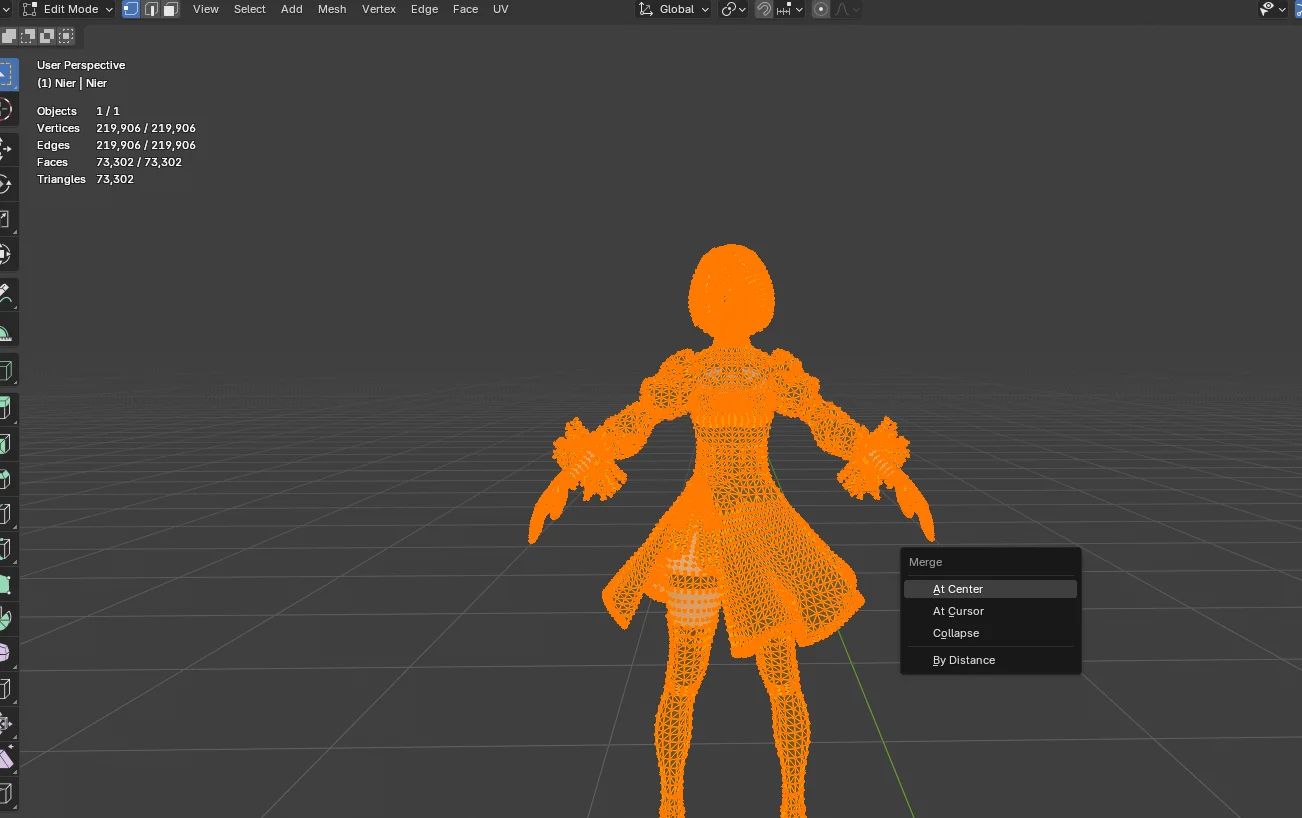
M, żeby otworzyć menu Merge, i wybierz By Distance. Zawsze używaj By Distance, pozostałe opcje zgniatają wszystko, co zaznaczyłeś, w jeden punkt.
Blender pokazuje na dole okna, ile wierzchołków usunął. Tutaj usunął 188 335 wierzchołków, a model spadł do 31 571, grubo poniżej limitu.
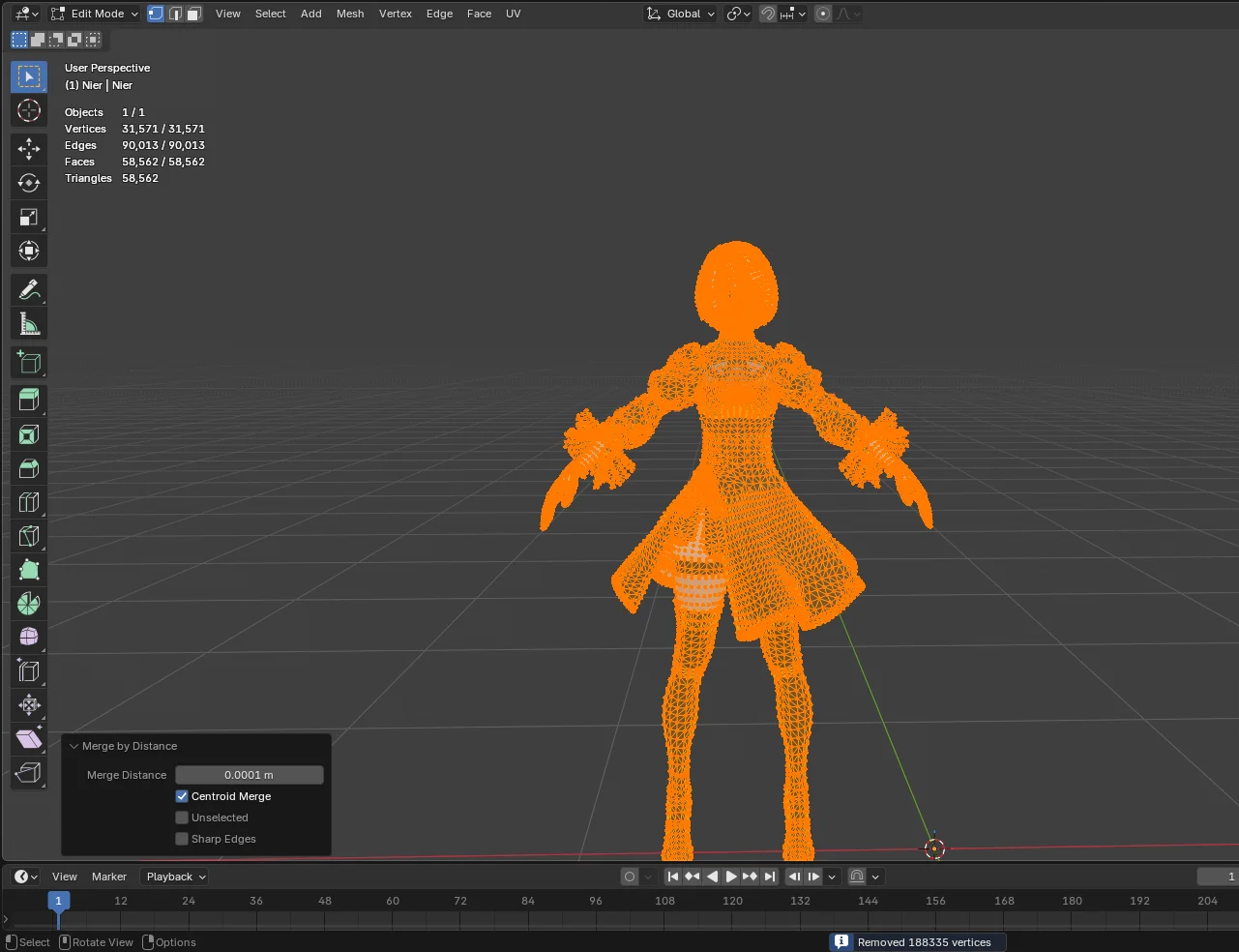
Jeśli liczba wciąż jest za wysoka, lekko zwiększ Merge Distance w panelu w lewym dolnym rogu, na przykład do 0.001. Nie przesadzaj, bo bliskie detale zaczną się ze sobą zlewać.
Decimate
Jeśli scalanie nie wystarczy, użyj modyfikatora Decimate, żeby uprościć siatkę.
- Wciśnij
Tab, żeby wrócić do Object Mode, i zaznacz model. - Otwórz kartę Modifiers (niebieska ikona klucza) w panelu Properties po prawej.
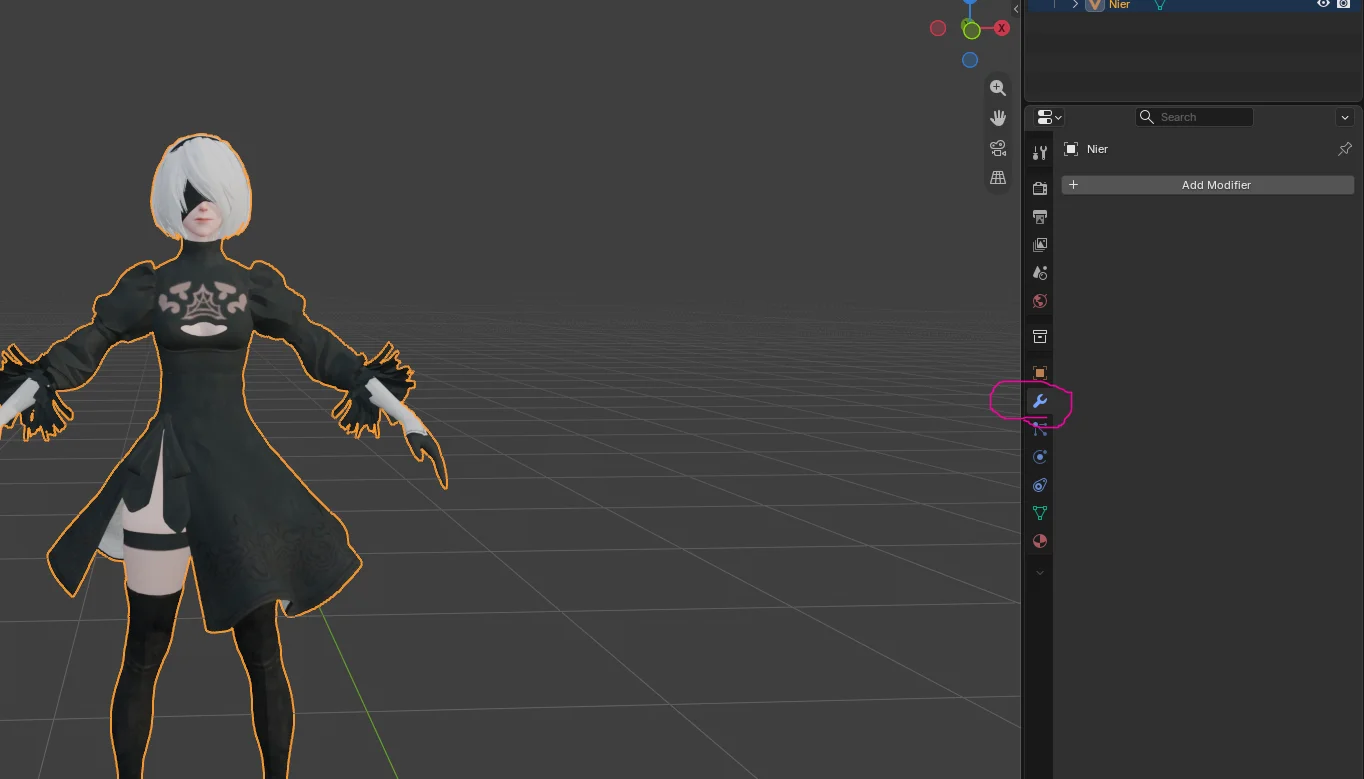
- Kliknij Add Modifier i wyszukaj
Decimate. - Przełącz tryb na Planar.
- Zwiększaj Angle Limit stopniowo i obserwuj liczbę wierzchołków, aż dojdziesz do wartości, jaką chcesz. Włącz UVs w sekcji Delimit, żeby tekstury się nie rozciągały.
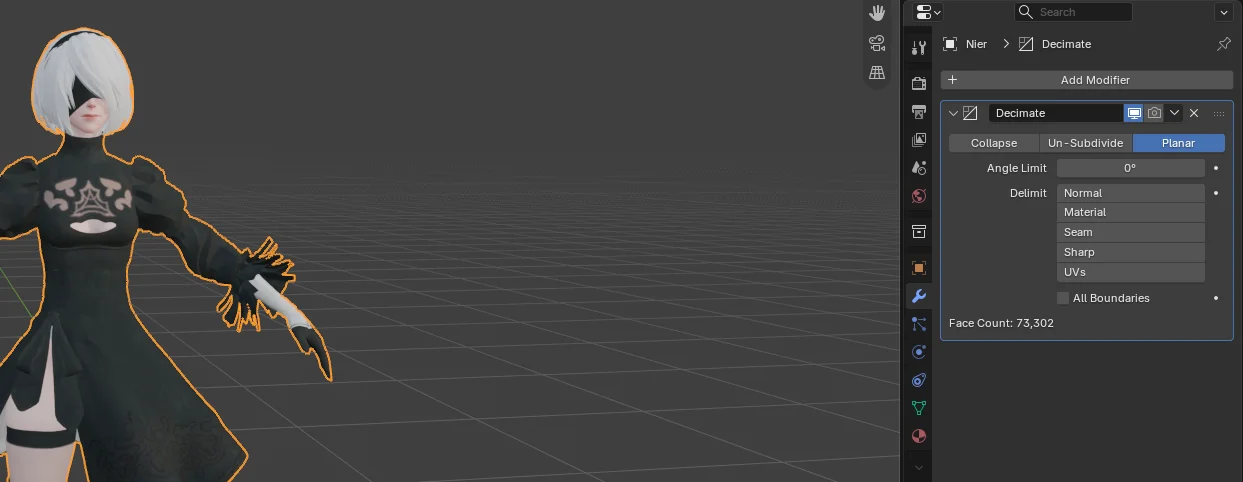
- Rozwiń strzałkę menu modyfikatora i kliknij Apply, żeby zmiana została zapisana w siatce przed eksportem.
Przy bardzo gęstych modelach najpierw scal według odległości, a potem użyj Decimate na tym, co zostało. Celuj poniżej 60 000 wierzchołków, żeby mieć zapas. Więcej kroków przygotowania modelu znajdziesz w poradniku 3D Model Swap.