
Podmiana modelu 3D
Do tego będzie ci potrzebny importer skn/skl Aventurine do Blendera.
Wersja Blendera: 4.5.1
Jeśli używasz nowszej wersji, niektóre kroki mogą wyglądać trochę inaczej.
Ten poradnik przeprowadzi cię przez przygotowanie własnego modelu 3D w Blenderze i podmianę modelu postaci z League of Legends, zachowując oryginalny rig i animacje.
Jeśli masz pytania albo uwagi, Discord: @hatstore Przeczytaj FAQ i resztę poradnika poniżej, zanim napiszesz na priv.
Możesz mnie też wesprzeć na Ko-fi.
Wielkie dzięki dla @Frog za to, że ten poradnik da się w ogóle przeczytać
Wymagania
| Narzędzie | Do czego |
|---|---|
| Lol Aventurine Plugin | Wymagany do importu/eksportu plików .skn i .skl w Blenderze |
| Blender | Główny program 3D do edycji modelu bohatera |
| CATS Blender plugin | Niewymagany, ale przydatny do przenoszenia wag między kośćmi i innych rzeczy |
| Paint.net / Photoshop | Edycja i eksport tekstur (.dds) |
Paint.net .tex plugin | Potrzebny do otwierania i edycji plików .tex |
| LtMAO | Konwersja plików .tex z League na .dds i z powrotem, alternatywa dla powyższego pluginu |
| Flint | Wypakowanie oryginalnych plików bohatera z League (.wad.client) |
| Jade | Edycja plików .bin, jeśli skin wymaga poprawek |
| Celestial | Wczytanie i przetestowanie własnego skina w grze |
FAQ:
Próbuję zrobić X, czemu nie działa, pomocy?
- Odpowiedź, czemu nie działa, w 90% przypadków jest już w poradniku. Przeczytaj go uważnie jeszcze raz, a jeśli dalej nie wiesz, napisz na priv i zapytaj.
Czemu nie mogę zrobić X w trybie edycji?
- Pewnie zaznaczyłeś zły obiekt. Jeśli edytujesz mesh, upewnij się, że zaznaczasz mesh, a nie np. armature, zanim wejdziesz w tryb edycji.
Zaznaczam zieloną ikonę armature czy pomarańczową na liście obiektów w prawym górnym rogu?
- Pomarańczową. Zieloną ikonę możesz zignorować.
0. Przygotuj model
Połącz meshe
Najpierw zaimportuj model, na który chcesz podmienić. Jeśli twój model składa się z wielu obiektów:
- Zaznacz wszystkie obiekty:
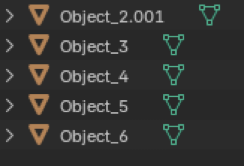
- Naciśnij Ctrl + J, aby połączyć je w jeden mesh
Wyświetlanie tekstur i materiały
- Włącz podgląd materiałów (material preview w cieniowaniu widoku)
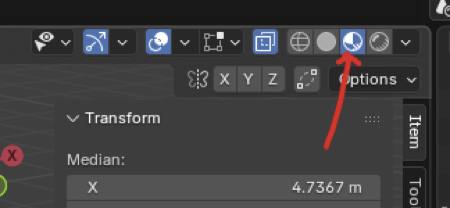
- Zaznacz model i otwórz zakładkę Materials:

- Dla modeli z wieloma materiałami (jeśli materiały nie mają jeszcze przypisanych tekstur, czyli np. gdy model jest po prostu jednolitego koloru):
- Przypisz właściwą teksturę do każdego slotu materiału:
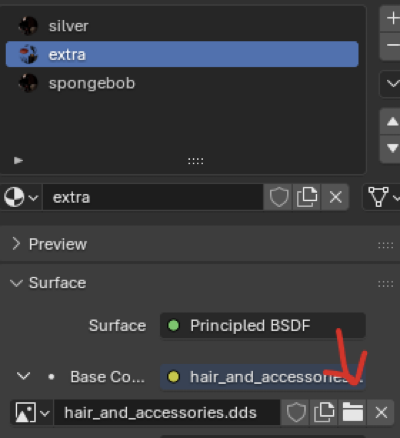
- Przypisz właściwą teksturę do każdego slotu materiału:
- Jeśli planujesz wypalić światło albo cienie w teksturę, zrób to na tym etapie. Bardzo to polecam, jeśli chcesz uzyskać "realistyczny" wygląd. (Nie ma jeszcze poradnika Divine na ten temat, ale w sieci znajdziesz tutoriale)
Orientacja normalnych (Face Orientation)
- Włącz Face Orientation w nakładkach widoku:
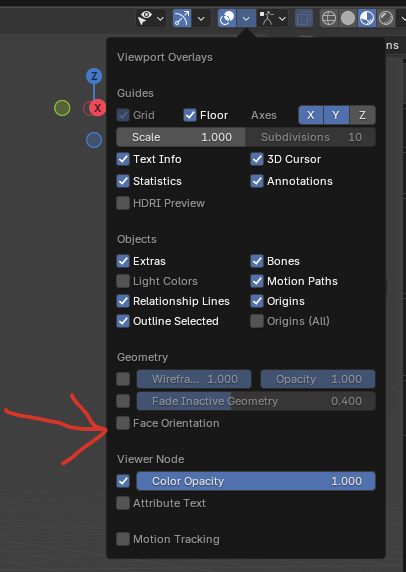 Jeśli cały model zrobi się czerwony = normalne są ustawione poprawnie, możesz pominąć ten
krok.
Jeśli cały model zrobi się czerwony = normalne są ustawione poprawnie, możesz pominąć ten
krok.
Jeśli niektóre części nie zmieniają koloru:
- Wejdź w tryb edycji
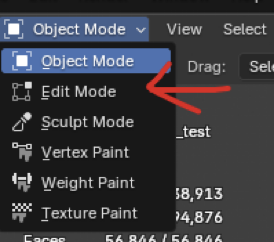
- Włącz X-Ray
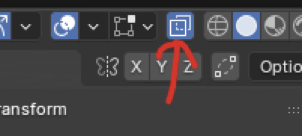
- Zaznacz cały mesh (zaznaczenie przeciągnięciem)
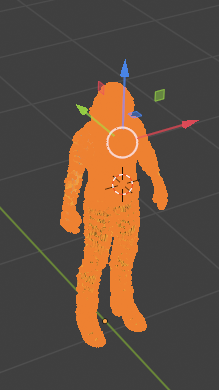
- Naciśnij Alt + N → Flip
Jeśli tylko niektóre miejsca nie są czerwone, zaznacz te ściany pojedynczo i odwróć je.
Po skończeniu wyłącz Face Orientation.
Scal wierzchołki (WAŻNE)
- Wejdź w tryb edycji (Edit Mode)
- Zaznacz cały mesh
- Naciśnij M → By Distance
- W okienku, które wyskoczy w lewym dolnym rogu, ustaw odległość na 0.001 do 0.005
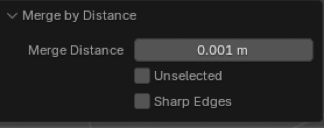
Ten krok usuwa zdublowane wierzchołki i zapobiega poważnym problemom później.
Decymacja (limit wierzchołków)
Modele z League muszą mieć poniżej ok. 65 000 wierzchołków, żeby dało się je zaimportować.
- Włącz Statistics w widoku
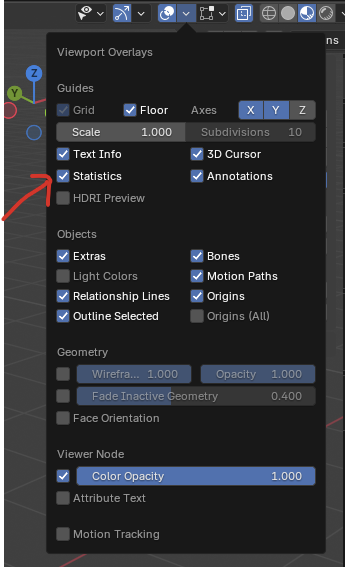
- Ukryj wszystkie meshe, które nie są twoim modelem (
H) - Sprawdź liczbę wierzchołków (celuj w <60k)
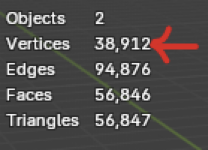
Jeśli jest za dużo:
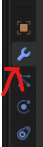
- Przejdź do zakładki modyfikatorów:
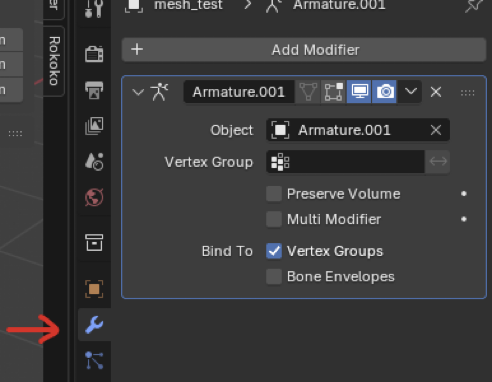
- Dodaj modyfikator "Decimate"
- Użyj trybu Collapse
- Włącz Triangulate
- Zmniejszaj ratio, aż liczba wierzchołków będzie akceptowalna
Jeśli jakość spada za bardzo:
- Spróbuj trybu Planar z włączonym UV Delimiting
- Możesz nawet nałożyć na siebie oba tryby, collapse i planar, jeśli trzeba
1. Dopasuj model do riga z League
1. Zaimportuj model z League
Zaimportuj model bohatera z League jako punkt odniesienia
2. Jeśli własny model ma armature
-
Zaznacz armature (pomarańczowa ikona, nie zielona)
-
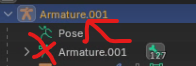
-
Wejdź w Pose Mode
-
Przesuwaj/obracaj kości, aby dopasować je do proporcji z League
-
Gdy skończysz, zduplikuj Armature Modifier i zaaplikuj ten na górze
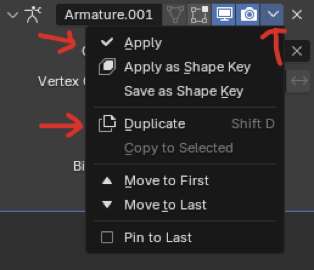
- W Pose Mode naciśnij Ctrl + A → Apply Pose as Rest Pose
- Kontynuuj edycję
3. Edycja bez armature
- Zaznacz model
- Wejdź w tryb edycji (Edit Mode)
- Naciśnij O, aby włączyć Proportional Editing
- Przesuwaj wierzchołki, żeby zmienić kształt mesha
- Kółkiem myszy reguluj zasięg wpływu
Jeśli ruszają się niechciane obszary:
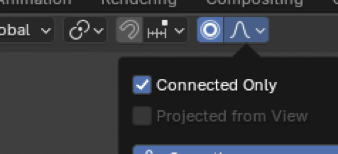
- Włącz Connected Only w proportional editing:
2. Połącz UV i tekstury
(Ta część potrafi być męcząca. Jeśli materiałów jest za dużo, a masz zainstalowany plugin CATS, przejdź na stronę poradnika Material Atlas i zrób to według niego.)
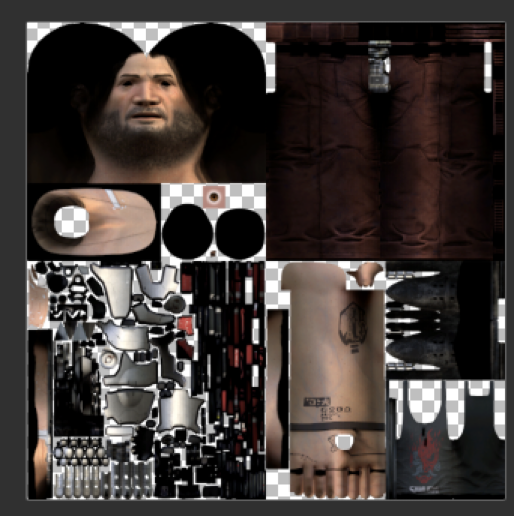
Jeśli model używa wielu tekstur:
- Połącz je w jedną teksturę, mniej więcej tak:
Edycja UV
- Przejdź do zakładki UV Editing:

- Wejdź w tryb edycji z zaznaczonym samym meshem
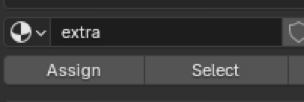
- Zaznacz materiał w zakładce materiałów (upewnij się, że nie masz zaznaczonych innych wierzchołków)
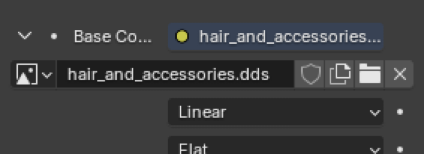
- Podmień jego obraz na połączoną teksturę tutaj:
- Kliknij "Select":
- Wierzchołki z tym materiałem podświetlą się o tak:
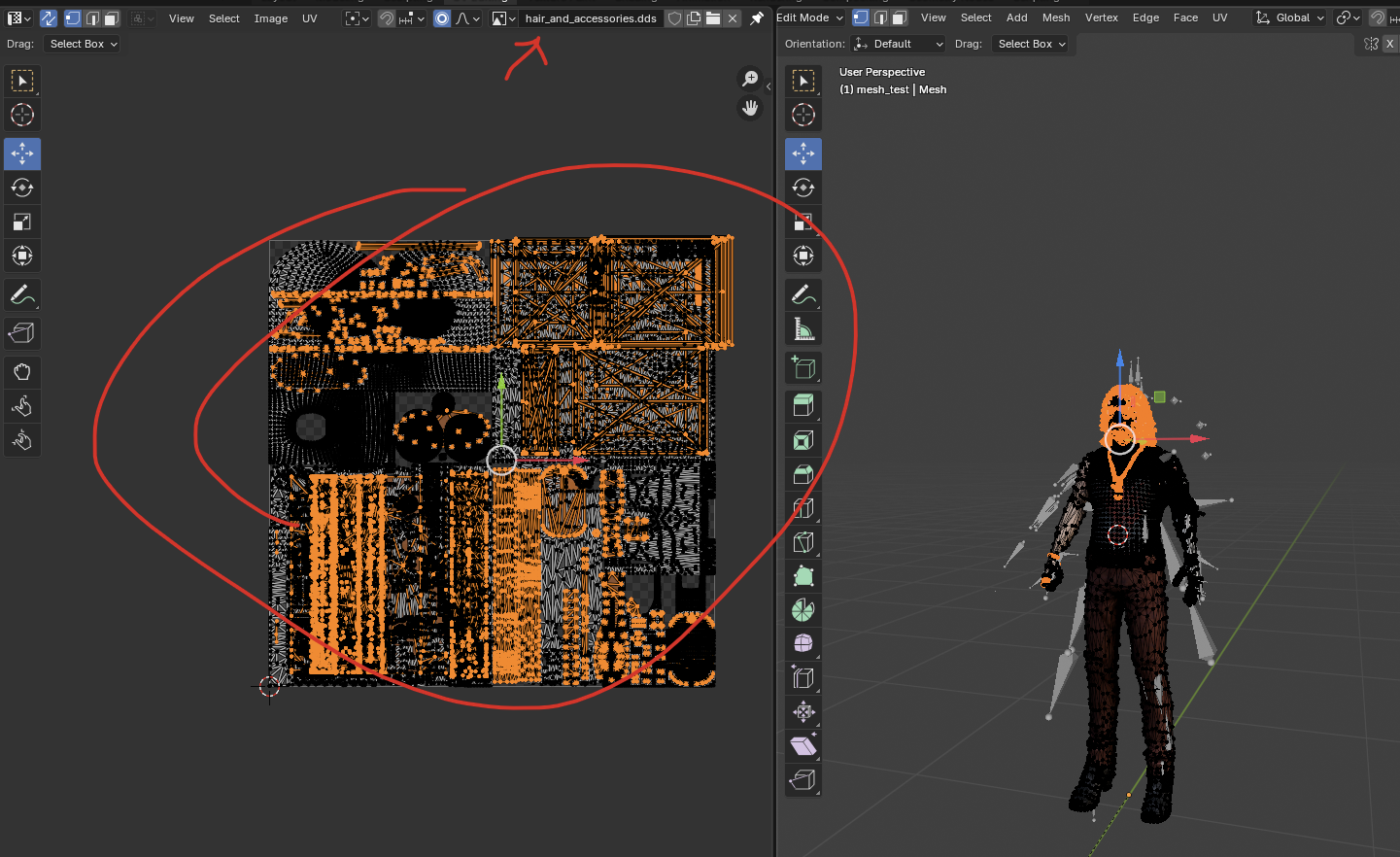
- Skaluj i przesuwaj zaznaczone części w oknie UV po lewej, aby pasowały do nowej tekstury (podmień obraz tła na swój nowy w polu pokazanym wyżej, żeby było łatwiej).
Powtórz to dla wszystkich materiałów, aż wszystkie będą używać połączonej tekstury, a model będzie wyglądał poprawnie w widoku.
Teraz możesz usunąć wszystkie materiały poza jednym.
3. Wagi i rigging
1. Parentowanie
Jeśli model ma już armature:
- Zaznacz mesh
- Naciśnij Alt + P → Clear Parent (Keep Transformation)
Następnie:
- Zaznacz mesh
- Z Shiftem dozaznacz armature z League
- Naciśnij Ctrl + P → Armature Deform
2. Przenoszenie wag
Postępuj według tego poradnika, żeby przenieść wagi z modelu League:
Po przeniesieniu:
- Ukryj mesh z League
- Zaznacz armature
- Wejdź w Pose Mode
- Obracaj kości, żeby sprawdzić, czy wagi przeniosły się poprawnie. Zwróć szczególną uwagę na palce i wszelkie odstające części.
Moja zasada: powinieneś móc obrócić kość o ok. 90° bez tego, żeby mesh zaczynał wyglądać dziwnie. W niektórych miejscach na pewno będzie mocno nie tak. Żeby to poprawić, wyjdź z pose mode i przejdź do kroku 3:
3. Ręczne malowanie wag (weight painting)
- Zaznacz kości, potem mesh
- Wejdź w Weight Paint Mode
- Alt + Klik na kość, żeby zobaczyć jej wpływ
Znaczenie kolorów:
- Czerwony: pełna waga (część będzie dokładnie podążać za ruchem kości)
- Żółty/zielony: częściowa
- Niebieski: brak wagi (część nie jest ruszana)
Sterowanie:
- Lewy przycisk myszy: dodaj wagę
- Shift + Lewy przycisk: wygładź wagę
- Ctrl + Lewy przycisk: usuń wagę
Wypatruj wag tam, gdzie ich być nie powinno. Na przykład, jeśli widzisz coś takiego:

4. Edycja wag przez tryb edycji
Aby usunąć całą wagę z części modelu:
- Zaznacz mesh
- Wejdź w tryb edycji (Edit Mode)
- Zaznacz wierzchołki, na których nie chcesz wag
- Otwórz Vertex Groups:
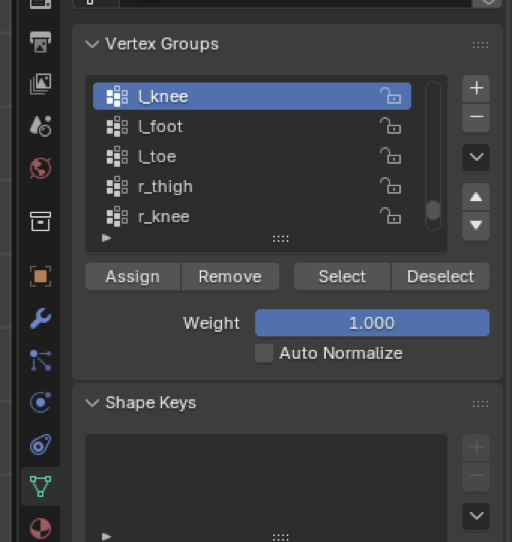
- Zaznacz grupę o tej samej nazwie co kość, na której nie chcesz wag
- Kliknij Remove
Aby przypisać pełną wagę:
- Zaznacz wierzchołki
- Wybierz vertex group
- Kliknij Assign
(Przydatne przy broni)
5. Sprawdź wagi jeszcze raz
- Wejdź w Pose Mode
- Ruszaj kością root
Jeśli części się rozciągają albo zostają w tyle o tak:
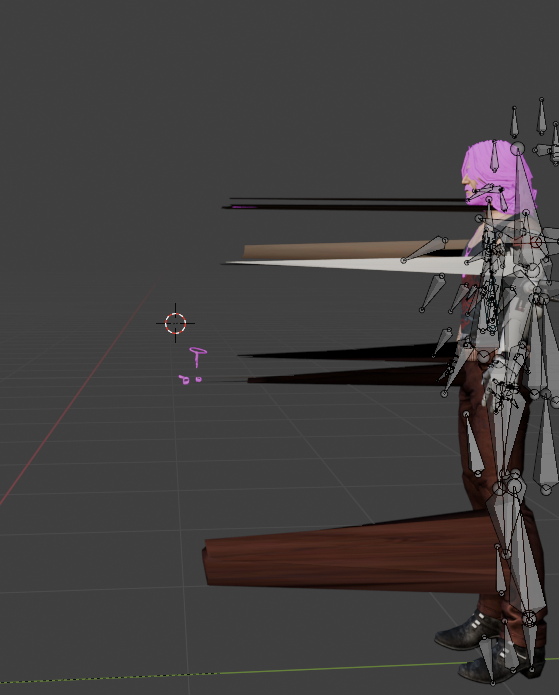
- Nie mają wag
- Wróć do Weight Paint Mode i popraw je
Ostatnie kroki
- Skonwertuj połączoną teksturę na
.texza pomocą Quartz albo LtMAO - Podmień domyślną teksturę bohatera
- Usuń domyślny model w Blenderze
- Wyeksportuj skn/skl
- Podmień oryginalne pliki w folderze WAD
- Wczytaj moda w wybranym menedżerze skinów
Jeśli coś wygląda źle w grze, dokładnie sprawdź każdy krok powyżej.