
Material Atlas
Ten tutorial wyjaśnia, jak robić atlasy materiałów za pomocą pluginu CATS do Blendera. DZIAŁA TYLKO NA BLENDERZE 5.0
AKTUALIZACJA: CATS WYPUŚCIŁ NOWĄ AKTUALIZACJĘ, KTÓRA ZEPSUŁA GENERATE LIST, FIX JEST NA SAMYM KOŃCU
Ten tutorial wyjaśnia, jak robić atlasy materiałów za pomocą pluginu CATS do Blendera. DZIAŁA TYLKO NA BLENDERZE 5.0
Na start
Zacznijmy od tego, czym jest atlas materiałów. Atlas materiałów to połączenie wielu plików graficznych z twojego modelu w jeden obraz. Jest to ważne dla optymalnej tekstury ciała modelu, zamiast używać komendy material override.
Na początek zaimportuj swój model. Na potrzeby tego tutoriala użyję swojego modelu Mitsuru
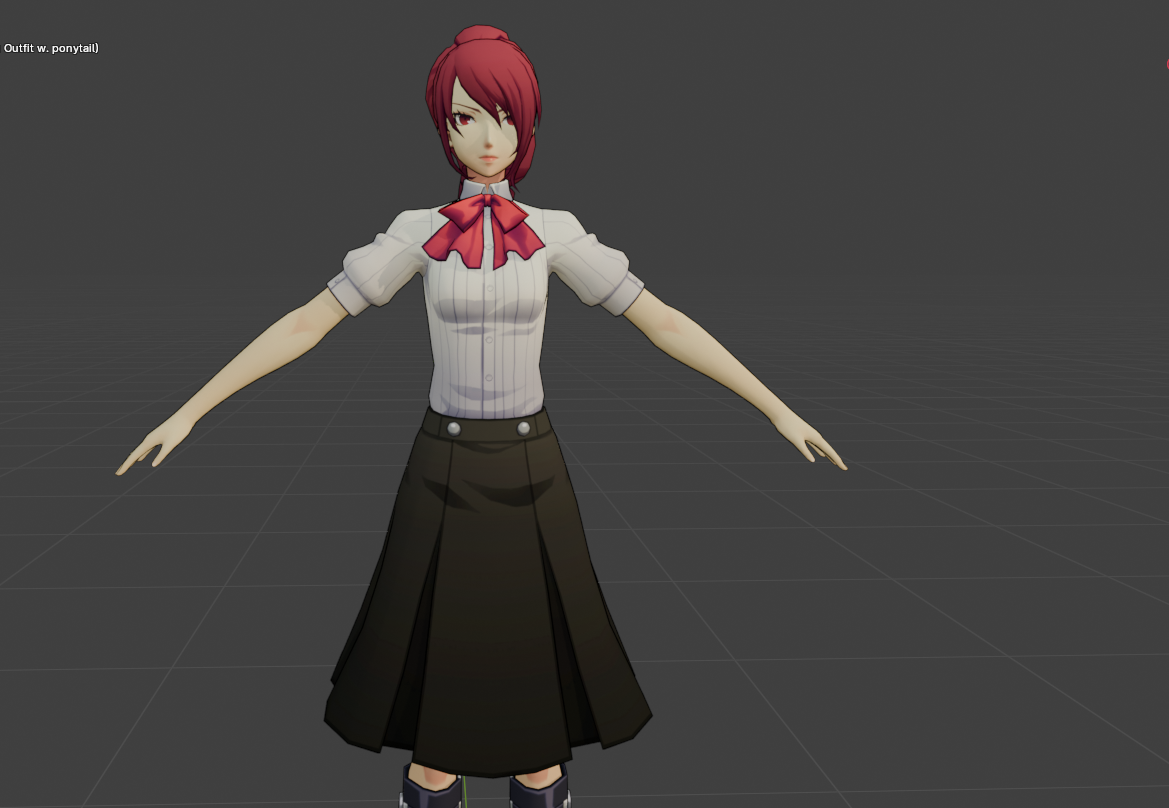
Bardzo uroczy model, ale co nie jest urocze, to ta lista materiałów
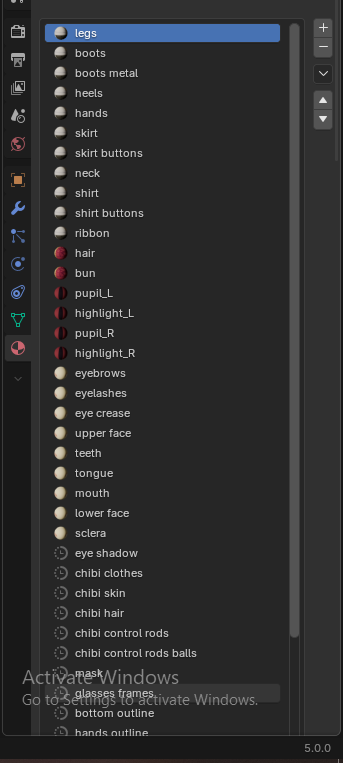
Obrzydliwość, i o ile nie chcemy używać komendy material override, to nie jest dobre
Jak to naprawić za pomocą CATS?
Naciśnij N na klawiaturze, żeby w Blenderze pojawił się panel boczny
Potem naciśnij CATS i GENERATE MATERIAL LIST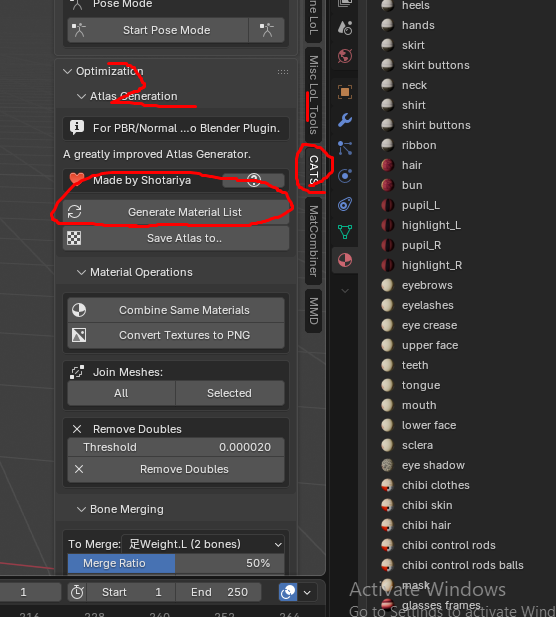
Mały problem z użyciem CATS jest taki, że automatycznie doda węzły alpha do każdego materiału. Gdy atlas materiałów będzie gotowy, pamiętaj, żeby usunąć stare materiały i usunąć węzły alpha!!!
Powinna teraz pojawić się cała lista 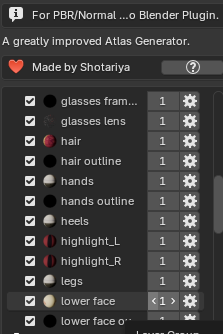
Skoro wiemy już, że materiały są na miejscu i wczytane, to może dokończmy? Kliknij " SAVE ATLAS TO..." i wybierz miejsce docelowe, tam wyląduje plik graficzny z połączonymi teksturami
Gdy to zrobisz, model powinien być gotowy, ale to jeszcze nie koniec.
W RZADKICH przypadkach UV się bugują 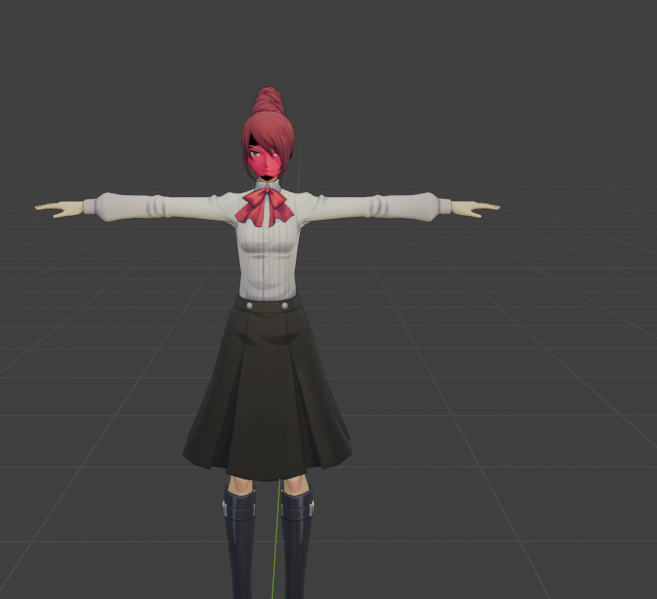
ALE spokojnie, nic, czego nie naprawi trochę edycji UV. Naciśnij TAB, żeby wejść w tryb edycji, zaznacz zbugowane obszary klawiszem L, a potem przejdź do UV editing!!! Następnie przeciągnij je na właściwą pozycję, tam gdzie powinny być!
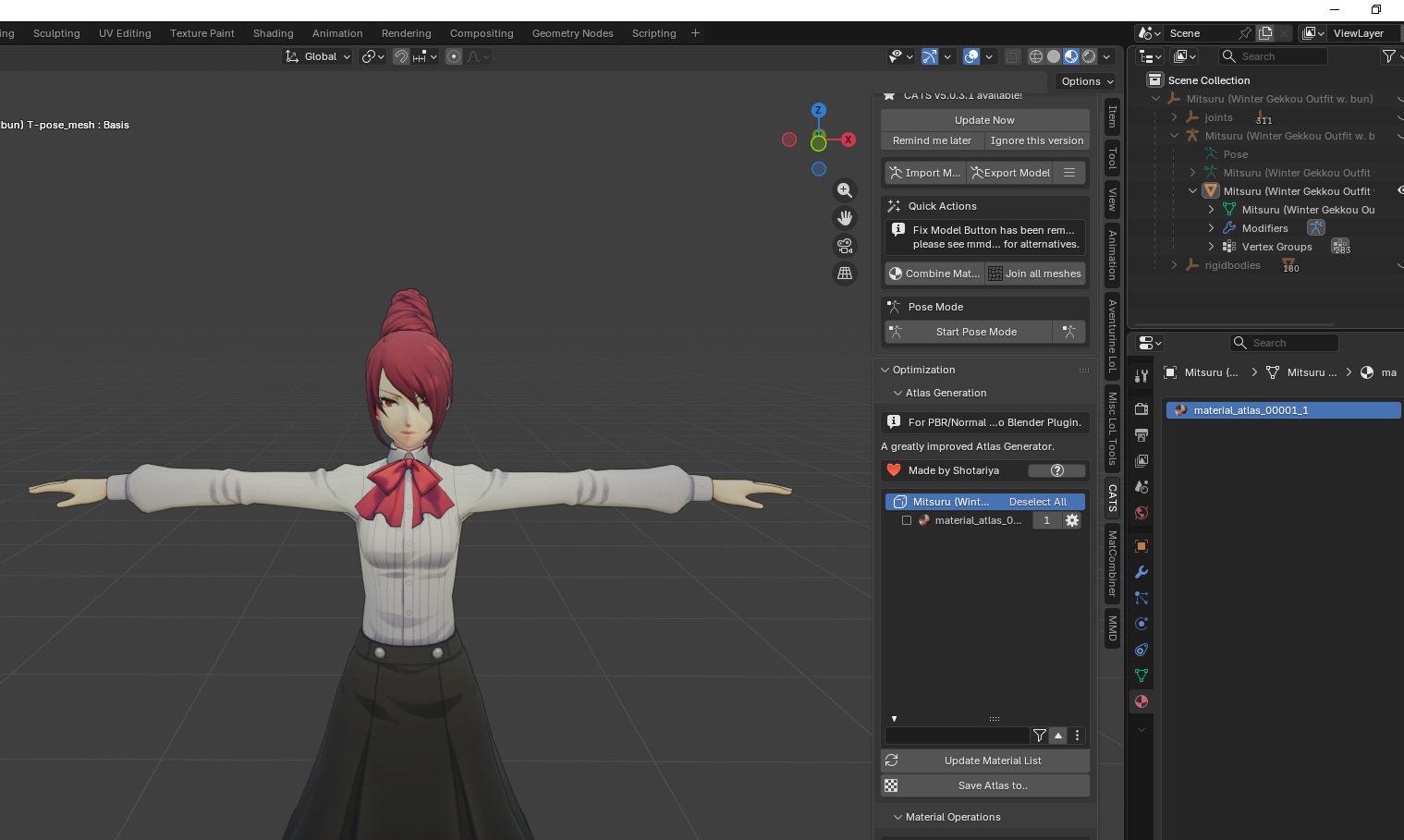
Dużo lepiej, nie sądzicie? I spójrzcie na to, tylko jeden materiał. Teraz model można wczytać z jednym plikiem graficznym, a nie 6 czy 7
I tyle w temacie atlasów materiałów :)
AKTUALIZACJA: CATS wypuścił nową aktualizację, która zepsuła to, gdzie plugin szuka materiałów. Fix jest zaskakująco prosty|
Wejdź na swój dysk C:\ i utwórz w głównym katalogu folder o nazwie "textures". Dodaj do niego swoje obrazy jako pliki PNG i tyle.
Tutorial autorstwa ceerel