
Cách làm skin đẹp hơn dễ dàng với shading
Cho model custom của bạn ánh sáng và bóng đổ thật chỉ với vài cú click trong Ruby. Không cần code, không cần Blender, chỉ một material.
Phần lớn model custom trông phẳng trong game. Texture thì ổn, nhưng không có ánh sáng hay bóng đổ nào trên đó, nên model trông như bị dán lên tướng.
Một material shading sẽ sửa được điều này. Với Ruby chỉ mất vài cú click, và bạn thấy kết quả trực tiếp trước khi mở game.
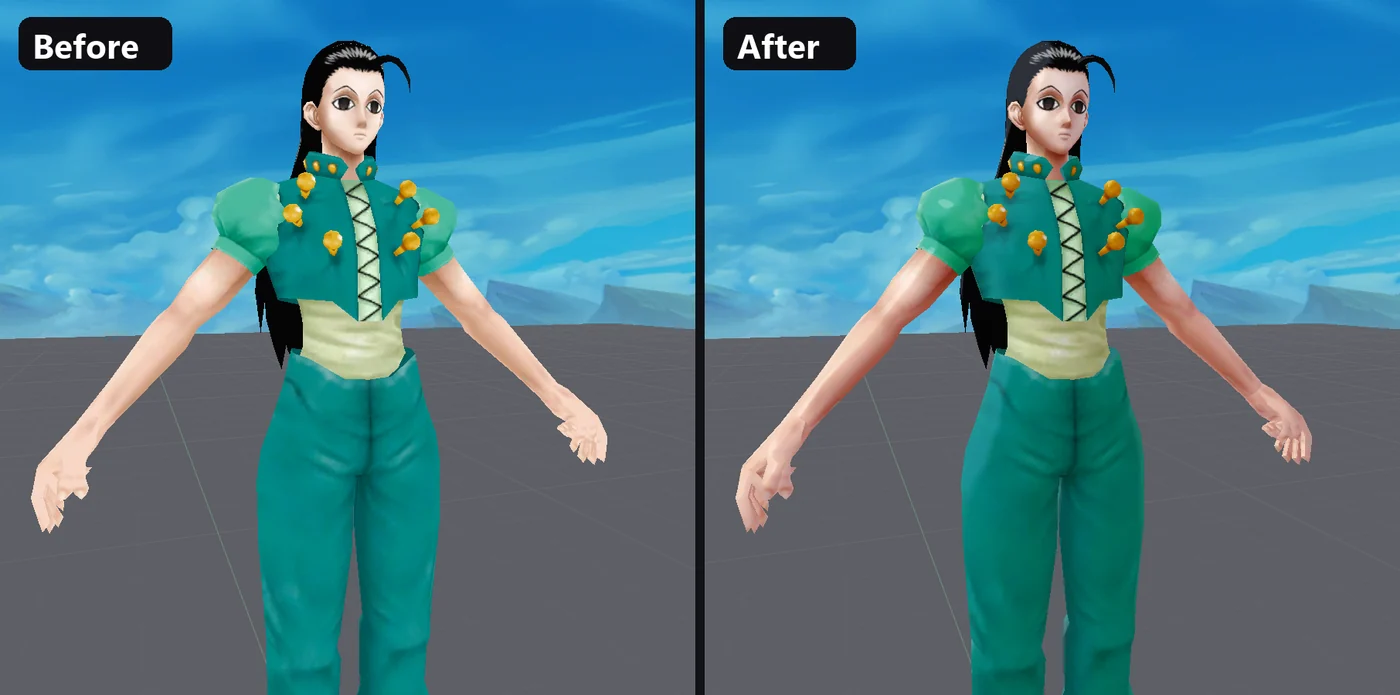
Trước và sau
Illumi Zoldyck trên Locke
Rem trên Zaahen
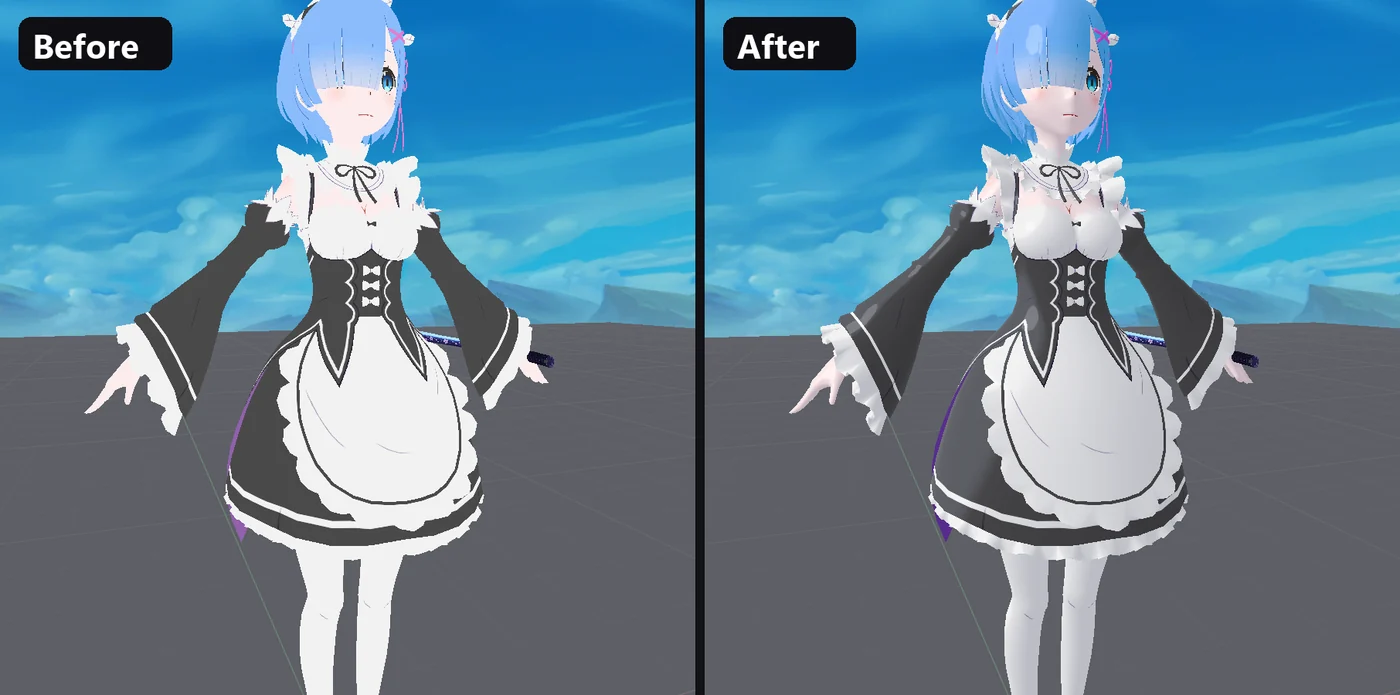
Cùng model, cùng texture. Chỉ material thay đổi. Hãy nhìn cánh tay, tay áo và váy: giờ chúng đã có mặt sáng và mặt tối.
Trong hướng dẫn này chúng ta dùng AnimeShade, preset shading của Dazashu làm cho Ruby. Nó dùng được cho mọi skin, không chỉ nhân vật anime.
1. Cài preset
- Tải AnimeShade.
- Trong Ruby, bấm biểu tượng Browse League / TFT skins (biểu tượng cuối cùng trên thanh trên cùng) và mở tab Shaders.
- Bấm Install a pack và chọn file vừa tải.
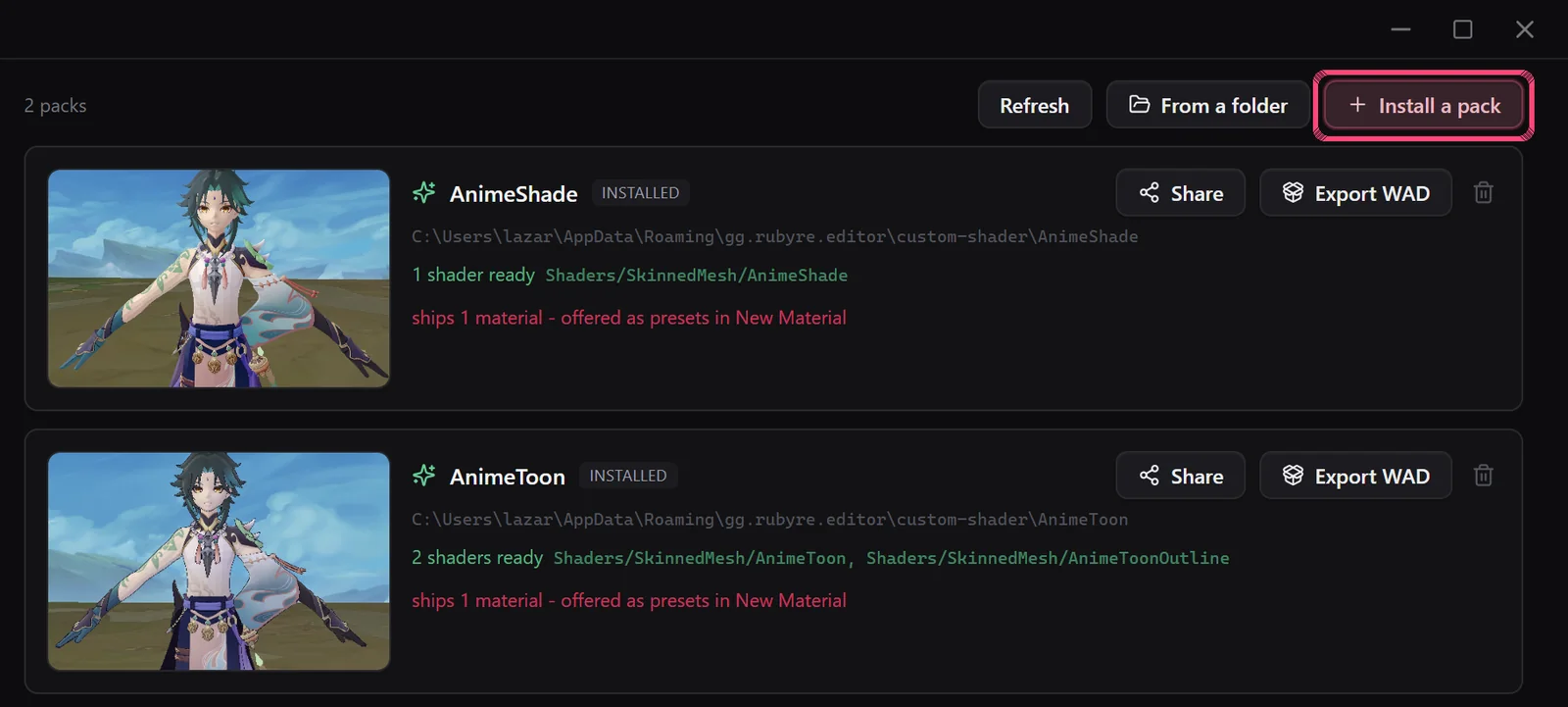
Bạn chỉ cần làm việc này một lần. Preset sẽ ở lại trong Ruby cho mọi skin sau này.
2. Mở skin của bạn
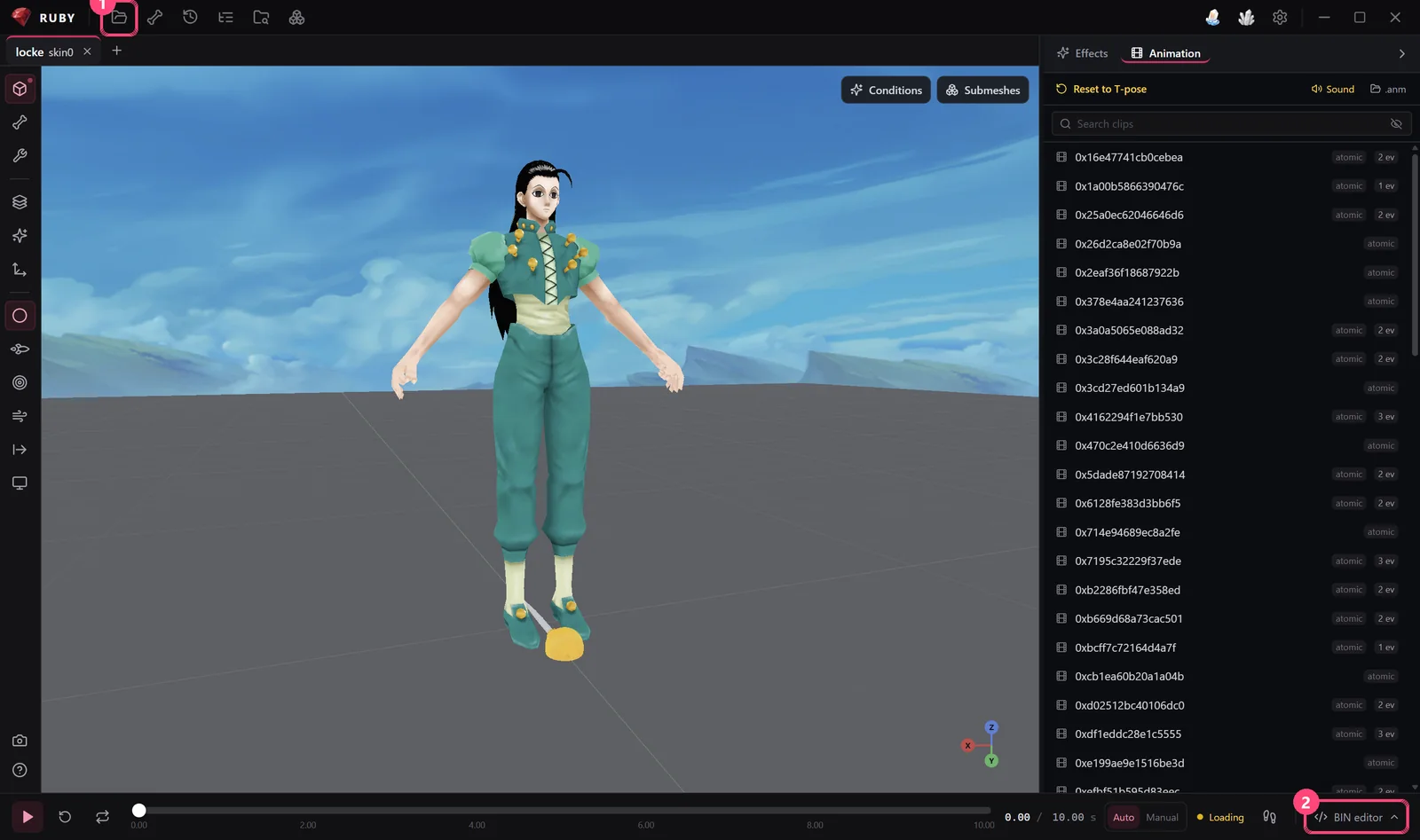
- Bấm Open BIN (biểu tượng thư mục) và chọn
skin0.bincủa skin trong thư mục mod đã giải nén. - Bấm BIN editor ở góc dưới bên phải và chuyển sang tab Material.
3. Tạo material
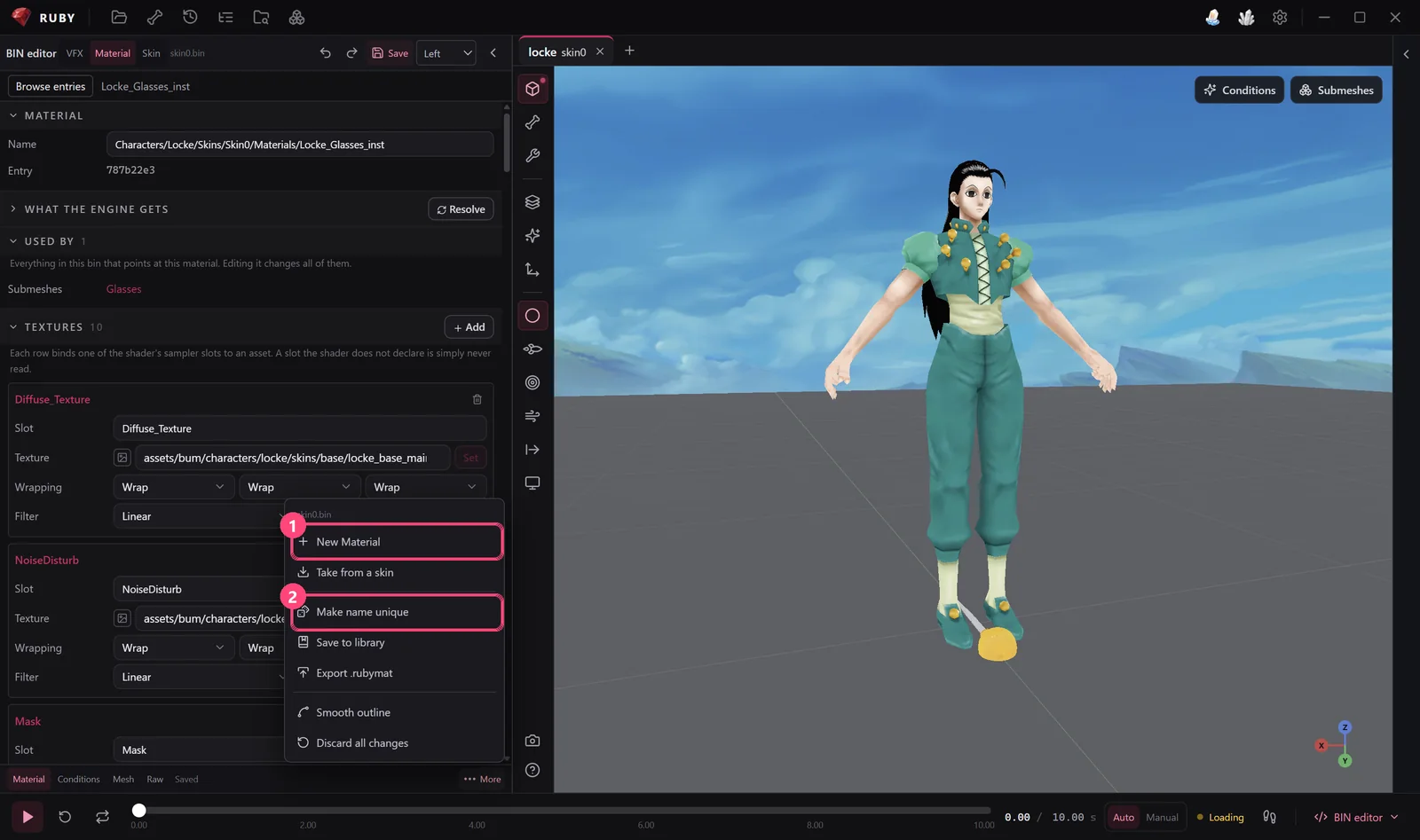
Bấm More ở cuối BIN editor, rồi:
- New Material.
- Sau đó, khi material đã được tạo, Make name unique. Việc này tránh xung đột với các mod khác dùng cùng preset.
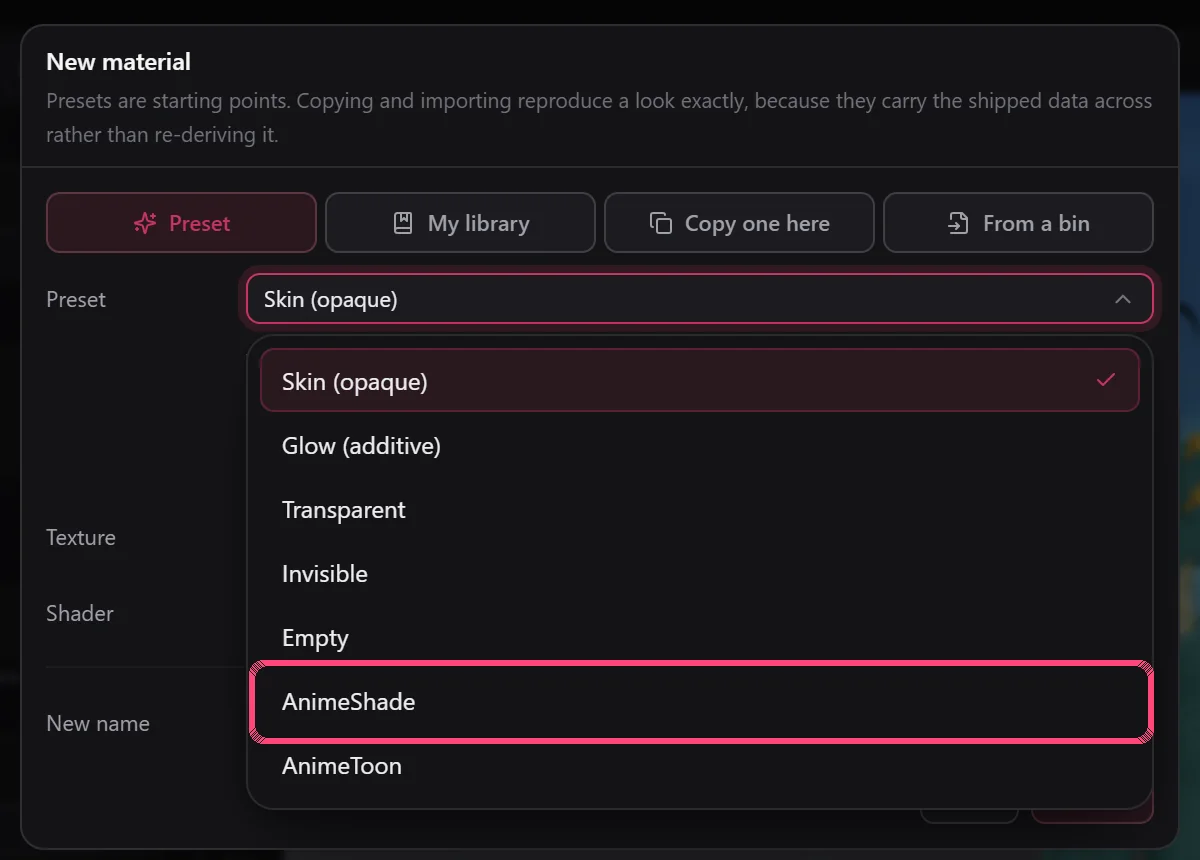
Trong cửa sổ New material, chọn preset AnimeShade và bấm Create.
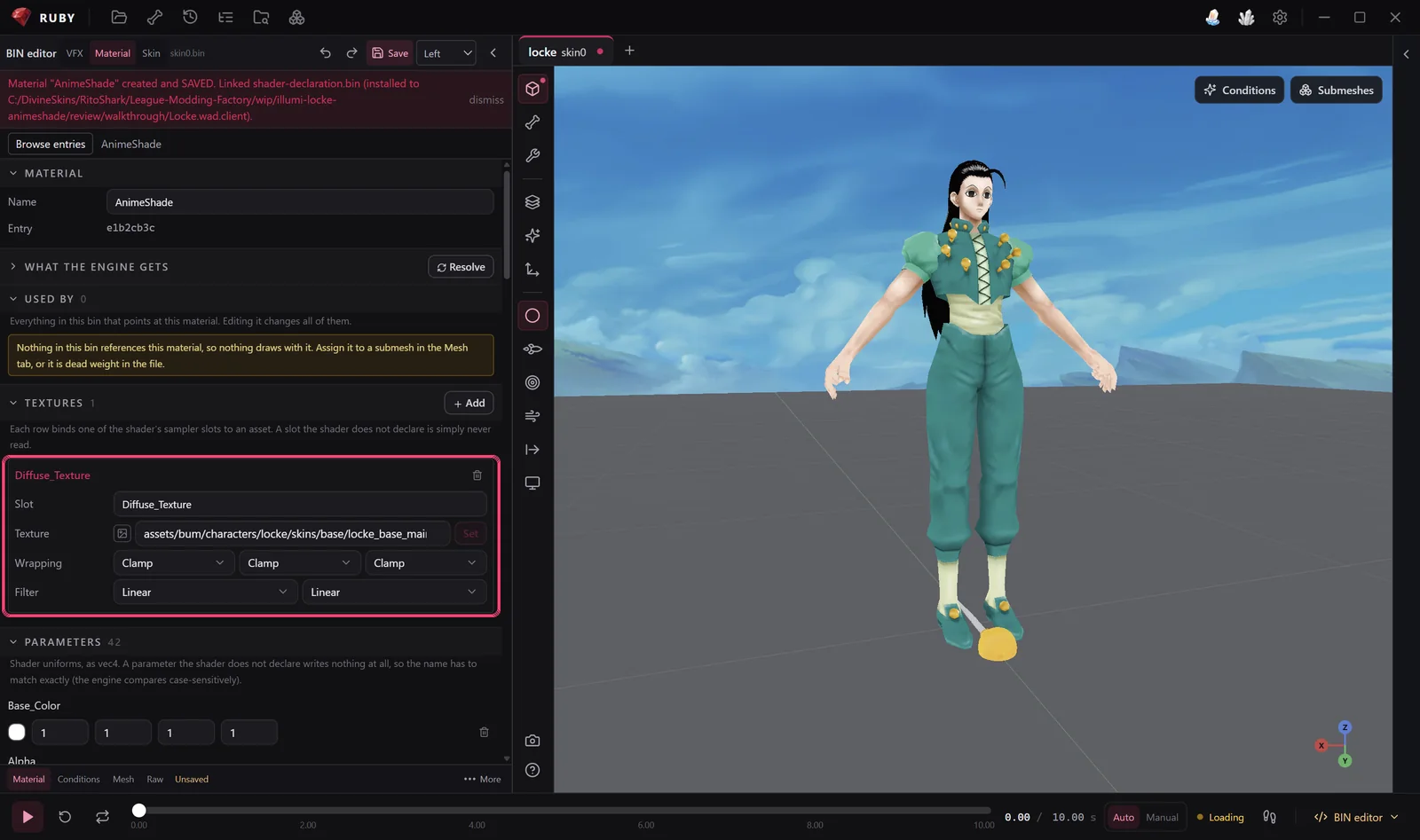
Ruby tự liên kết shader với skin của bạn. Giờ bấm More → Make name unique.
4. Đặt texture
Trong Textures, dán đường dẫn texture của model vào Diffuse_Texture và
bấm Set. Đó là cùng file .tex mà skin của bạn đang dùng.
5. Áp dụng lên model
Mở tab Mesh ở cuối BIN editor. Trong Base material, bấm Apply. Material sẽ được áp dụng cho toàn bộ model.
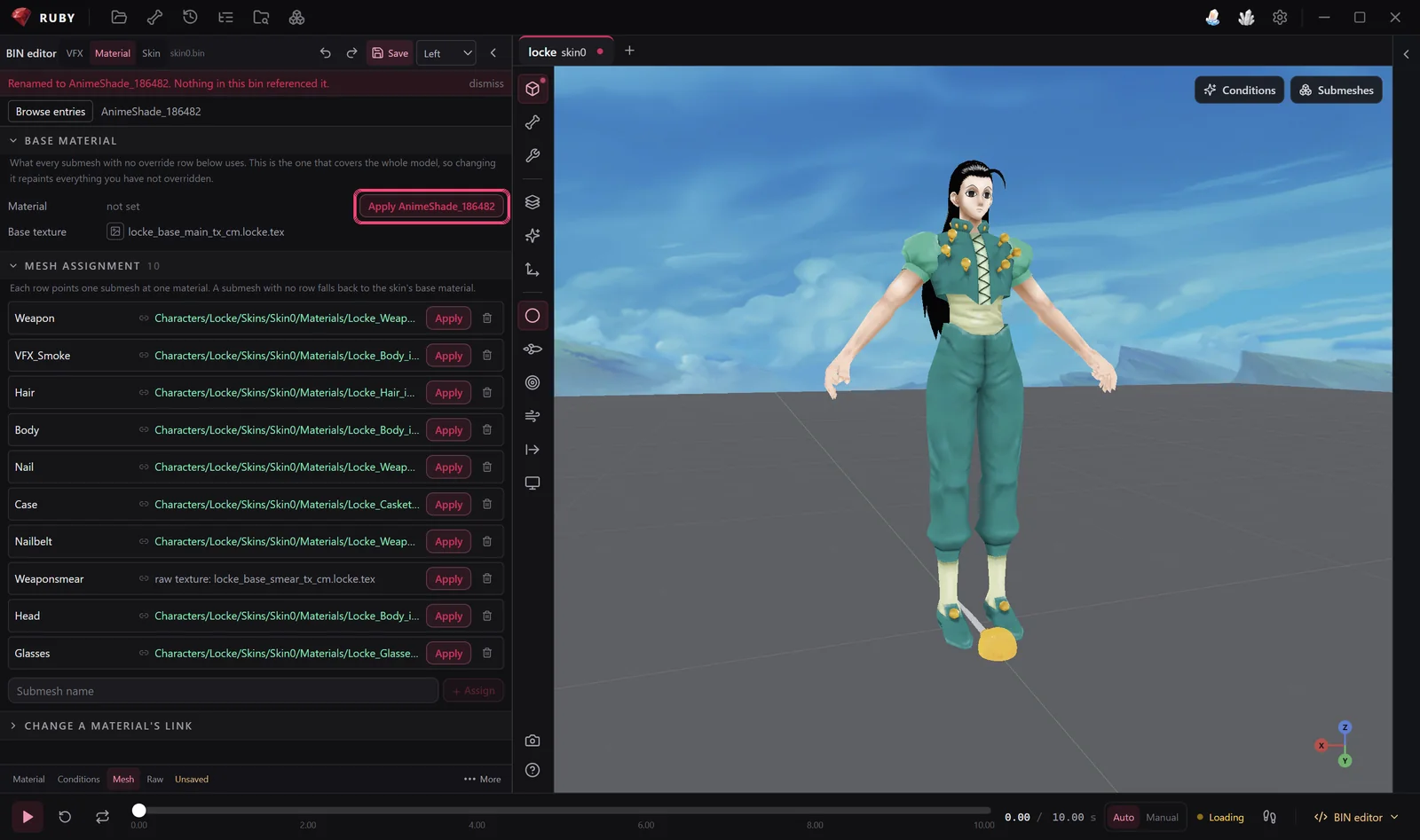
Preview cập nhật ngay lập tức. Bấm Save.
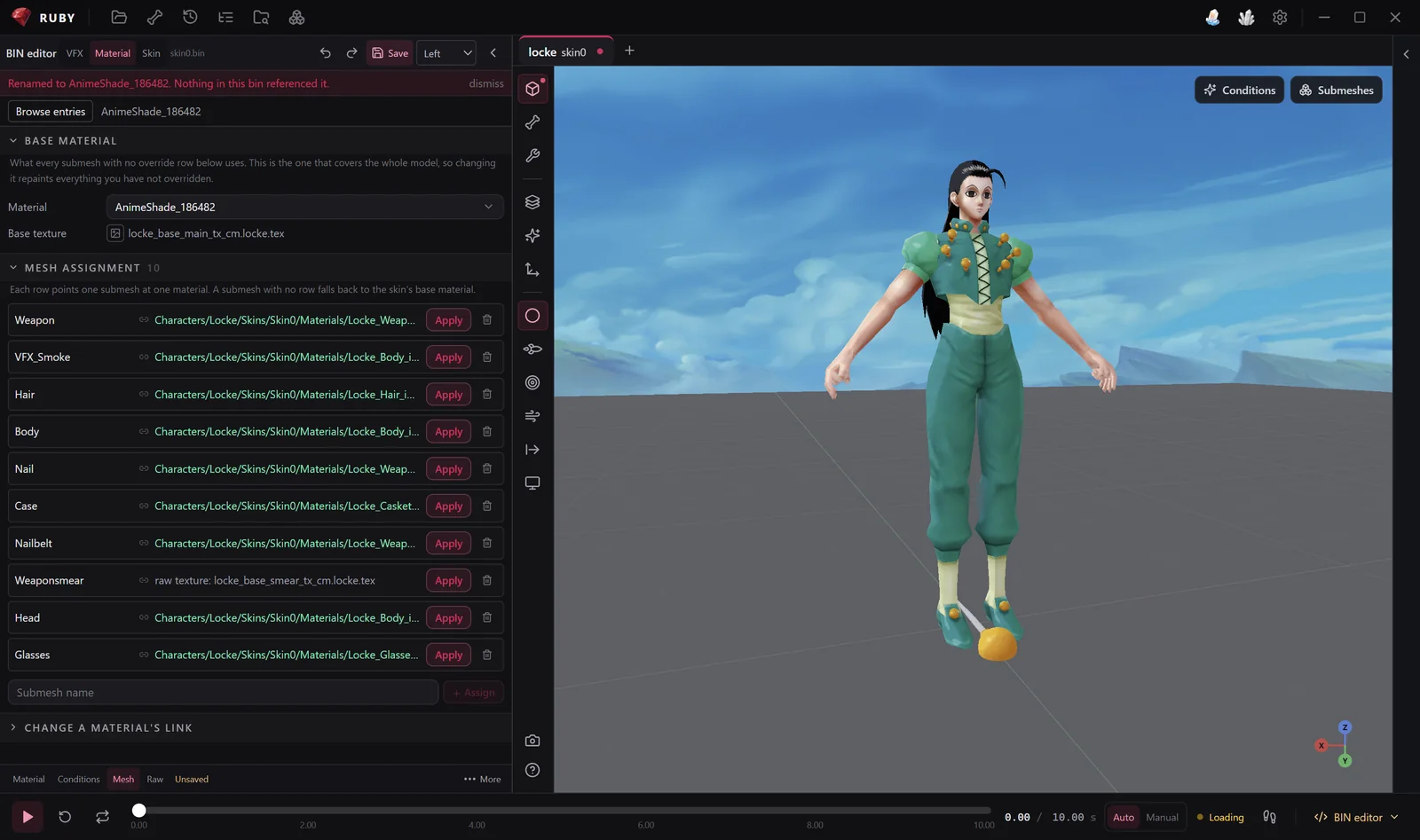
Mỗi dòng trong Mesh assignment là một phần của model. Bấm Apply ở một dòng để chỉ shading phần đó. Bỏ qua những phần đã dùng material đặc biệt của Riot, như biến hình hoặc hiệu ứng tan biến khi chết: thay nó sẽ làm mất hiệu ứng đó.
6. Xuất WAD của shader
Quay lại tab Shaders và bấm Export WAD trên AnimeShade. Việc này lưu một
file ShaderCache.dx11.wad.client.

Đặt nó trong mod cạnh WAD của tướng, trong cùng một layer:
content/base/
    Locke.wad.client/
ShaderCache.dx11.wad.client/Skin của bạn giờ đang dùng shader. Nếu bạn bỏ quên
ShaderCache.dx11.wad.client, game sẽ crash khi tải. Preview của Ruby sẽ
không cảnh báo bạn.
Vậy là xong. Đóng gói mod và tận hưởng diện mạo mới trong game.
Tùy chỉnh theo ý bạn
Mọi thiết lập nằm trong Parameters ở tab Material và cập nhật trực tiếp:
| Thiết lập | Tác dụng |
|---|---|
Saturation | Độ đậm màu. |
Shading_Threshold / Shading_Softness | Bóng bắt đầu từ đâu và viền bóng mềm đến mức nào. |
Shadow_Color | Tông màu của mặt tối. |
Rim_Intensity | Ánh sáng mềm quanh viền model. |
Specular_Intensity | Độ bóng ở vùng phản chiếu. |
Base_Color | Nhân toàn bộ texture. Giảm xuống để làm skin tối hơn. |