
TextureSwap Fakegear
Đây là một bài hướng dẫn khá cơ bản về chỉnh sửa bin.
1. Chuẩn bị Static Material
Bạn tưởng tụi mình chỉ đổi texture thôi à? Ước gì đơn giản vậy.
Bạn cần copy staticmaterial có sẵn gắn với texture gốc của mesh đó. Với thân của Yuumi, nó là Orb_Cat_inst. Bạn tìm được bằng cách search tên texture trong file bin của skin.
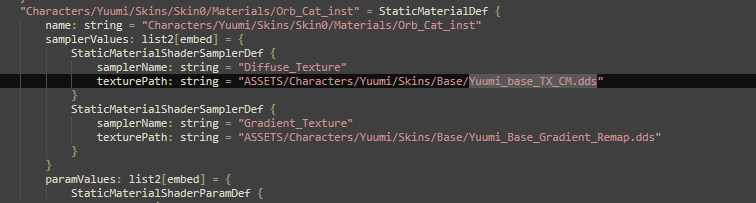
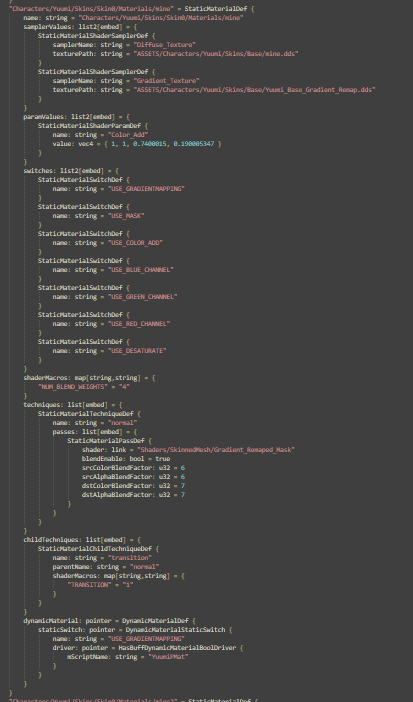
Sau đó, copy toàn bộ, dán ra chỗ khác, đổi tên các thứ, rồi thêm file texture của bạn vào. Trong ví dụ của mình, tên sẽ là "mine", file texture cũng vậy.
2. VFX
Bạn sẽ cần đoạn code này. Mình khuyên bạn dán nó gần staticmaterial để mọi thứ nằm chung một chỗ.
"Hide" = VfxSystemDefinitionData {
    timeBeforeFirstEmission: f32 = 1
    complexEmitterDefinitionData: list[pointer] = {
        VfxEmitterDefinitionData {
            rate: embed = ValueFloat {
                constantValue: f32 = 1
            }
            particleLifetime: embed = ValueFloat {
                constantValue: f32 = 1e+14
            }
            isSingleParticle: flag = true
            emitterName: string = "Override"
            meshRenderFlags: u8 = 0
            materialOverrideDefinitions: list[embed] = {
                VfxMaterialOverrideDefinitionData {
                    priority: i32 = 1
                    subMeshName: option[string] = {
                        "Yourmaterialnamefrommaya"
                    }
                    material: link = "Characters/urchamp/Skins/urskin/Materials/urstaticmaterial"
                    transitionSample: f32 = 1
                }
            }
        }
    }
    particleName: string = "Hide"
    particlePath: string = "Hide"
}
"Show" = VfxSystemDefinitionData {
timeBeforeFirstEmission: f32 = 1
complexEmitterDefinitionData: list[pointer] = {
VfxEmitterDefinitionData {
rate: embed = ValueFloat {
constantValue: f32 = 1
}
particleLifetime: embed = ValueFloat {
constantValue: f32 = 1e+14
}
isSingleParticle: flag = true
emitterName: string = "Override"
meshRenderFlags: u8 = 0
materialOverrideDefinitions: list[embed] = {
VfxMaterialOverrideDefinitionData {
priority: i32 = 1
subMeshName: option[string] = {
"Yourmaterialnamefrommaya"
}
material: link = "Characters/urchamp/Skins/urskin/Materials/defaultstaticmaterial"
transitionSample: f32 = 1
}
}
}
}
particleName: string = "Show"
particlePath: string = "Show"
}3. Resource Resolver
Bạn cũng cần thêm cái này vào ResourceResolver:
"Hide" = "Hide"
"Show" = "Show"
4. Animation Bin
Sau đó, bạn cần file animation bin. Tìm animation bạn muốn dùng làm nút bật/tắt rồi dán các đoạn code như thế này:
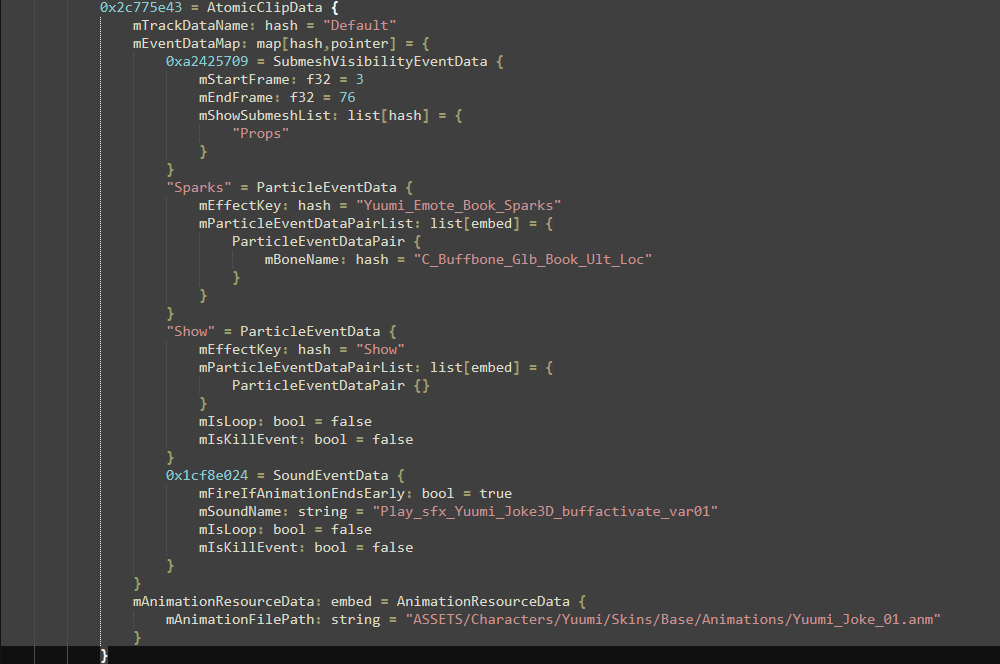
"Hide" = ParticleEventData {
    mEffectKey: hash = "Hide"
    mParticleEventDataPairList: list[embed] = {
        ParticleEventDataPair {}
    }
    mIsLoop: bool = false
    mIsKillEvent: bool = false
}
"Show" = ParticleEventData {
mEffectKey: hash = "Show"
mParticleEventDataPairList: list[embed] = {
ParticleEventDataPair {}
}
mIsLoop: bool = false
mIsKillEvent: bool = false
}✅ Xong bước này là bạn ổn rồi, miễn là làm đúng hết và thay đúng mọi thứ!