
Hacksaw
Bài này hướng dẫn đổi màu VFX (particle) trong League of Legends bằng Hacksaw, công cụ do Martynas làm ra cho cộng đồng làm skin tùy chỉnh.
Bài này hướng dẫn đổi màu VFX (particle) trong League of Legends bằng Hacksaw, công cụ do Martynas làm ra cho cộng đồng làm skin tùy chỉnh. Bạn sẽ học cách mở file .bin, chỉnh màu và lưu thay đổi particle an toàn.
Quartz có trang Paint để đổi màu
particle ngay trong app. Nó tự đọc và ghi file .bin giúp bạn, nên bạn
không cần cài ritobin_cli. Hướng dẫn Hacksaw này vẫn dùng tốt và là một
lựa chọn ổn, nhưng giờ đa số creator chọn Quartz trước.
Yêu cầu
HacksawCông cụ do Martynas làm để chỉnh bin.
RitoBinBộ chuyển đổi do Moonshadow làm để chuyển .bin sang .py.
Bước 1: Cài đặt Hacksaw
- Tải và mở Hacksaw
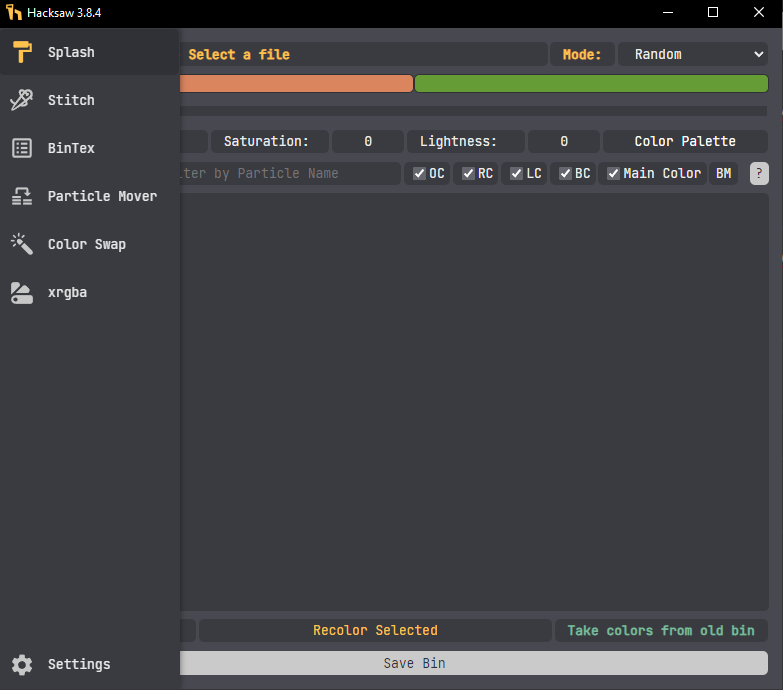
- Vào tab Settings

- Nhấn Select Ritobin_Cli

- Chọn
ritobin_cli.exe
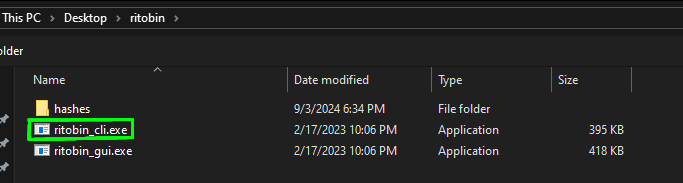
💡 Hacksaw cần
ritobin_cliđể đọc và ghi file.bindùng cho hiệu ứng hình ảnh.
Bước 2: Tìm file BIN
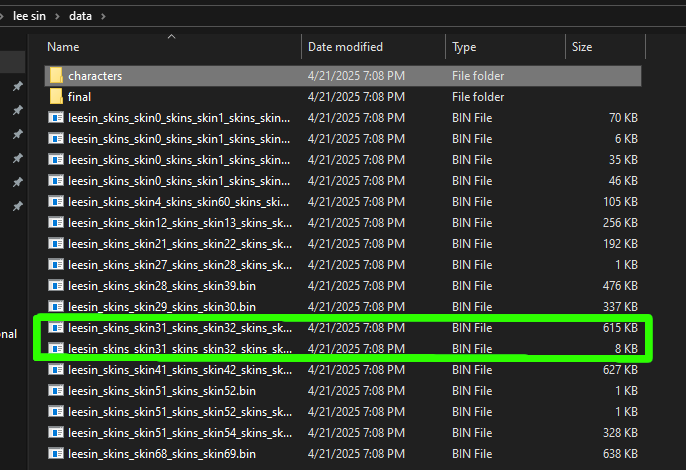
File .bin particle của bạn thường nằm ở một trong các thư mục sau:
/yourWadFolder/data/ /yourWadFolder/data/characters/YourChamp/skins/SkinXX/
SkinXX tương ứng với ID skin của bạn.
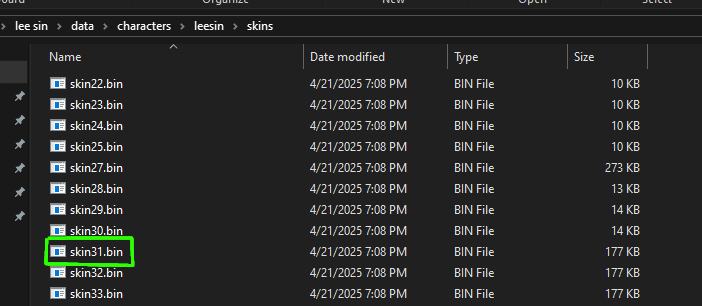
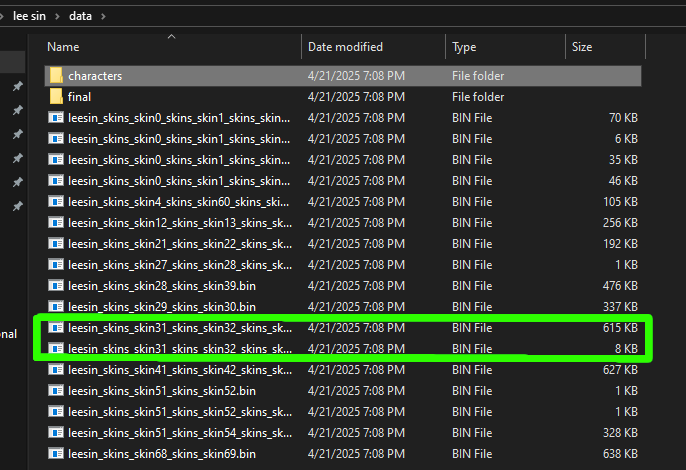
Để tìm số skin, xem thư mục HUD. Thư mục này thường có ảnh preview.
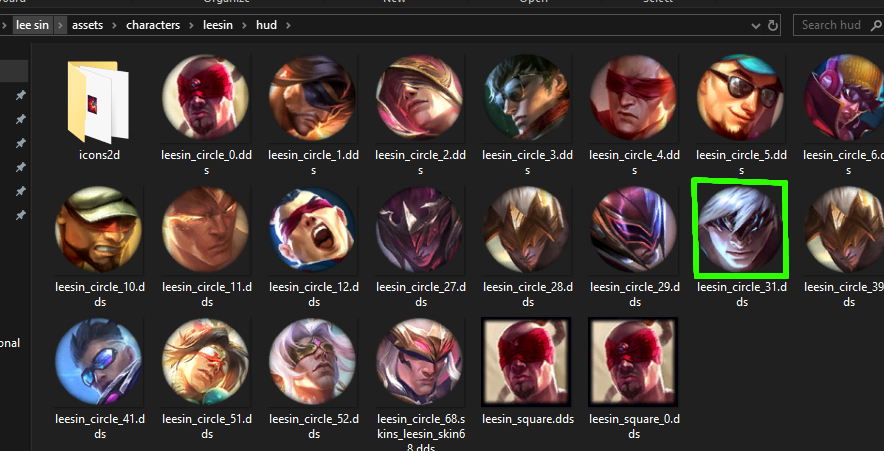
Bước 3: Mở file BIN
- Vào tab Splash trong Hacksaw
- Nhấn Open Bin
Giờ bạn sẽ thấy danh sách các entry particle như:
_Q_mis→ VFX đạn của chiêu Q_W_tar→ Hiệu ứng trúng mục tiêu của W_E_cas→ Animation ra chiêu của E
💡 Các từ đặt tên thường gặp: mis = missile (đạn) • tar = target (mục tiêu) • cas = cast (ra chiêu) • trail = vệt • exp = explosion (nổ)
Bước 4: Đổi màu particle
- Chọn màu mới bằng bảng màu

- Chọn ParticleSystem bạn muốn đổi màu
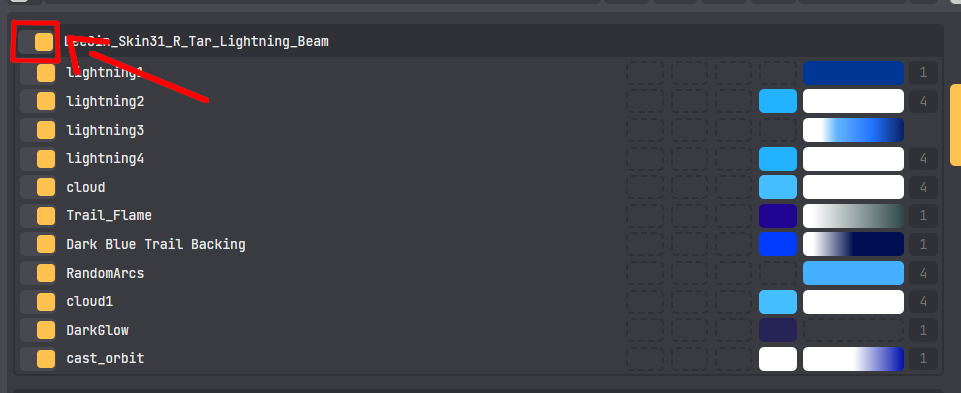
- Nhấn Recolor Selected ở phía dưới Hacksaw

- Lưu thay đổi bằng cách nhấn Save Bin

Bước 5: Một số particle lấy màu từ texture
Không phải particle nào cũng đổi màu được qua bảng màu tích hợp của Hacksaw. Một số VFX lấy màu từ một file texture bên ngoài. File này thường là .dds hoặc .tex trong thư mục Particles.
Cần làm gì
- Tìm thư mục Particles:
Assets/Characters/LeeSin/Skins/Skin31/Particles - Mở file texture trong Photoshop, GIMP, hoặc phần mềm chỉnh ảnh nào hỗ trợ
.dds - Đổi màu texture thủ công
- Lưu texture đã chỉnh dưới dạng
.ddsvới nén BC3 / DXT5 - Thay file gốc trong thư mục Particles hoặc VFX của bạn
💡 Các đường dẫn texture thường gặp:
Assets/Characters/LeeSin/Skins/Skin31/ParticlesAssets/Shared/ParticlesAssets/Characters/LeeSin/Skins/Base/Particles
Mẹo quan trọng
Đừng đổi màu đen hoặc trắng (theo mặc định)
Giá trị đen và trắng thường được dùng cho độ trong suốt trong VFX của League. Đổi màu chúng có thể làm hỏng hoặc ẩn hẳn hiệu ứng.
Nếu bạn cố ý muốn đổi màu đen/trắng:
- Vào Settings
- Tắt "Ignore Black/White Values"
Hiểu về BlendMode
Mỗi particle dùng một BlendMode, hiển thị bên phải trong Hacksaw:
| BlendMode | Cách hoạt động |
|---|---|
| 1 | Không trong suốt, cứ thoải mái đổi màu đen/trắng |
| 3 | Độ trong suốt SCB |
| 4 | Trong suốt tiêu chuẩn, đừng chỉnh quá đen kẻo nó tàng hình trong game |
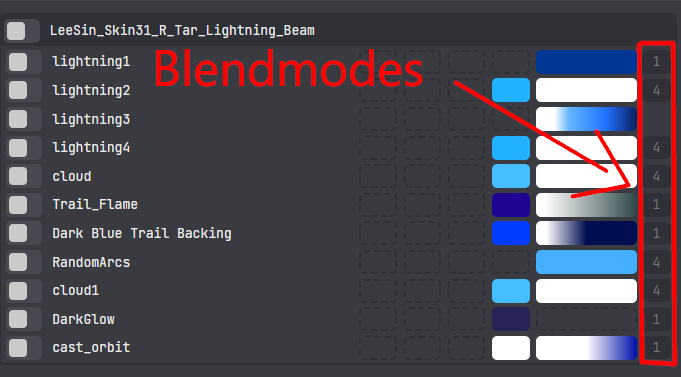
💡 Hiểu cách blend mode ảnh hưởng tới việc render giúp bạn tránh lỗi hình ảnh hoặc phát sáng ngoài ý muốn.