
Ruby
App xem trước trực tiếp VFX và material của League of Legends, có sẵn trình sửa BIN và trình duyệt asset.
Ruby là app xem trước particle và material của League of Legends, có sẵn trình sửa BIN bên trong. VFX do Frog, shader và material do Dazashu, RE do DAKA.
Nó làm được gì
- Xem trước VFX trên bất kỳ tướng nào, bất cứ lúc nào, kèm animation của tướng đó.
- Xem trước material y như vậy, cập nhật trực tiếp trong lúc bạn chỉnh.
- Trình sửa BIN có sẵn cho VFX system và material, kèm xem trước trực tiếp: đổi một giá trị là thấy ngay thay đổi trong viewport.
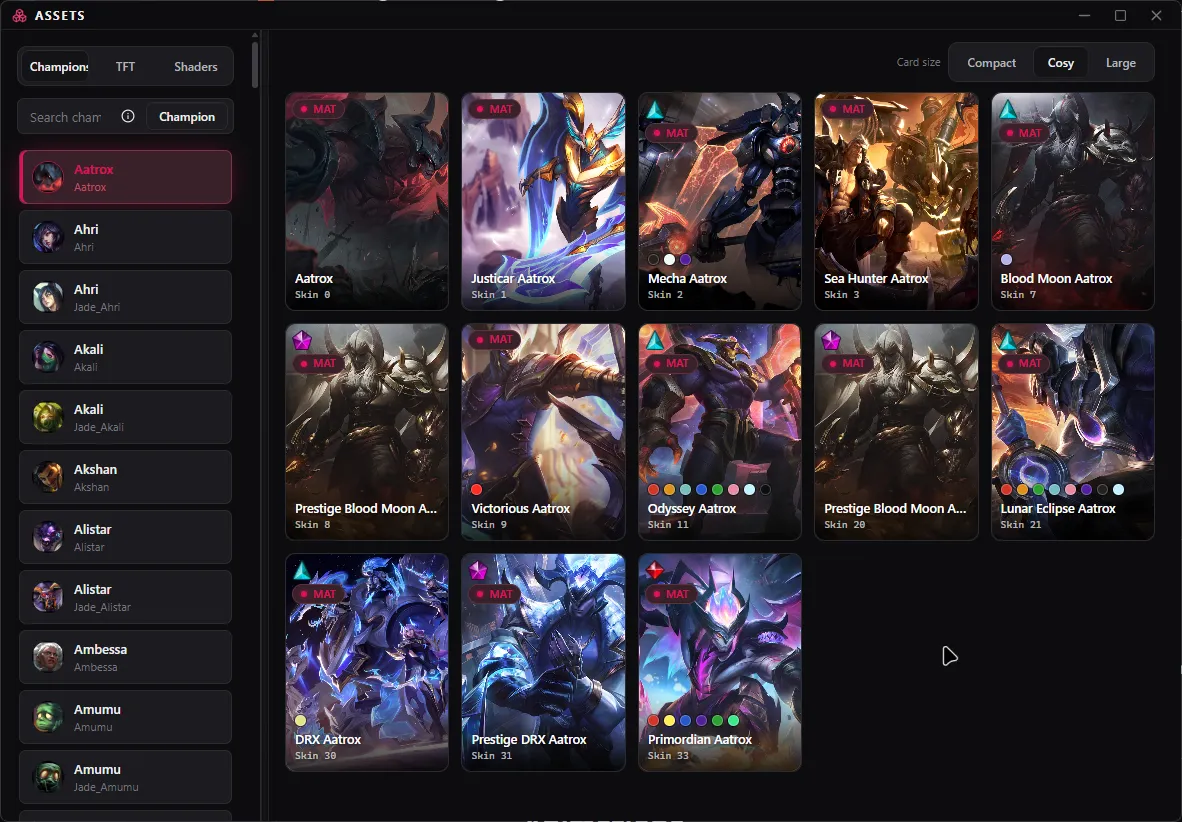
- Trình duyệt asset kéo skin thẳng từ thư mục cài game của bạn, không cần trích xuất tay. Companion TFT cũng có.
Thiết lập đường dẫn game
Ruby cần thư mục cài League để nạp tướng, skin và material.
- Mở Settings.
- Ở mục League install, bấm Browse cạnh Game WAD folder.
- Trỏ tới thư mục cài League of Legends của bạn.
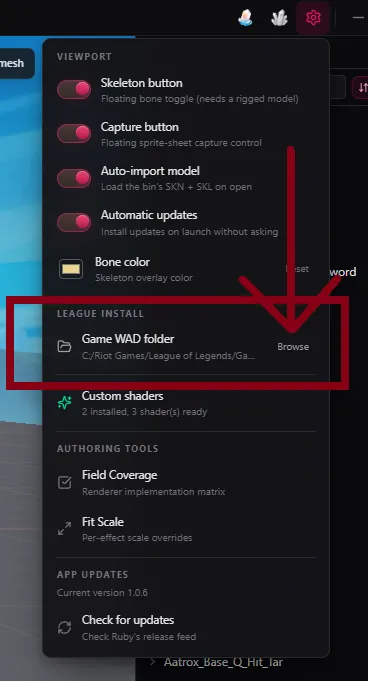
Thanh trên cùng
Menu ở góc trên bên trái màn hình đổi tùy theo đang có skin được nạp hay không.
Chưa nạp skin
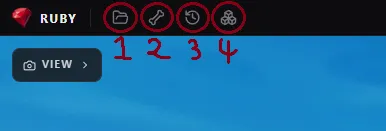
- Nạp file BIN thủ công. (Nút chính bạn sẽ dùng để đưa mod hoặc model vào và thấy nó ngay trong phần xem trước.)
- Nạp file
.skn. - Mở một BIN vừa nạp gần đây. Chỉ chạy được nếu BIN vẫn còn trên ổ đĩa.
- Mở trình duyệt asset.
Đã nạp skin
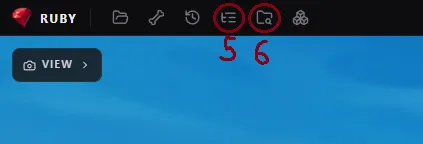
- Mở Bin Editor của Ruby.
- Hiện BIN đang nạp trong trình quản lý file.
Trình duyệt asset
Mở trình duyệt asset để xem mọi skin trong thư mục cài của bạn và nạp thẳng một skin vào khung xem, không cần bước trích xuất. Nó bao gồm skin tướng League và companion TFT.
VFX Systems
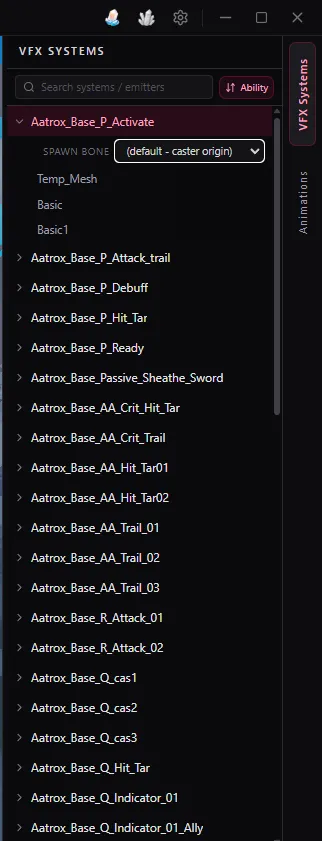
Trang VFX Systems cho bạn tự chọn VFX và xem trước. Bấm mũi tên bên trái tên một VFX để mở system của nó, xem các emitter, và chọn xương mà VFX sẽ sinh ra.
Chọn nhiều VFX cùng lúc bằng Ctrl + Click hoặc Shift + Click.
Animation
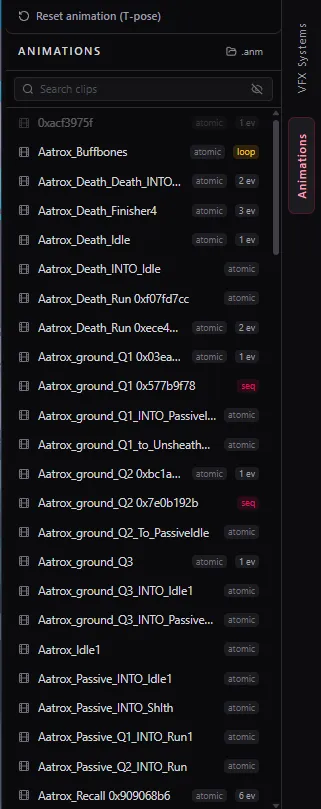
Menu animation nằm bên phải màn hình, dưới tab VFX Systems. Nó nạp các animation đi kèm trong mod, để bạn chạy chúng cùng VFX và material và thấy mọi thứ đúng như trong trận đấu thật.
Mỗi animation có thể mang vài tag:
- seq: animation là một sequencer.
- loop: animation lặp lại trong game.
- 1 ev, 2 ev, và cứ thế: con số là số event mà animation bin bắn ra trong animation đó. Event là kiểu như một VFX sinh ra hoặc một submesh hiện/ẩn. Con số chỉ nói có bao nhiêu cái, không nói chúng là gì.
Một animation chỉ nạp được nếu cả file .anm lẫn animation bin của nó đều có
trong mod. Thiếu một trong hai là animation không nạp được.
Bảng Options
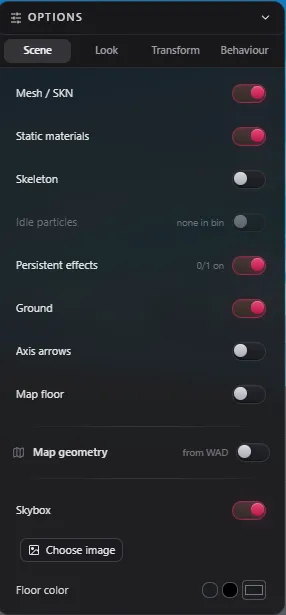
Bảng Options có bốn tab: Scene, Look, Transform và Behaviour.
Scene
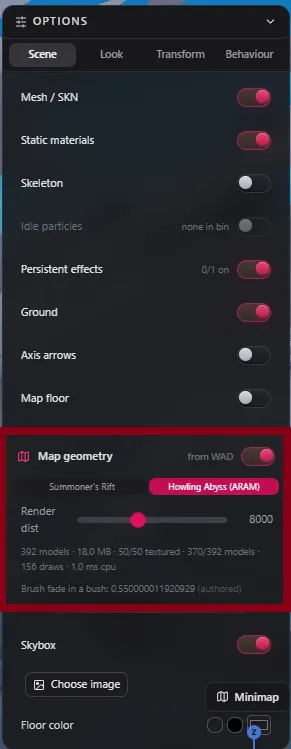
Bật tắt từng phần của khung xem trước: mesh/SKN, material tĩnh, khung xương, particle idle, hiệu ứng kéo dài, mặt đất, mũi tên trục, sàn map và địa hình map (nạp từ WAD). Bạn cũng bật được skybox và chọn ảnh cho nó, và chỉnh màu mặt đất.
Look
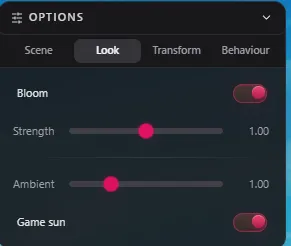
Chỉnh bloom (bật/tắt và độ mạnh), ánh sáng môi trường, và bật tắt mặt trời trong game.
Transform
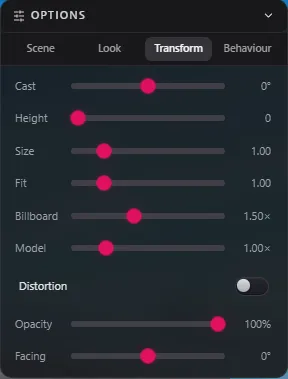
Chỉnh góc chiếu, độ cao, kích thước, fit, billboard và tỉ lệ model. Một khối distortion riêng điều khiển độ trong suốt và hướng quay.
Behaviour
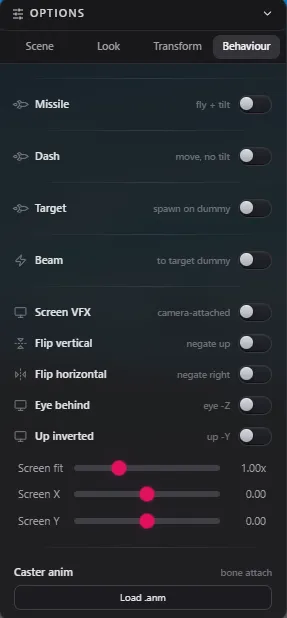
Đổi cách VFX phản ứng với event trong trận: missile, dash, target (sinh ra trên hình nộm) và beam (nhắm vào hình nộm). Còn có VFX màn hình, lật dọc/ngang, eye behind, up inverted, và thanh trượt fit/X/Y trên màn hình. Nạp animation của caster ở đây để thử hiệu ứng gắn vào xương.
Nạp map
Bạn nạp được Summoner's Rift hoặc ARAM từ tab Scene trong bảng Options. Dùng nó để thử material và shader phụ thuộc vào vị trí của tướng trên map, ví dụ như mặt trời.
Hiệu ứng kéo dài và particle idle
Nếu một skin có hiệu ứng kéo dài hoặc particle idle, Ruby hiện nút bật tắt cho chúng ở tab Scene, để bạn bật hoặc tắt phần xem trước theo từng hiệu ứng.
Conditions
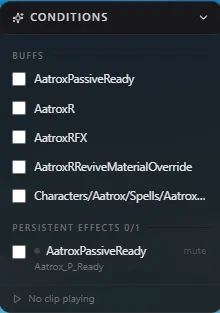
Tab Conditions cho bạn bật những điều kiện mở khóa một VFX hay material trong game (buff, trạng thái kỹ năng, và tương tự), để bạn thấy skin trông ra sao khi điều kiện đó đang bật mà không cần kích hoạt nó thật.
Ruby Bin Editor
VFX
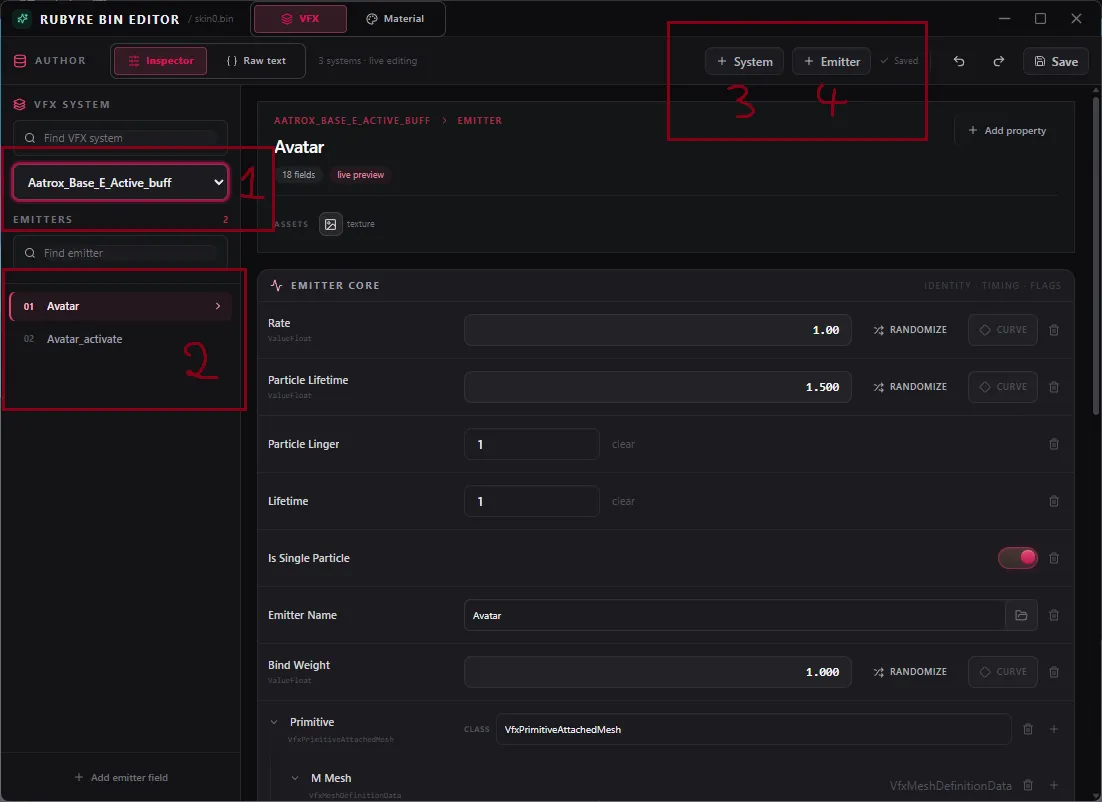
Tab này chỉnh mọi thứ liên quan tới VFX.
- VFX Systems: chỉ những system trong bin bạn đang mở mới hiện ở đây, không có system của các bin liên kết với nó. Gộp VFX của bạn vào một bin trước đã, menu chuột phải của Quartz làm việc này rất nhanh.
- Chọn emitter bạn muốn chỉnh.
- Tạo System mới.
- Tạo Emitter mới.
Mọi thay đổi bạn làm ở đây hiện trực tiếp trong khung xem trước của Ruby, nên bạn chỉnh và thấy kết quả ngay.
Phần còn lại của trình sửa thì bạn tự mò sẽ hay hơn. Hầu hết đều dễ hiểu.
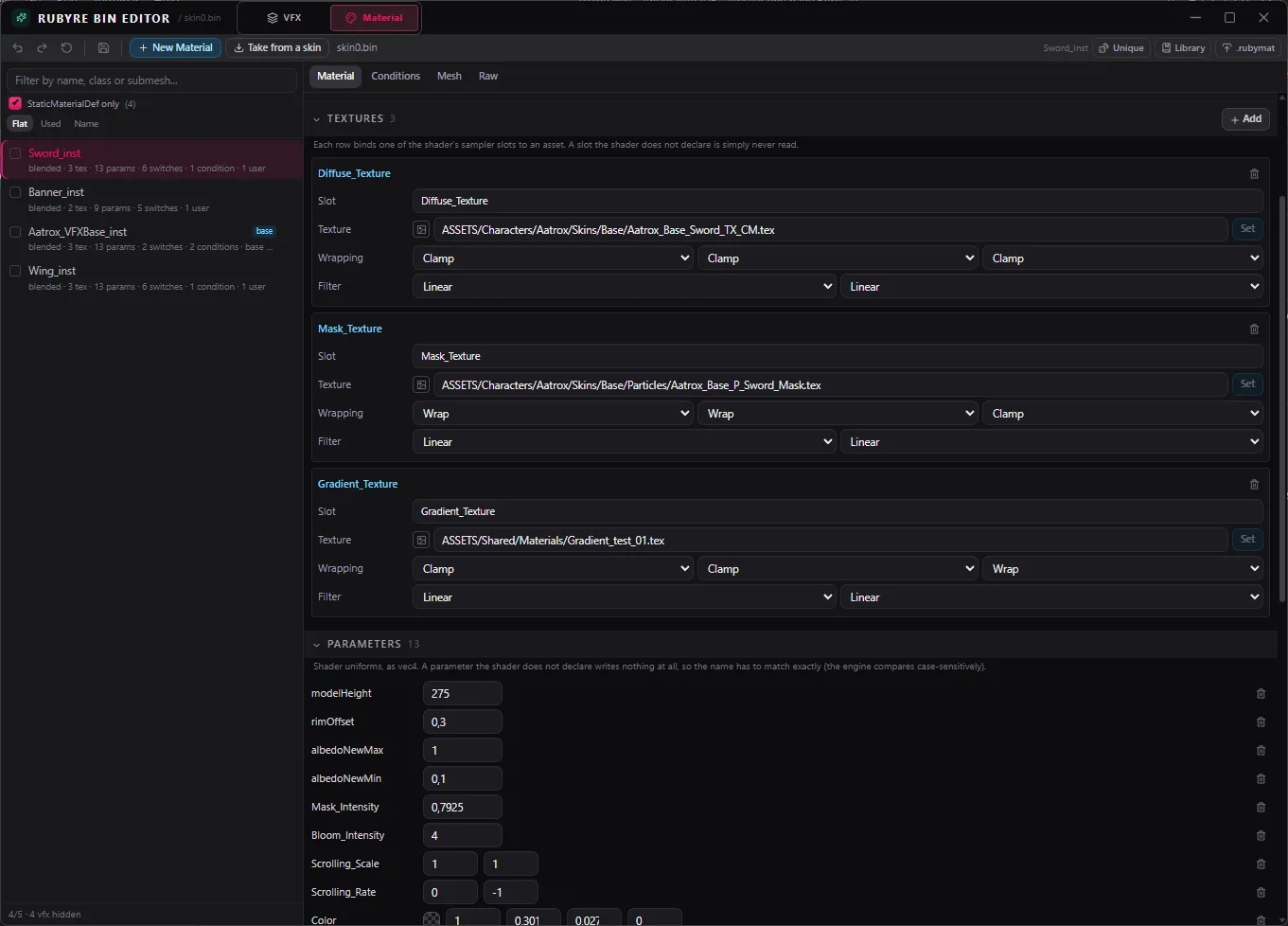
Material
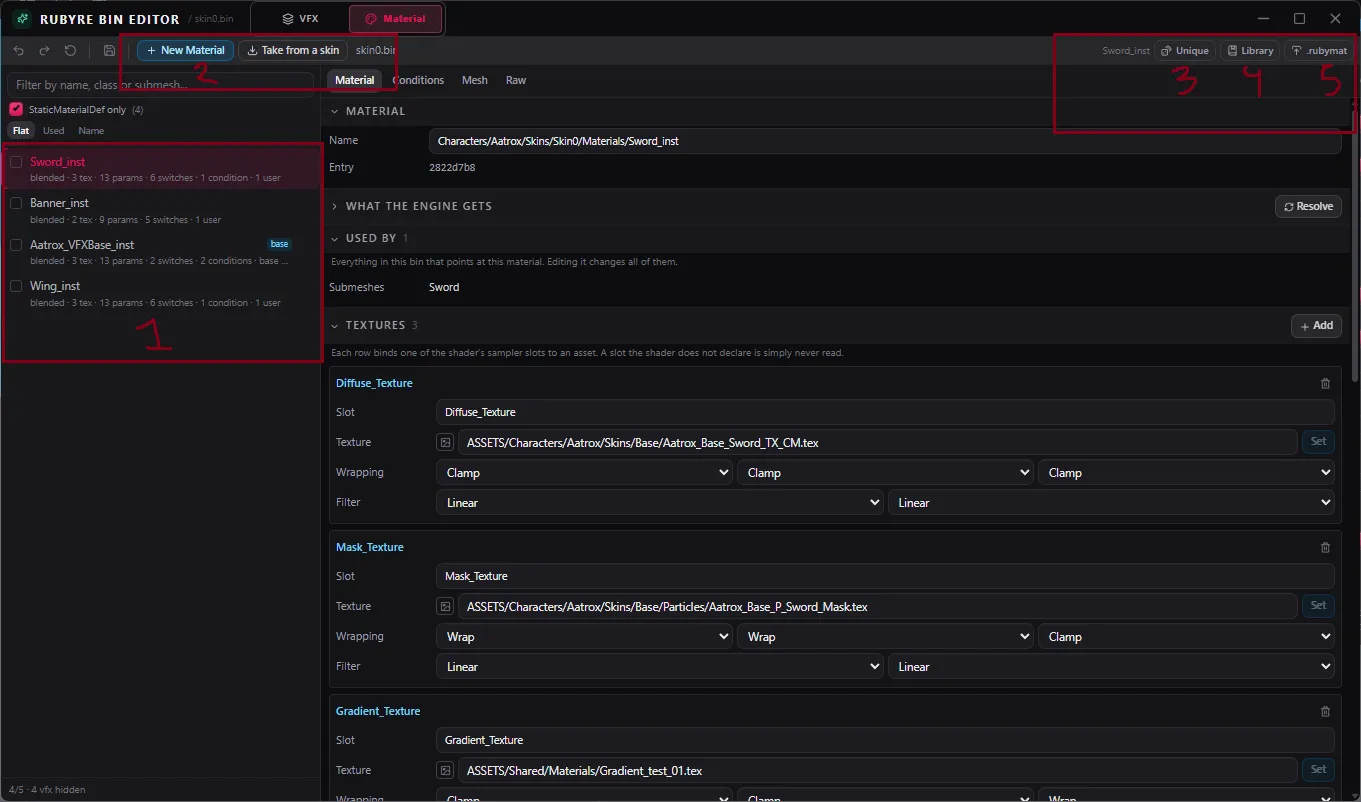
Tab này chỉnh material theo cách y hệt, với cùng kiểu xem trước trực tiếp như VFX.
- Toàn bộ material trong bin.
- Thêm material từ skin khác. Cái này mở ra hai cách để đưa material vào.
Material mới
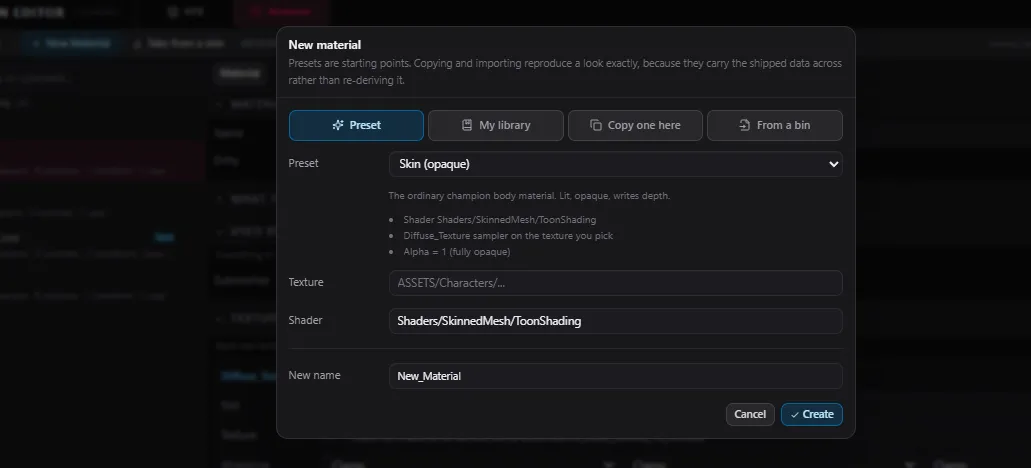
Dùng preset ở đây, gồm cả shader tự làm của bạn: mọi
.rubyshader bạn đã nhập vào đều hiện trong danh sách này. My library giữ
những material bạn đã lưu trước đó. Copy one here nhân đôi một material đã
có sẵn trong bin. From a bin kéo một cái từ bin hoặc skin có sẵn.
Lấy từ một skin
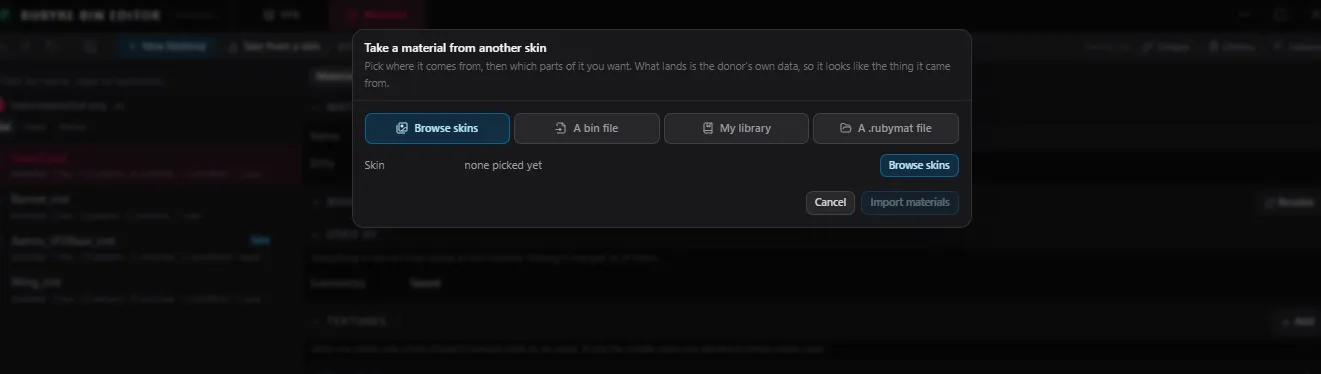
Browse skins mở trình duyệt asset để bạn lấy material thẳng từ skin của
Riot. From a bin kéo một cái từ bin có sẵn, giống như trên. My library
mở những material bạn đã lưu. File .rubymat là một material xuất ra riêng
lẻ: tự lưu một cái để dùng lại sau, hoặc người khác xuất của họ rồi đưa cho bạn.
- Đặt tên material sao cho không trùng. Tên trùng là gây xung đột.
- Lưu material đang chọn vào thư viện của bạn.
- Xuất material đang chọn thành file
.rubymat.
Trình sửa còn vài tab nữa.

Bạn bắt đầu ở tab Material, tab này hiện material rất rõ ràng.
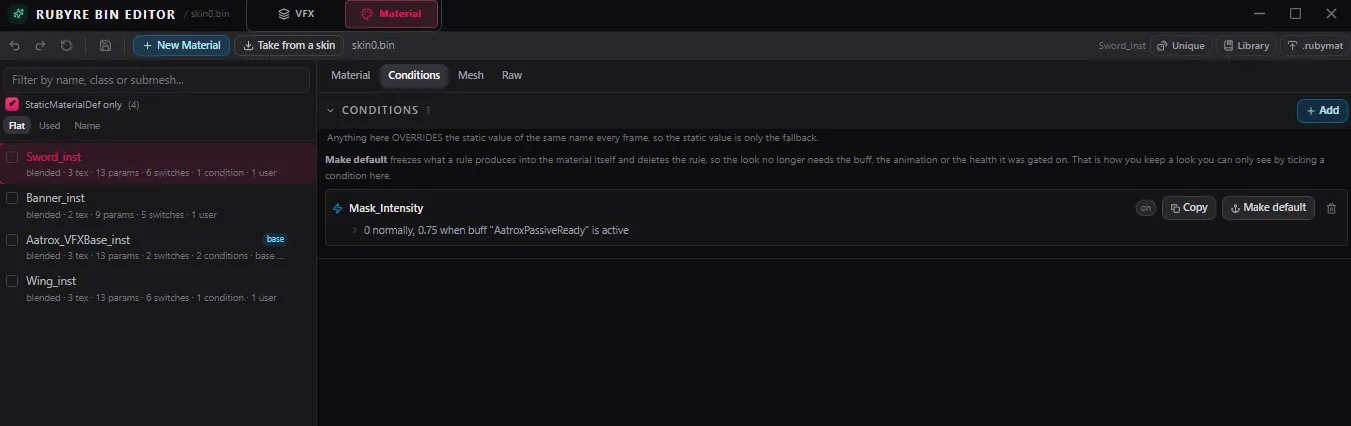
Conditions cho bạn tự dựng điều kiện cho material, hoặc nướng sẵn một điều kiện vào material gốc chỉ với một nút, tiện cho vài material của chính Riot.
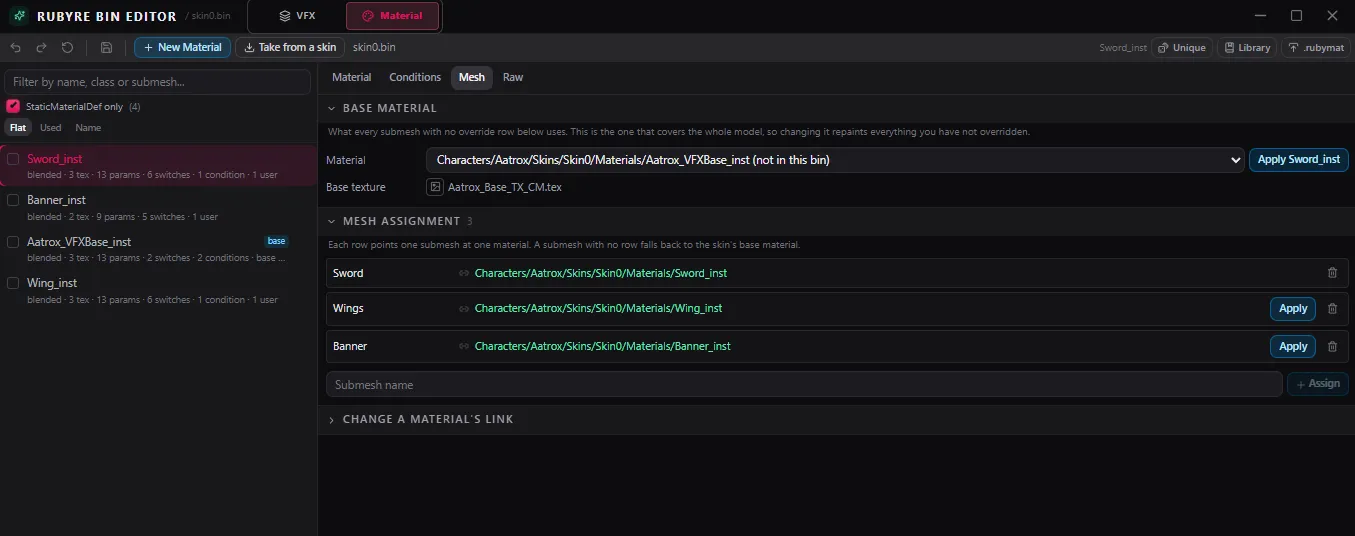
Mesh áp material đang chọn lên mesh nào bạn muốn.
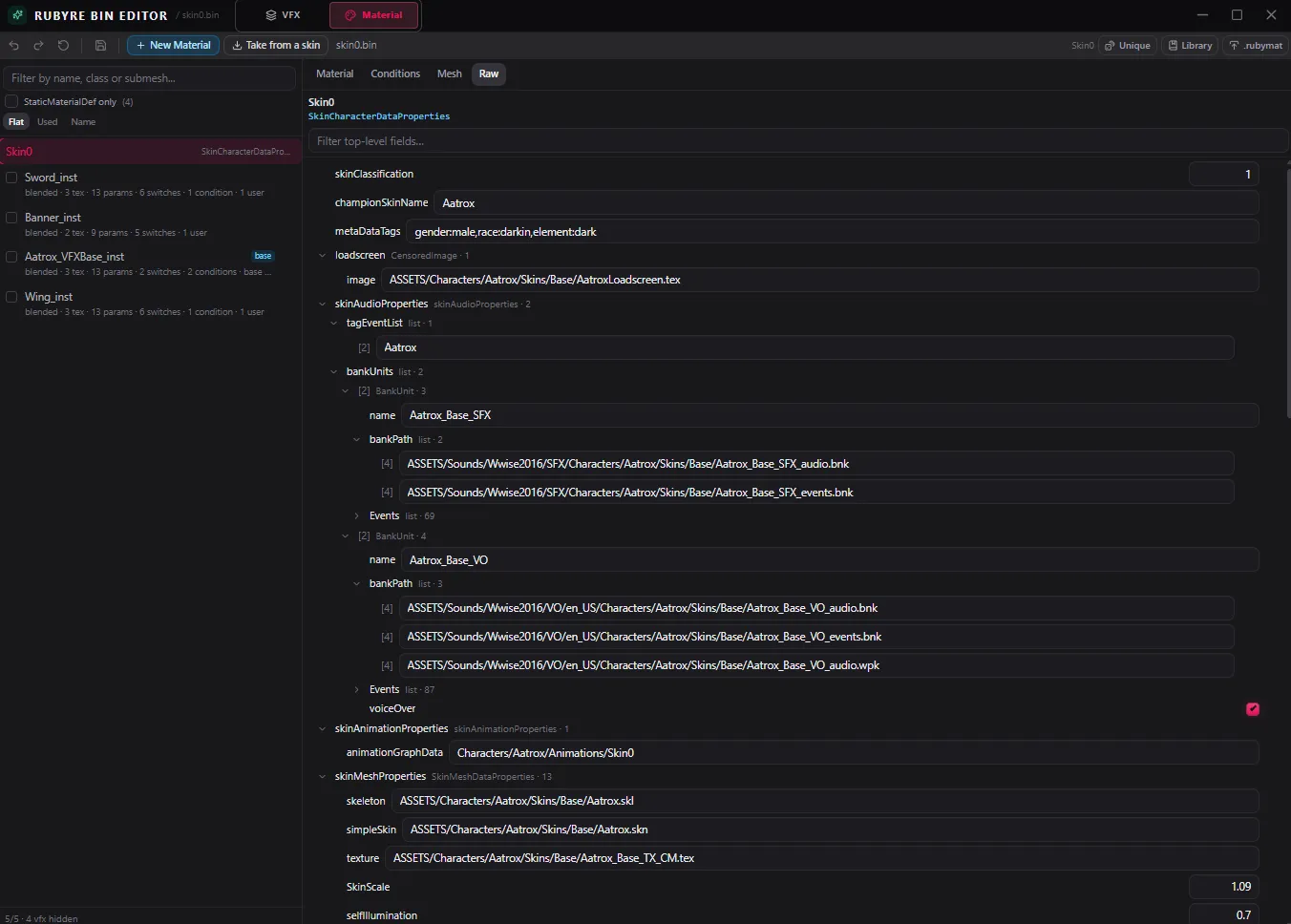
Raw hiện material đúng y như nó vốn có và cho bạn chỉnh trực tiếp mọi thứ.
Hữu ích khi bạn bỏ tick StaticMaterialDef only: bạn chọn thẳng được
SkinCharacterProperties và lấy tên texture từ đó nếu cần.
Shader tự làm
Tab Shaders, nằm trong trình duyệt asset, là chỗ bạn nhập shader của mình vào Ruby, cũng như quản lý và xuất những shader đã thêm trước đó.
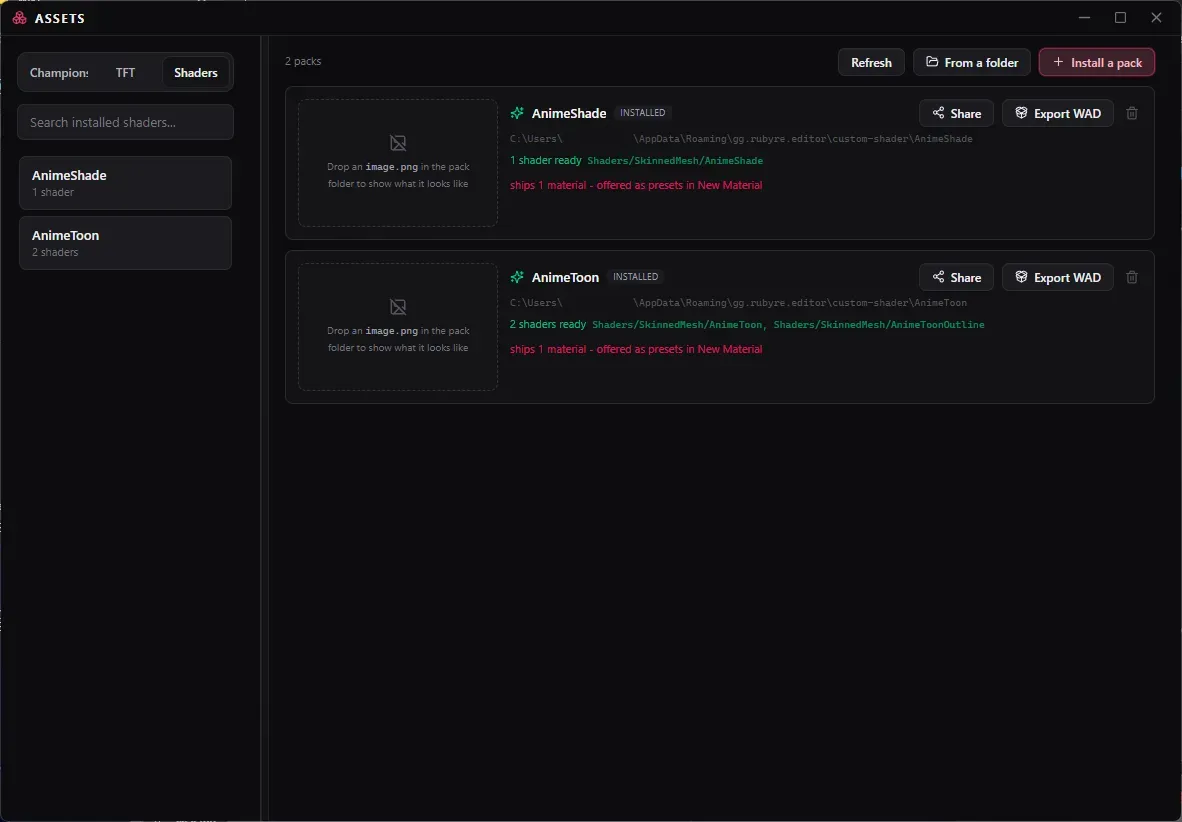
Shader của Dazashu
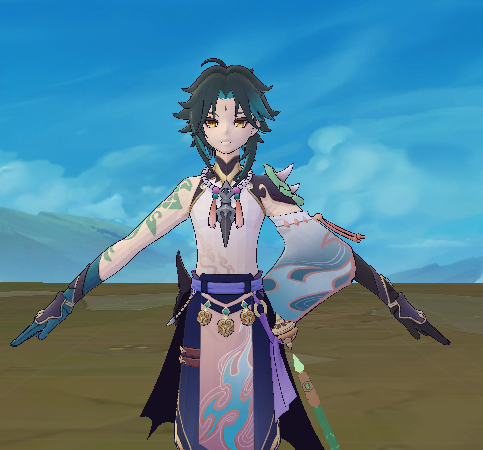
AnimeToon: shader đầu tiên làm ra để thử. Cho hiệu ứng đổ bóng kiểu anime và một đường viền.
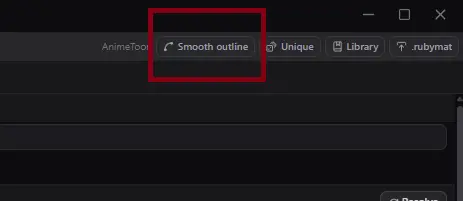
Mình đã thêm một nút mới tự động sửa normal của mesh từ file .skn cho đường
viền của AnimeToon. Nếu bạn gặp lỗi, bấm vào đó rồi xem lại phần xem trước coi
có đẹp hơn không. File .skn gốc vẫn được giữ làm bản sao lưu trong cùng thư
mục, đổi tên với đuôi .bak.
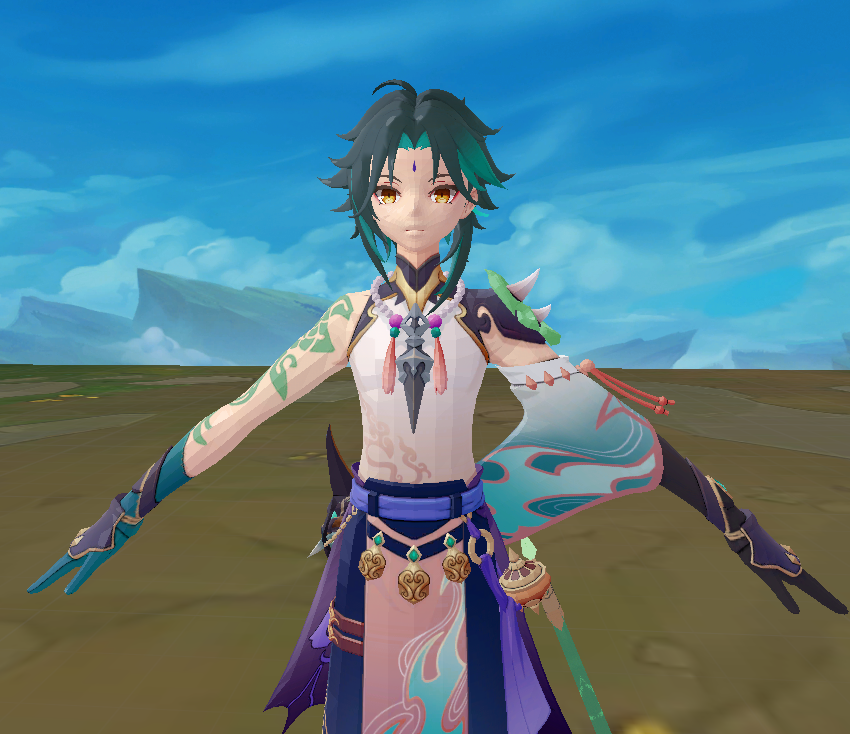
AnimeShade: hiệu ứng đổ bóng anime đẹp hơn AnimeToon.
Cả hai đều là thử nghiệm và có thể chạy chưa hoàn hảo. Nhập chúng từ tab Shaders trong trình duyệt asset để dùng trong trình sửa BIN.
Share xuất shader thành file .rubyshader. Nó chỉ là một file nén .7z
đổi tên.
Shader tự làm chỉ chạy trong game sau khi bạn bấm Export WAD. Thao tác này
lưu ra file ShaderCache.dx11.wad.client, hãy để nó trong mod của bạn, không
thì shader tự làm sẽ không nạp.
Để áp một shader, chọn nó từ menu preset trong Material mới, ở tab Material của Ruby Bin Editor.
Các thiết lập khác của app
- Nút Skeleton: nút bật tắt xương nổi (cần model đã rig).
- Nút Capture: nút điều khiển chụp sprite sheet nổi.
- Auto-import model: tự nạp SKN và SKL của một BIN khi bạn mở nó.
- Automatic updates: cài bản cập nhật lúc khởi động mà không hỏi.
- Field Coverage: bảng liệt kê những gì renderer hiện đang hỗ trợ.
- Fit Scale: ghi đè tỉ lệ theo từng hiệu ứng.
Ruby tự kiểm tra kênh phát hành của nó để tìm bản cập nhật, hiện ở mục App updates kèm phiên bản hiện tại của bạn.