
LoL Maya Plugin
Żeby zacząć pracę z modelami z League w Mayi, będzie ci potrzebny plugin LoL-Maya autorstwa Tarngainy.
Instalacja pluginu LoL-Maya
Żeby zacząć pracę z modelami z League w Mayi, będzie ci potrzebny plugin LoL-Maya autorstwa Tarngainy.
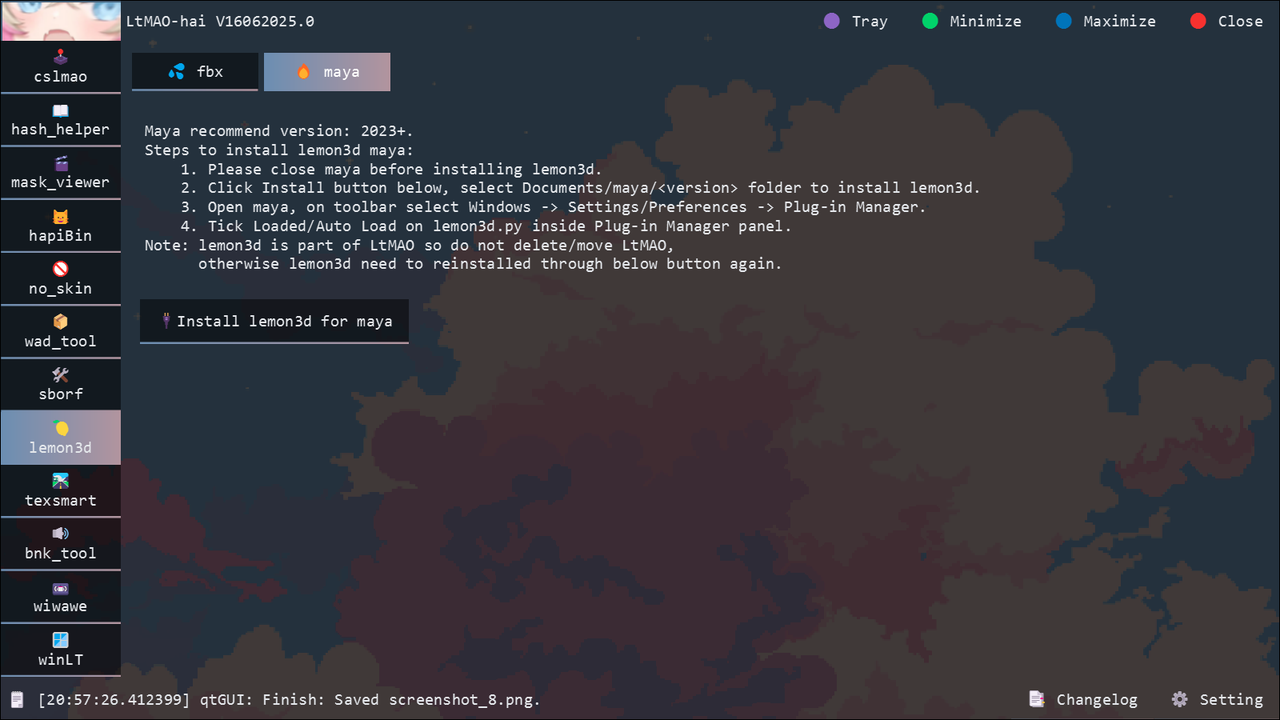
LoL-Maya Plugin⚠️ W nowszych wersjach Mayi możesz też użyć Lemon 3D razem z LtMAO (również od Tarngainy), żeby zapewnić zgodność.
Pobierz najnowszą wersję od Tarngainy.
LtMAONarzędzie zapewniające zgodność z nowszymi wersjami Mayi.
Pobierz plugin
Pobierz LoL-Maya (najnowsza wersja) Upewnij się, że używasz najnowszego release.
Zainstaluj plugin
- Wypakuj zawartość pliku
.zip. - Skopiuj wszystkie pliki pluginu do folderu Mayi.
Umieść te foldery w:
Documents\maya\2023\plug-insprefsscripts
Włącz plugin w Mayi
-
Otwórz Mayę
-
Przejdź do: Windows → Settings/Preferences → Plug-in Manager
-
Znajdź lol_maya na liście
-
Włącz oba:
- Loaded
- Auto Load
-
Kliknij Close, potem zrestartuj Mayę
Jeśli się udało, zobaczysz zakładki LoLMaya i LoLMaya_MAPGEO na głównym pasku narzędzi Mayi.
Rozwiązywanie problemów
Plugin nie pojawia się w Plug-in Manager
Przyczyny:
- Pliki nie są w odpowiednim folderze
- Zły folder wersji Mayi
Naprawa:
- Sprawdź, czy pliki są w
Documents\maya\[TWOJA_WERSJA]\ - Upewnij się, że wszystkie trzy foldery (
plug-ins,prefs,scripts) są na miejscu - Zrestartuj Mayę do końca
Zakładki nie pojawiają się po wczytaniu
Przyczyny:
- Plugin wczytany, ale UI nie odświeżone
- Maya wymaga restartu
Naprawa:
- Zamknij Mayę do końca
- Otwórz Mayę ponownie
- Sprawdź jeszcze raz Plug-in Manager
- Upewnij się, że Loaded i Auto Load są oba włączone
Problemy z nowszą wersją Mayi
W przypadku Mayi 2024+ standardowy plugin może mieć problemy ze zgodnością.
Rozwiązanie: Użyj Lemon 3D + LtMAO razem:
LtMAOPobierz dla zgodności z nowszymi wersjami Mayi.
Twórcy
Narzędzie: Tarngaina