
Podmiana modelu 3D
Ten poradnik pokazuje, jak w pełni przerobić bohatera z League of Legends, podmieniając domyślną postać na własny model 3D, z zachowaniem oryginalnego r…
➤ Pełny tutorial przerabiania bohatera
Podmiana bohatera na własny model
Ten poradnik pokazuje, jak w pełni przerobić bohatera z League of Legends, podmieniając domyślną postać na własny model 3D, z zachowaniem oryginalnego riga i animacji.
➜ Wymagania
| Narzędzie | Do czego |
|---|---|
| LoL-Maya Plugin | Wymagany do importu/eksportu plików .skn i .skl w Mayi |
| Autodesk Maya 2023 | Główny program 3D do edycji modelu bohatera |
| GIMP / Photoshop | Edycja i eksport tekstur (.dds) |
| LtMAO | Konwersja plików .tex z League na .dds i z powrotem |
| Flint | Wypakowanie oryginalnych plików bohatera z League (.wad.client) |
| Jade | Edycja plików .bin, jeśli skin wymaga poprawek |
| LtMAO cslmao | Wczytanie i przetestowanie własnego skina w grze |
➜ Polecane
- Wideoporadnik Full Model Swap
- Tutorial do Mayi od Yoru (bardzo szczegółowy)
➜ Krok 1: Zaimportuj pliki .skn i .skl
⚠️ Ważne:
Nie usuwaj ścian, wierzchołków, krawędzi ani żadnej geometrii po powiązaniu (bind) mesha.⚠️ Pierwszy import:
Importuj przez File → Import, nie metodą drag & drop.
Upewnij się, że włączone są oddzielne materiały / meshe.
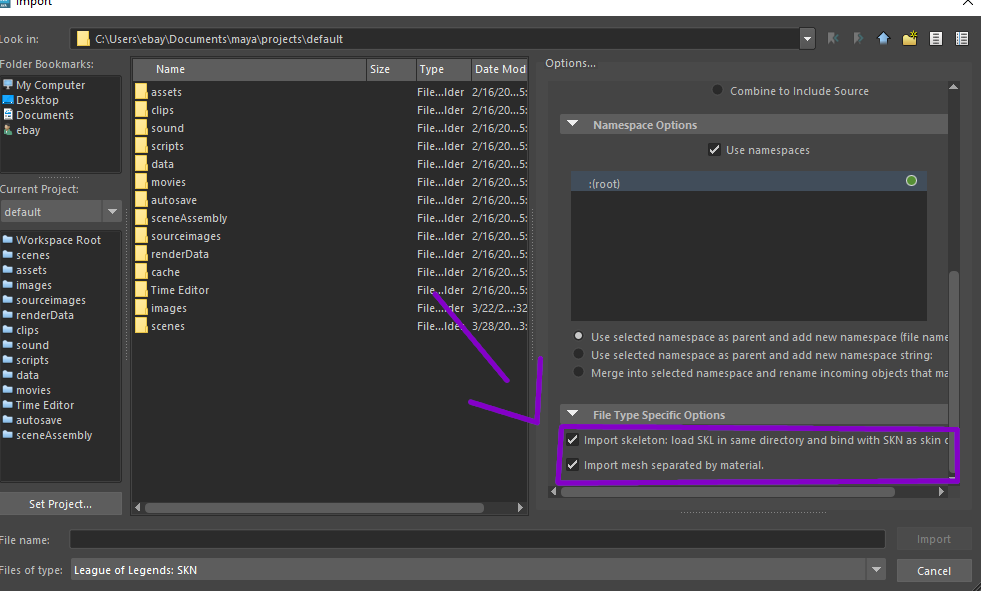
Instrukcja
- Zainstaluj LoL-Maya Plugin
- Zaimportuj oryginalne pliki bohatera:
.skn: Mesh (geometria wizualna).skl: Szkielet (kości i dane riga)
- Zaimportuj swój własny model (
.fbx,.obj) do tej samej sceny w Mayi
➜ Krok 2: Dopasuj kości do własnego modelu
Dopasuj istniejący szkielet z League do proporcji własnego modelu.
Zasady
- ✅ Tylko obracaj kości (
E) - ❌ NIE przesuwaj (
W) ani nie skaluj (R) kości
Czemu tylko obracać?
Przesuwanie albo skalowanie kości psuje zgodność z oryginalnymi animacjami League.
Naciśnij ten symbol, żeby kości były widoczne przez mesh!

Włącz X-Ray / widoczność kości, żeby kości były widoczne przez mesh.
Trzymaj się wideoporadnika, żeby dopasować wszystko poprawnie.
➜ Krok 3: Powiąż mesh ze szkieletem
Powiąż własny mesh ze szkieletem z League, żeby animacje działały na modelu.
Kości, które powinieneś powiązać
- head
- neck
- spine
- chest
- clavicle
- shoulder
- elbow
- hand
- fingers
- hips
- pelvis
- knee_lower
- foot
- root (tylko w niektórych przypadkach)
⚠️ Nie wiąż kości pomocniczych, takich jak
buffbones,knee_upperczytoe.
Jak powiązać w Mayi
- CTRL + zaznacz wszystkie potrzebne kości
- CTRL + zaznacz mesh (jako ostatnie zaznaczenie)
- Przejdź do Rigging → Skin → Bind Skin → Options
- Ustaw:
- ❌ Bind to: Joint Hierarchy
- ✅ Bind to: Selected Joints
Ten tutorial obejmuje tylko podstawowe wiązanie. Zaawansowane malowanie wag wymaga praktyki albo dodatkowych poradników.
➜ Krok 4: Dopasuj mapę UV pod tekstury w grze
Przed teksturowaniem trzeba poprawnie dopasować mapę UV.
Dopasowanie UV w Mayi
- Przełącz się na przestrzeń roboczą UV Editing
- Naciśnij F11 (tryb zaznaczania ścian)
- Zaznacz wszystkie ściany mesha
- Przesuń wszystkie UV do jednego rogu przestrzeni UV, używając kontrolek narożnika
To zapobiega popsutym albo niewidocznym teksturom w grze.
Dopasowanie tekstury w GIMP / Photoshop
- Otwórz oryginalną teksturę
- Dopasuj ją i przesuń, żeby pasowała do nowego układu UV
- Jeśli tekstura nie pasuje do UV, w grze będzie wyglądać jak popsuta
Poprawne zapisanie tekstury
- Format pliku:
.dds - Kompresja: BC3 / DXT5
- Mipmapy: Opcjonalne (zalecane)
Wskazówki co do rozdzielczości:
- 512×512
- 1024×1024
- 2048×2048
Zawsze trzymaj kopie zapasowe i testuj w grze.
➜ Krok 5: Odwróć normalne i wyeksportuj model
Jeśli normalne są ustawione źle, model może być niewidoczny albo wywrócony na lewą stronę.
Odwracanie normalnych
- Zaznacz mesh
- Przejdź do przestrzeni roboczej Modeling
- Mesh Display → Reverse
League wymaga, żeby normalne były skierowane na zewnątrz.
Eksport modelu
- Zaznacz mesh + szkielet
- File → Export Selection
- Wyeksportuj jako:
.skn(mesh).skl(szkielet)
⚠️ Nazwy plików muszą dokładnie pasować do oryginalnych plików bohatera.
Przykład (Ahri):
Ahri.skn Ahri.skl
Podmiana oryginalnych plików
- Przejdź do folderu bohatera
- Podmień oryginalne
.skni.skl - Nie zmieniaj struktury folderów
💡 Pro tip: Zawsze rób kopię oryginalnych plików przed ich podmianą.
Rigging & UVs
Ten dział omawia podstawy dopasowywania riga, mapowania UV i nakładania materiałów na modele z League of Legends w Mayi.
Optymalizacja modeli przekraczających limity League
Zmniejsz liczbę kości i wierzchołków modelu w Mayi, zachowując wagi skina oraz zgodność z eksportem do League of Legends.