
Retargeting animacji
Wykorzystaj istniejącą animację i przenieś ją na inny szkielet przy moddingu skinów do League.
W moim przypadku wsadzę taniec Star Guardian Ahri w Ornna.
Definicje:
- Main SKL: Ahri (źródło)
- Targeted SKL: Ornn (cel)
Poradnik wideo
Wrzucanie Main SKL do Mayi
Najpierw zaimportuj do sceny Main SKL z wybraną animacją (w moim przypadku taniec).
- Zaimportuj
.skn, wchodząc w File > Import, zmieniając "Files of type" na "League of Legends : SKN" i importując swoje skn.
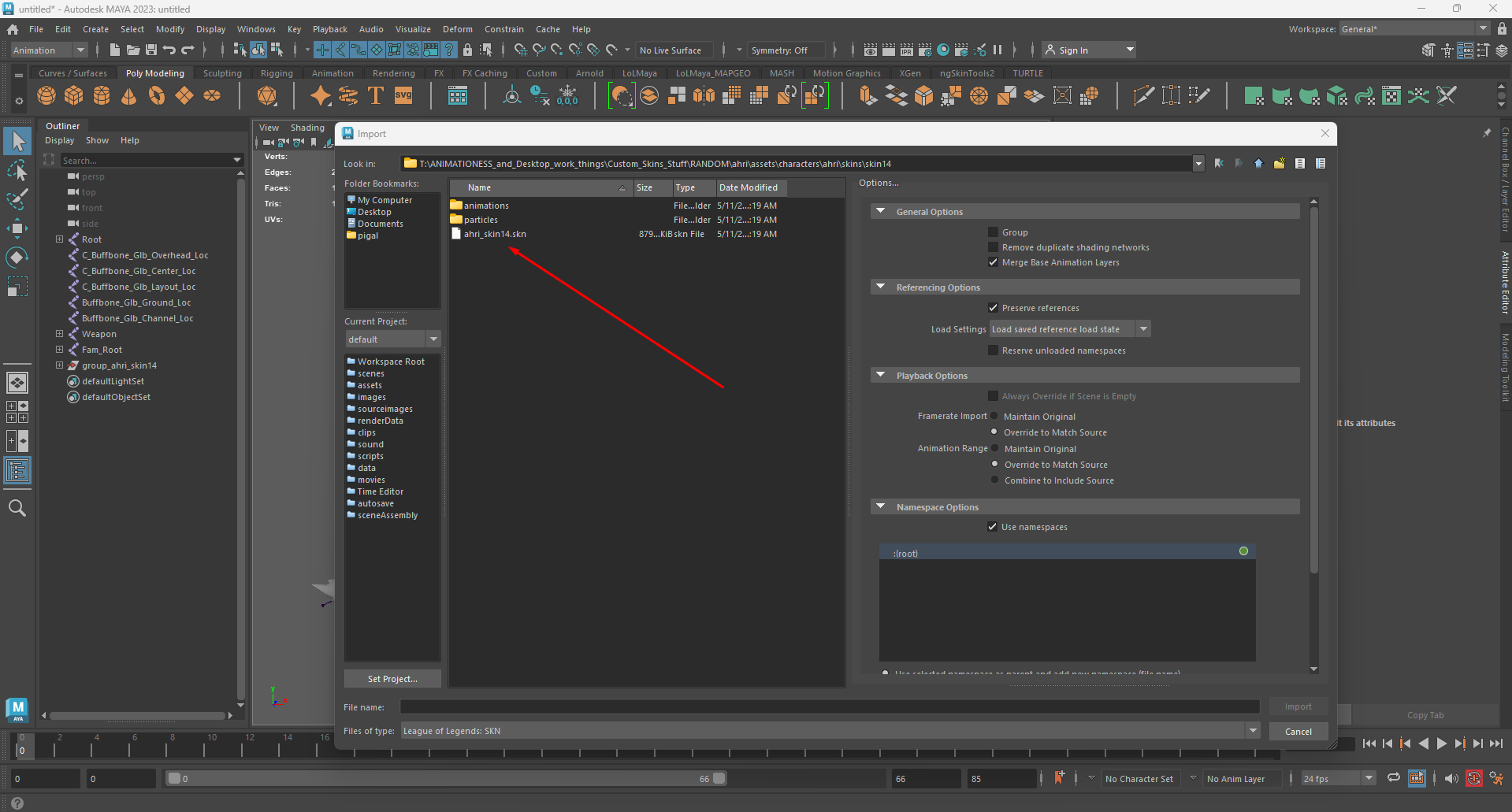
-
Następnie zaimportuj wybraną animację. W tym celu wejdź w File > Import, zmień "Files of type" na "League of Legends : ANM" i wyszukaj wybraną animację.
W ustawieniach importu zaznacz:
- Framerate Import: Override to Match Source
- Animation Range: Override to Match Source
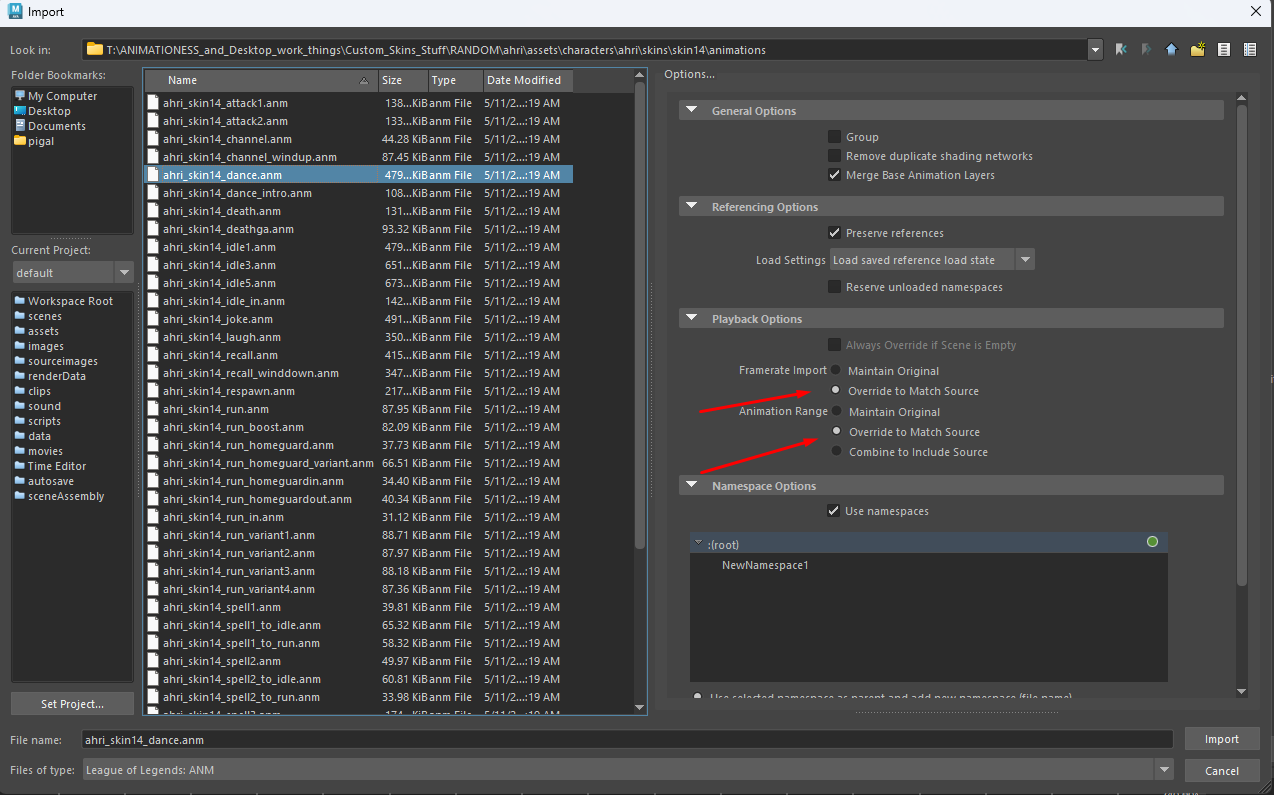
-
Teraz zaznacz kość "Root" i dodaj prefiks. Wejdź w Modify > Prefix Hierarchy Names.
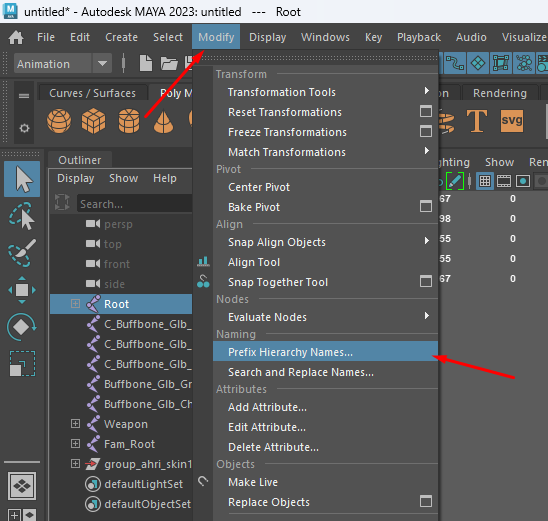
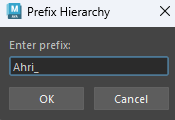
- I wpisz tam, co chcesz (ja wpiszę
Ahri_, bo wygląda czysto).
Wrzucanie Targeted SKL do Mayi
Skoro Main SKL jest już ładnie ustawione, wrzućmy do Mayi też Targeted SKL. Zrób to samo co wcześniej: File > Import i znajdź skn, które chcesz zaimportować.
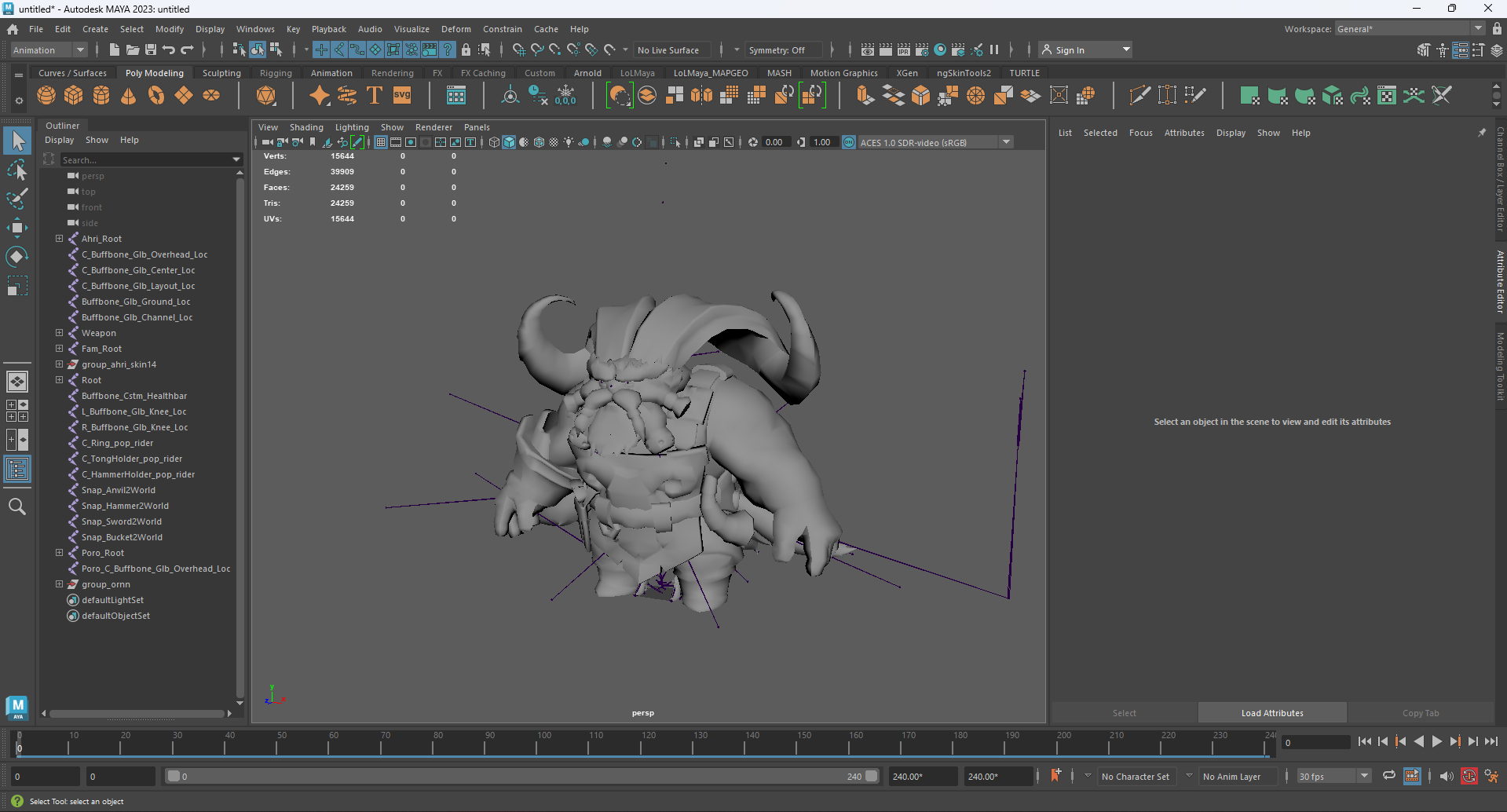
Teraz gdy oba szkielety są w scenie, zaczynamy retargeting!
Przygotowanie
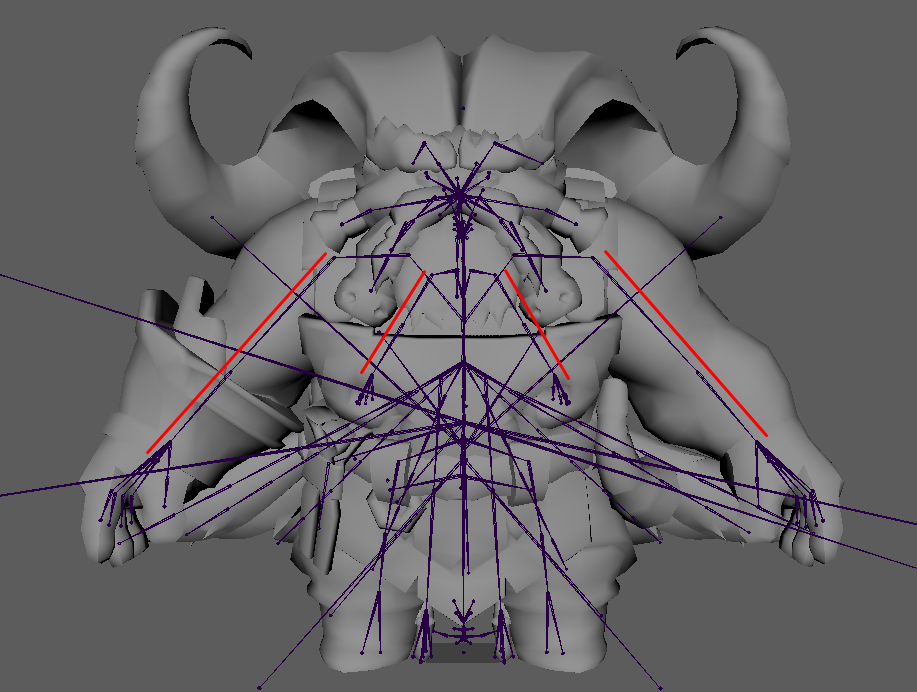
Najpierw upewnij się, że ramiona są do siebie równoległe, to konieczne, żeby retargeting zadziałał. Targeted SKL musi mieć ten sam kąt ramion co Main SKL, więc jeśli ramiona Main SKL są w A-Pose, ustaw Targeted SKL też w A-Pose. Tak samo zrobisz przy T-Pose.
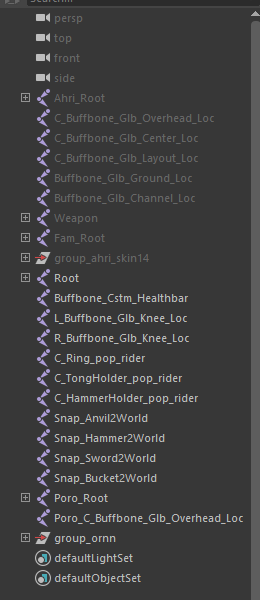
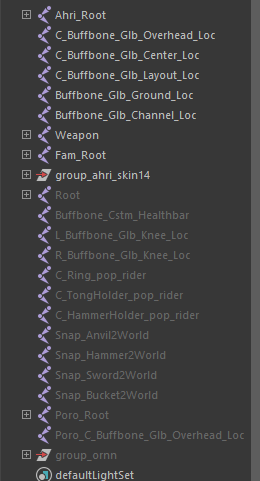
Najpierw ukryjmy mesh i szkielet Main SKL, wchodząc do outlinera, zaznaczając mesh i szkielet i wciskając H. Powinny teraz być wyszarzone.
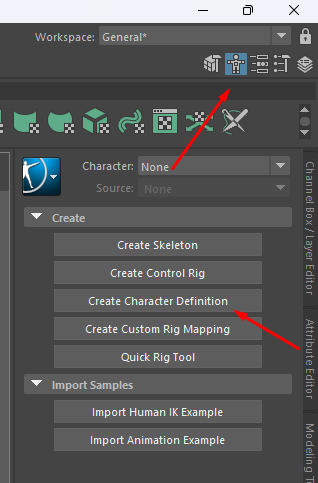
Character Definition
- Kliknij tego małego ludzika w T-Pose w prawym górnym rogu Mayi, a potem "Create Character Definition".
- Pojawi się teraz wielki straszny facet! Kliknij tę małą ikonkę kości tuż nad viewportem, pozwoli ci ona widzieć kości przez mesh.
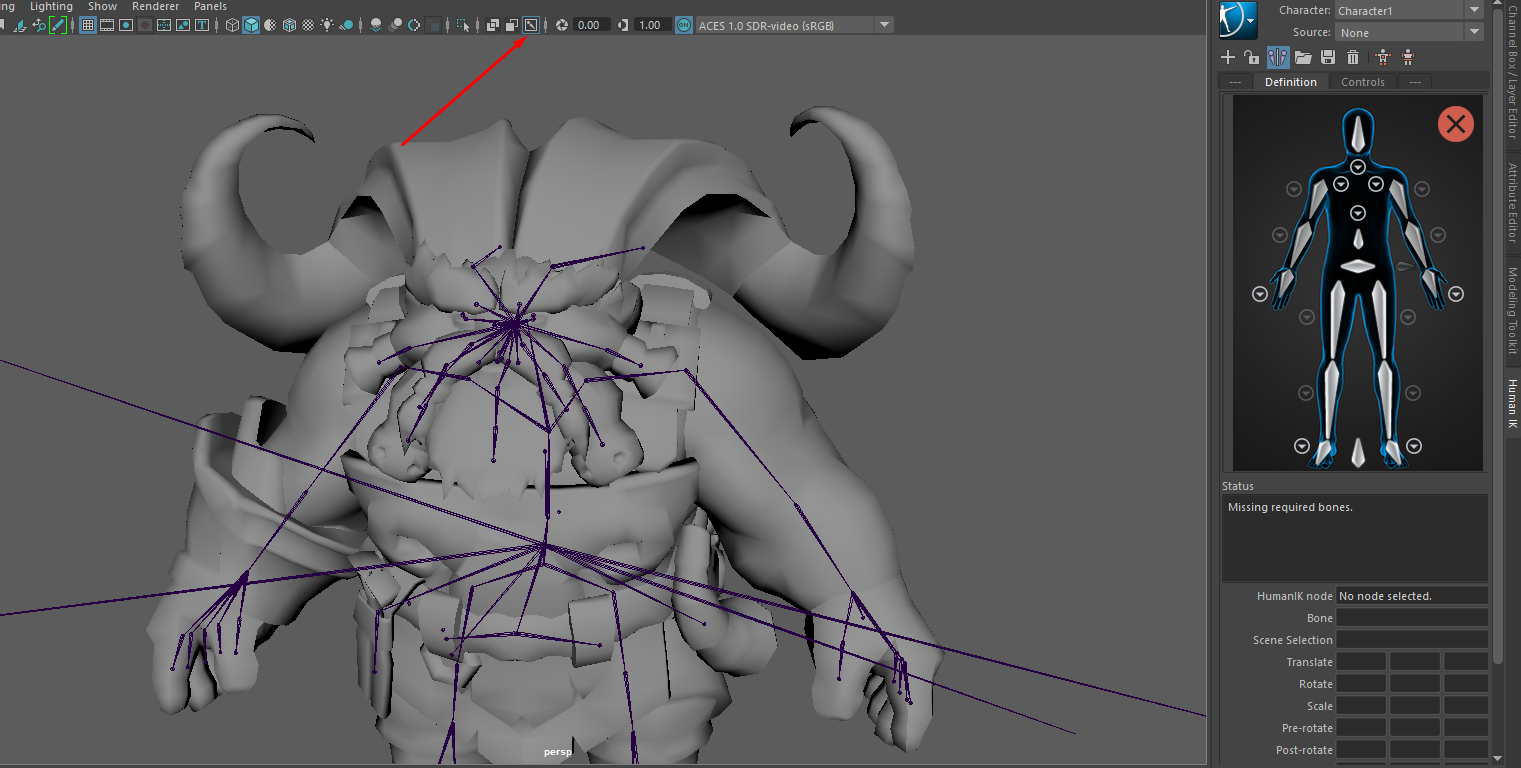
-
Teraz jest dość prosto: klikasz dwa razy na ramię strasznego faceta, a potem klikasz odpowiadającą kość na szkielecie Targeted SKL.
Przykład: lewy bark z lewym barkiem itd.
Kiedy klikniesz dwa razy na bark strasznego faceta, zauważysz, że reszta kości się wyszarza. O tak:
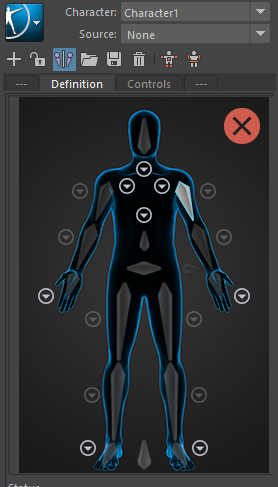
To znaczy, że zaznaczyłeś kość poprawnie.
- Teraz kliknąłbym lewy bark Targeted SKL, bo to ta kość, którą zaznaczyłem na strasznym facecie.
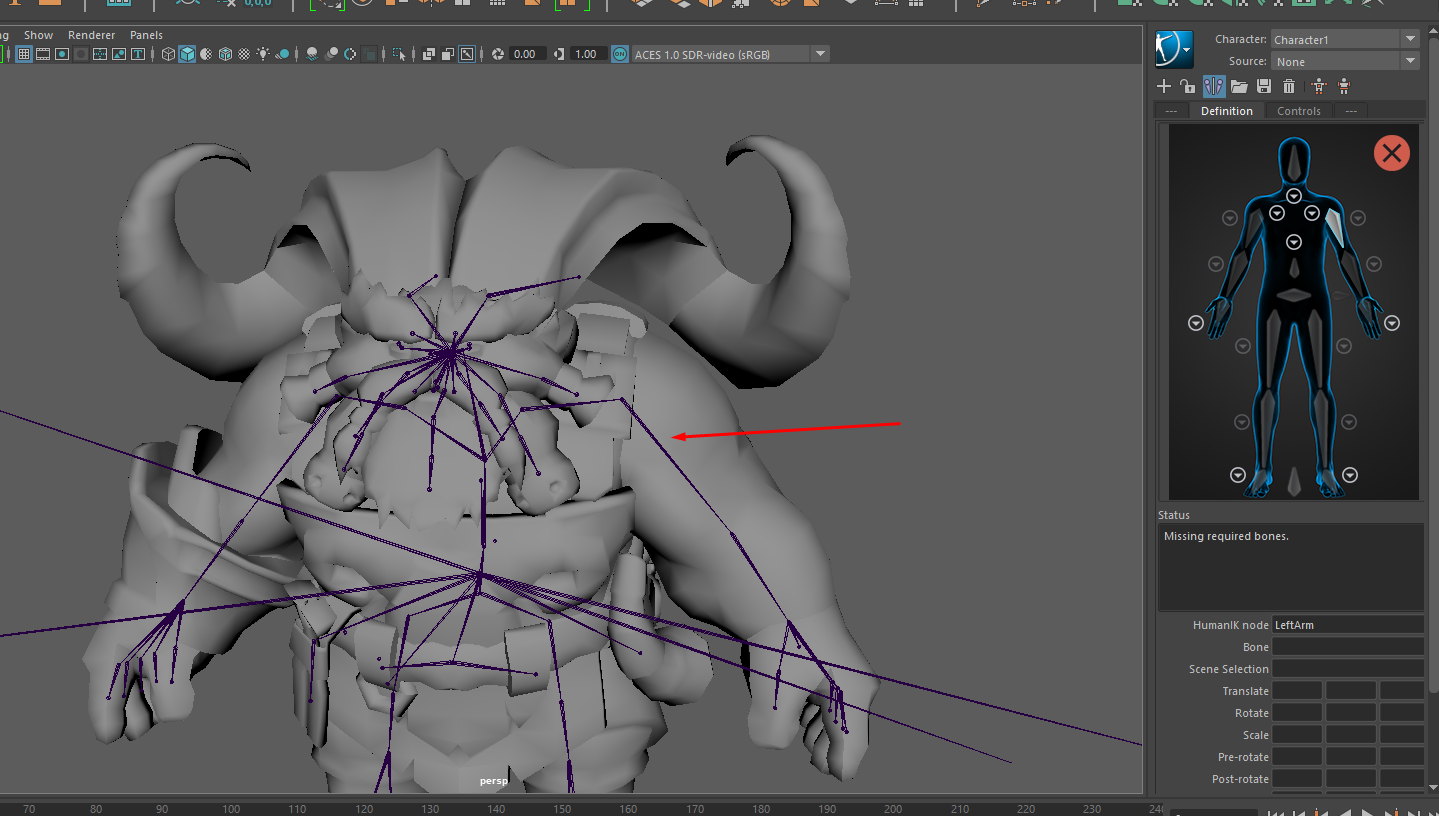
Zarówno lewe, jak i prawe ramię powinny teraz zrobić się zielone na strasznym facecie, to znaczy, że kość została przypisana poprawnie.
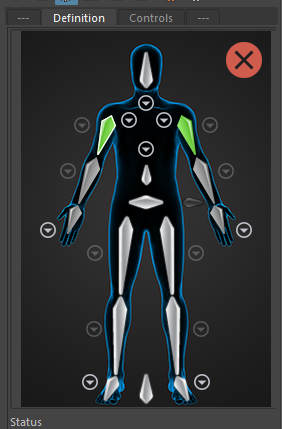
-
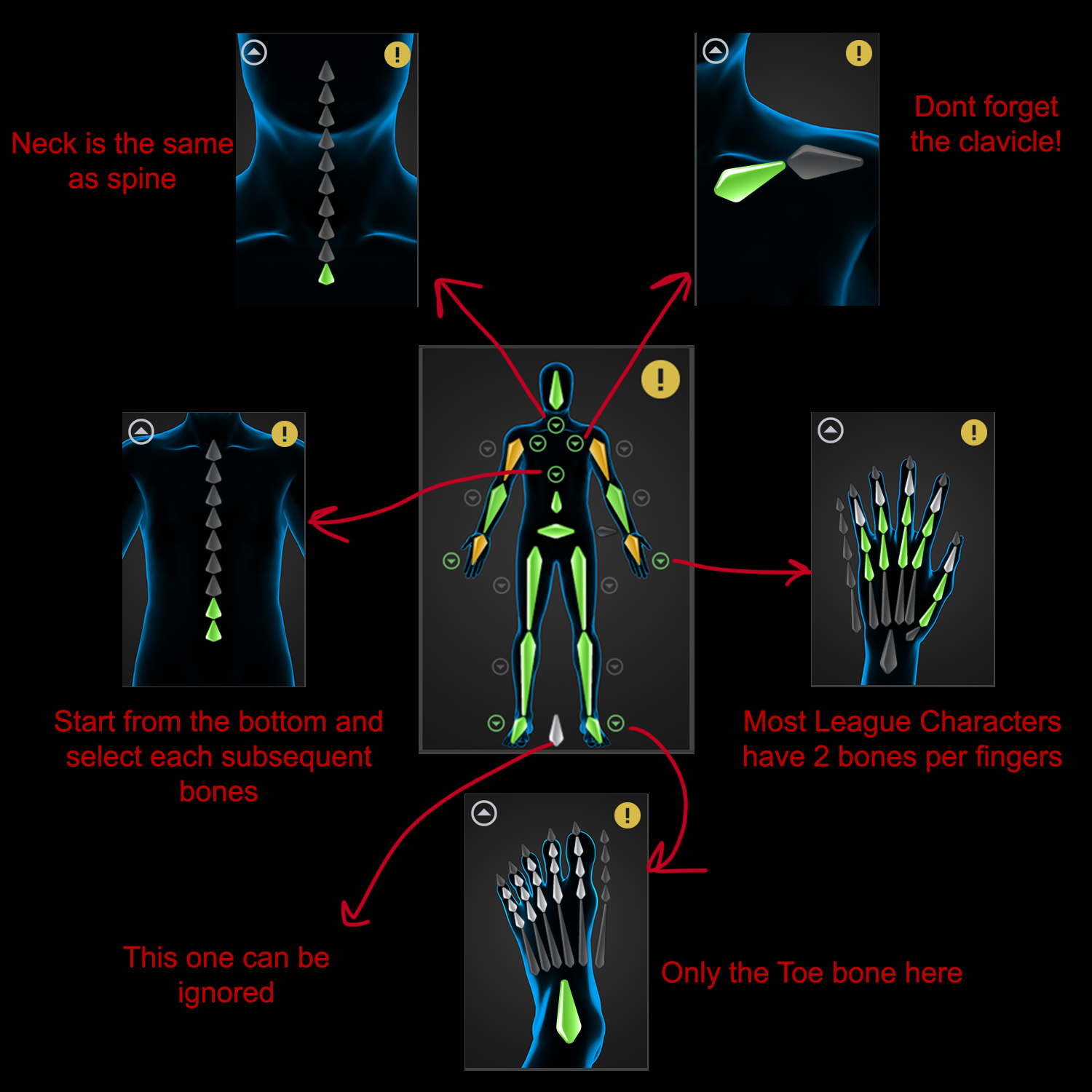
Zauważysz też kilka strzałek skierowanych w dół na strasznym facecie. Są tam po to, żeby zaznaczyć obojczyki, palce u rąk, palce u nóg, kręgosłup i szyję. Warto je wypełnić, jeśli chcesz, żeby retargeting animacji był lepszy!
Na koniec powinno to wyglądać mniej więcej tak:
- Gdy to zrobisz, zróbmy to samo dla Main SKL. Zacznij od ukrycia kości i mesha Targeted SKL i odkrycia Main SKL, zaznaczając je i wciskając H, jak wcześniej.
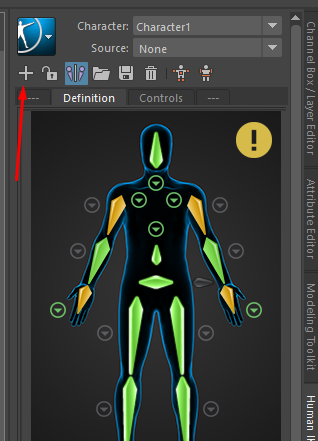
- Teraz nad strasznym facetem znajdziesz małą ikonkę "+", kliknij ją. To stworzy nowy character definition.
-
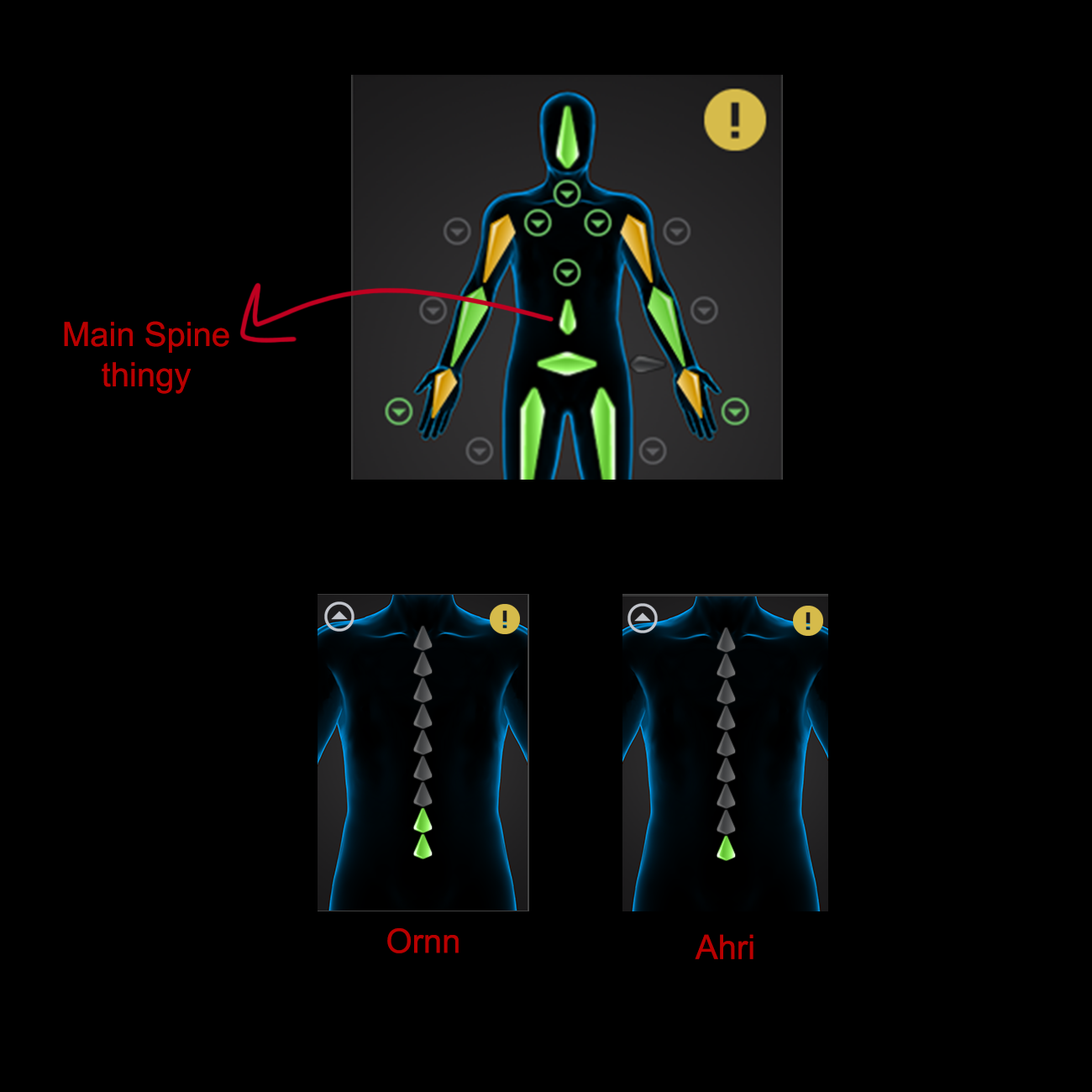
I teraz zrób to samo jeszcze raz: kliknij dwa razy kość strasznego faceta, a potem kość Main SKL. Ważne, żeby wypełnić DOKŁADNIE TE SAME rzeczy co przy Targeted SKL, więc tyle samo kości kręgosłupa, tyle samo palców itd.
Jeśli to niemożliwe (na przykład Ornn ma o jedną kość kręgosłupa więcej niż Ahri), przypisz główną kość kręgosłupa ze strasznego faceta (tę tuż nad biodrami) do pierwszego kręgu, a potem w menu kręgosłupa wybierz resztę.
Magia
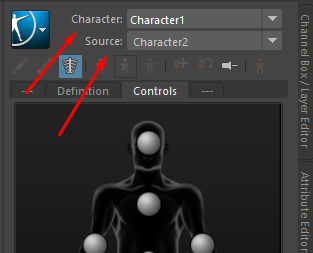
Gdy to zrobisz, wróć nad menu strasznego faceta i ustaw "Character 1" w "Characters" oraz "Character 2" w "Source".

I teraz patrz, jak magia się dzieje!
Bake i eksport
Teraz jedyne, co zostało, to zbake'ować animację i wyeksportować ją do gry!
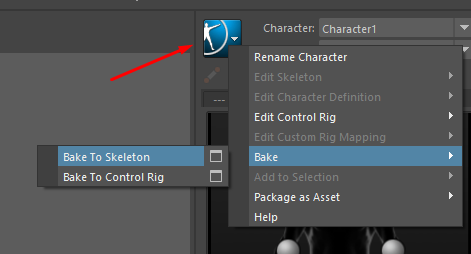
- Żeby zbake'ować animację, kliknij niebieski kwadrat > Bake > Bake to Skeleton.
-
Żeby wyeksportować animację, kieruj się tym poradnikiem:

I gotowe!
Poradnik autorstwa Goat <3
Import i eksport animacji
Ten poradnik pomoże ci zaimportować animacje w Mayi i wyeksportować je do moddingu League.
Animation bin: klipy, warunki i przejścia
Jak animation bin decyduje, który klip leci: typy klipów, klipy warunkowe napędzane prędkością ruchu albo stanem gry, i klipy przejść między nimi.