
Import i eksport animacji
Ten poradnik pomoże ci zaimportować animacje w Mayi i wyeksportować je do moddingu League.
| Nazwa | Opis |
|---|---|
| RitoBin | Konwertuje pliki .bin do .py i z powrotem za pomocą ritobin_cli. |
| Autodesk Maya | Standardowy w branży program 3D, używany do riggingu i mapowania UV. Idealny do moddingu League. |
Zanim zabierzesz się za animacje
Uwaga: mocno radzę, żebyś najpierw ogarnął, jak importować .skn i .skl.
Importowanie
Wyciąganie tego, czego potrzebujesz
Najpierw wyciągnij folder wybranego bohatera za pomocą Flint (w tym wpisie pracuję na Blitzcranku).
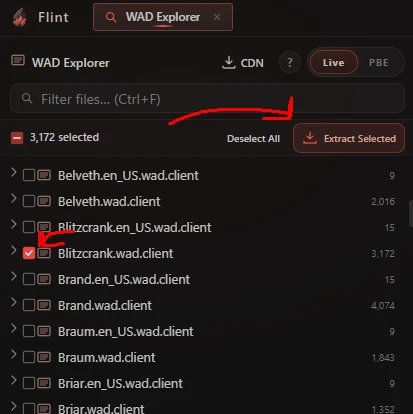
Po wyciągnięciu przejdź do miejsca, gdzie go rozpakowałeś, i znajdź folder z
animacjami (powinno to być coś w stylu assets\characters\character\skins\base\animations).
Importowanie animacji w Mayi
Upewnij się, że masz takie opcje importu:
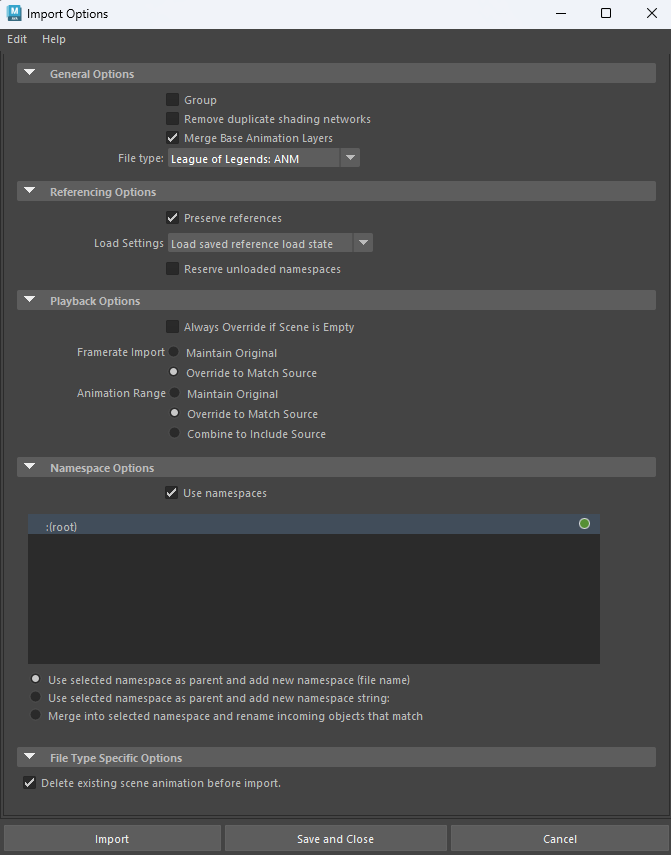

Mając model w scenie (najpierw zaimportuj .skn i .skl), przeciągnij i upuść
animację, którą chcesz zobaczyć (powinna być .anm) do viewportu i VOILA,
masz swój zabawny chód Blitzcranka w scenie Mayi.
Eksportowanie
Ustawianie timeline'u
Teraz, jeśli chcesz wyeksportować animację, musisz określić klatki, które chcesz wyeksportować. Zaznacz w timeline'ie zakres, który chcesz wyeksportować.
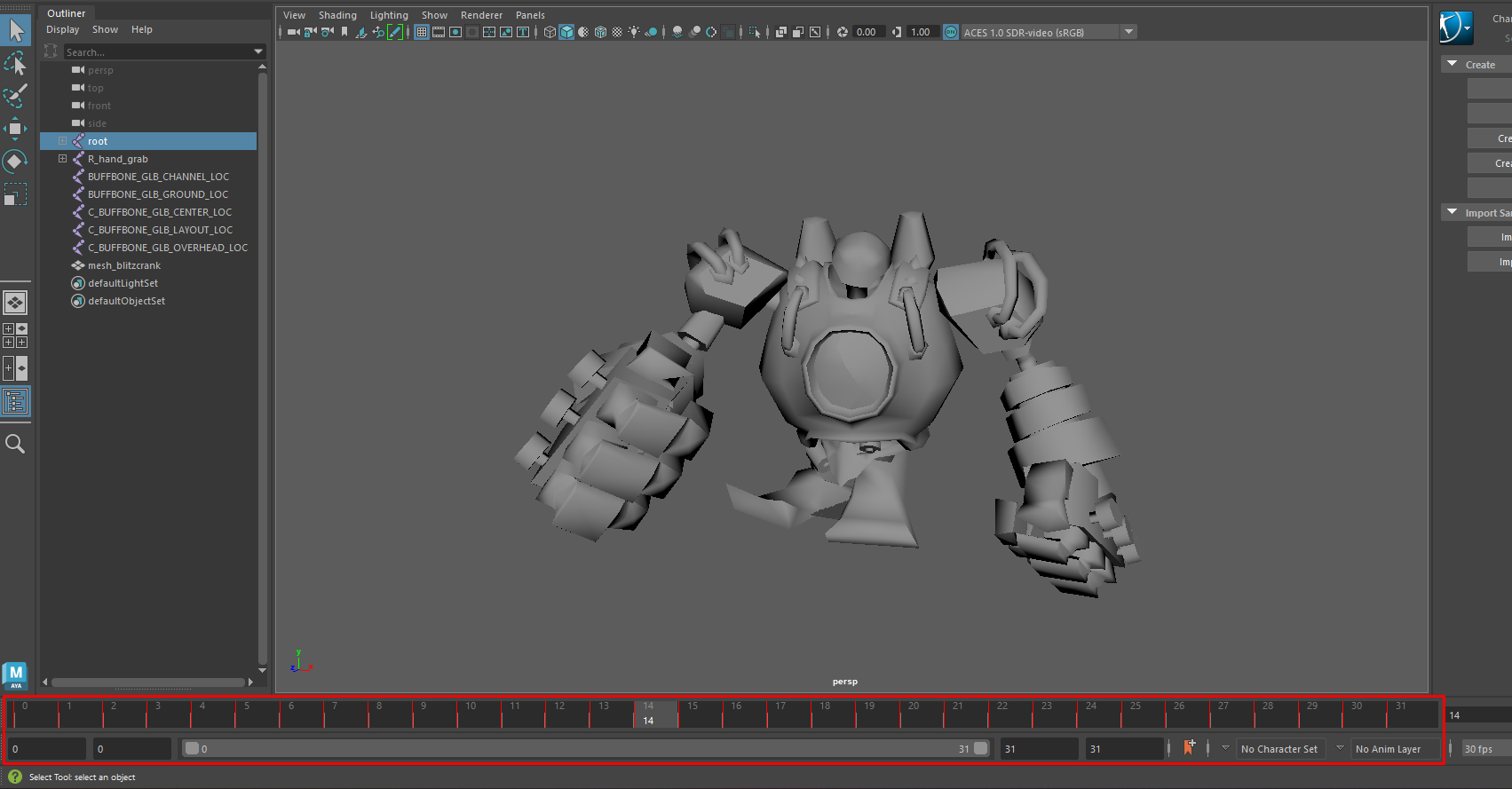
Tutaj zrobiłem małą animację dla przykładu. Animacja trwa 20 klatek, ale klatki są między klatką 40 a 60. Żeby zaznaczyć klatki, które chcesz wyeksportować, upewnij się, że w obu polach są te same liczby, więc wpisuję 40/40 i 60/60 (to zmieni się w zależności od długości TWOJEJ animacji).

Tego nie chcesz:

Tego chcesz:

Pasek musi być "pełny".
Musisz też zostawić jedną pustą klatkę na starcie! Więc w moim przypadku zamiast 40/40 miałbym 39/39.
Eksportowanie animacji
Upewnij się, że eksportujesz w 30 fps!
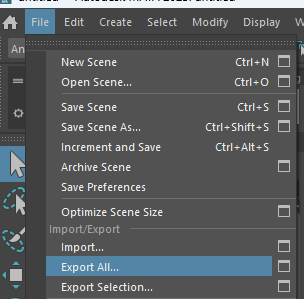
Żeby wyeksportować, wybierz File > Export All.
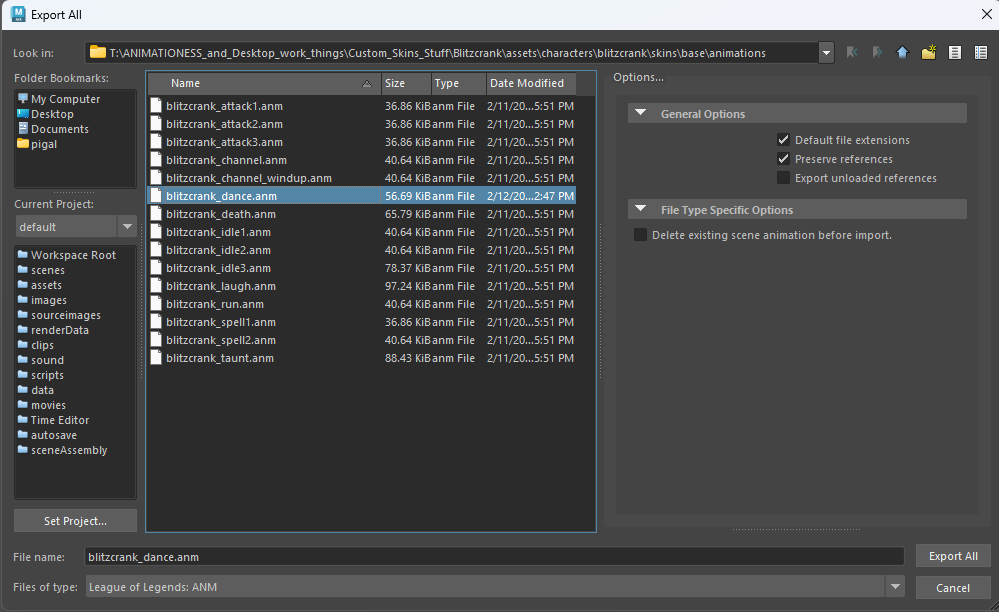
Potem wybierz animację, którą chcesz podmienić, i upewnij się, że eksportujesz
jako .anm.

Iii gotowe! Umiesz już importować i eksportować animacje dla modeli z League!
- Poradnik autorstwa Goat