
Jak dołożyć swoje
Pisz i edytuj poradniki wiki w przeglądarce. Instrukcja krok po kroku do pierwszego pull requesta, zrobiona dla osób, które nigdy nie używały GitHuba.
Każdy może dołożyć coś do tej wiki. Każdy poradnik to plik tekstowy trzymany na GitHubie, darmowej stronie, na której ludzie wspólnie pracują nad plikami. Ty proponujesz zmianę. Opiekun ją sprawdza i publikuje.
Zanim zaczniesz
Potrzebujesz darmowego konta GitHub. Załóż je na github.com/signup. To jedyna konfiguracja.
Trzy słowa, które będziesz często widzieć:
- Fork to twoja własna kopia plików wiki na GitHubie.
- Commit to zapisana zmiana w tych plikach.
- Pull request (albo PR) prosi opiekunów o opublikowanie twojej zmiany.
Napisz nowy poradnik
Wiki ma edytor wizualny. Piszesz w przeglądarce i widzisz podgląd na żywo. Bez pobierania, bez kodu.
- Kliknij Contribute na górnym pasku. Otworzy się okno z dwiema opcjami.
- Wybierz Visual editor. Edytor się otworzy.
- Wypełnij Title, Category i Description.
- Pisz poradnik po lewej. Prawa strona pokazuje, jak będzie wyglądać opublikowana strona.
Pasek narzędzi wrzuca gotowe komponenty, jak callouty i osadzone filmy. Wpisz
@, żeby podlinkować inny poradnik. Wszystko, czego możesz użyć, znajdziesz na
stronie komponentów.
Gotowy, żeby to wysłać?
-
Kliknij Contribute w prawym górnym rogu.
-
Edytor może zaproponować linki do innych poradników, które znalazł w twoim tekście. Kliknij te, które chcesz, potem kliknij Continue to GitHub.
-
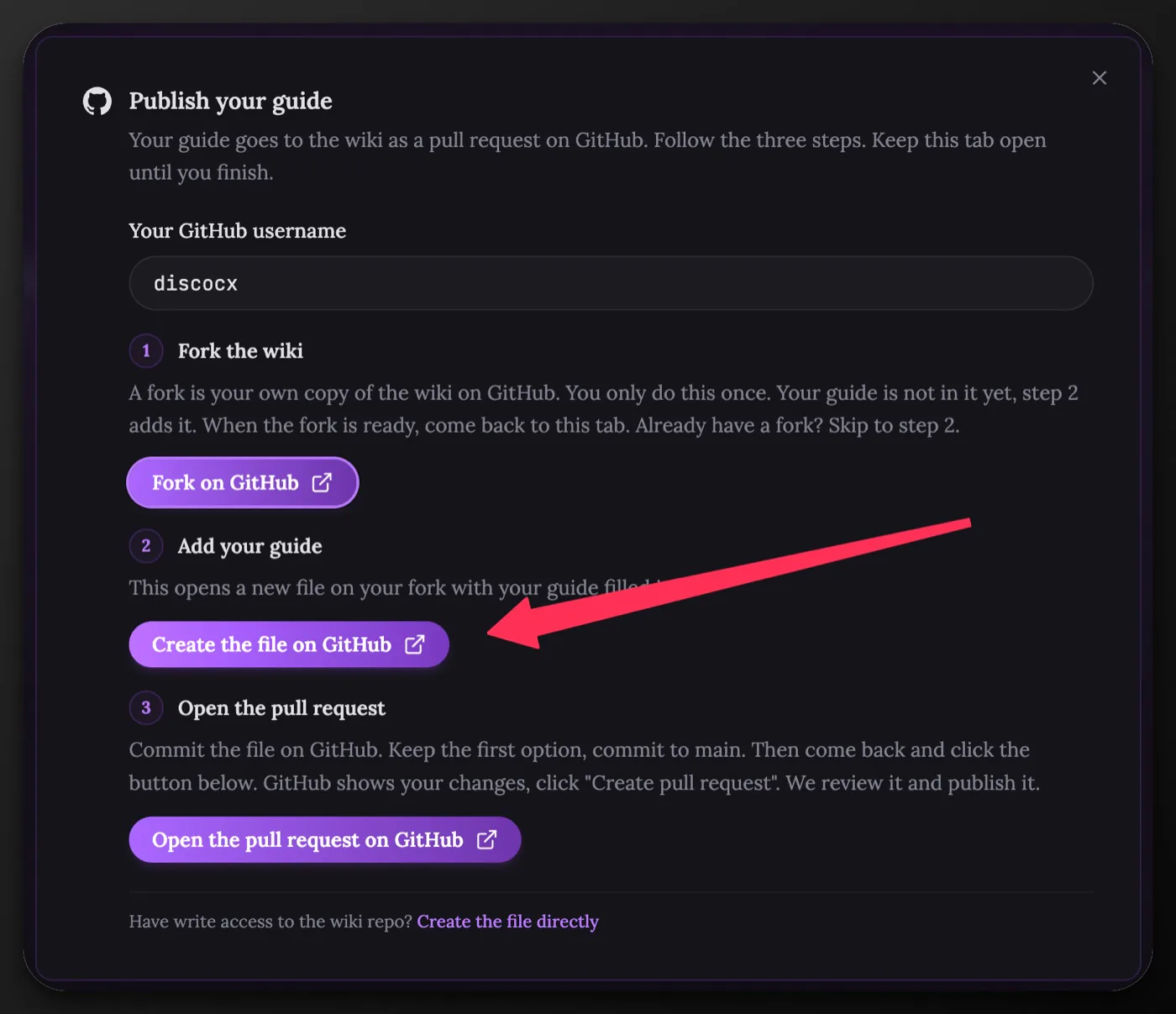
Otworzy się okno Publish your guide. Ma trzy kroki. Trzymaj tę kartę otwartą, aż skończysz.
-
Wpisz swoją nazwę użytkownika GitHub w polu. Przyciski poniżej używają jej, żeby znaleźć twojego forka.
-
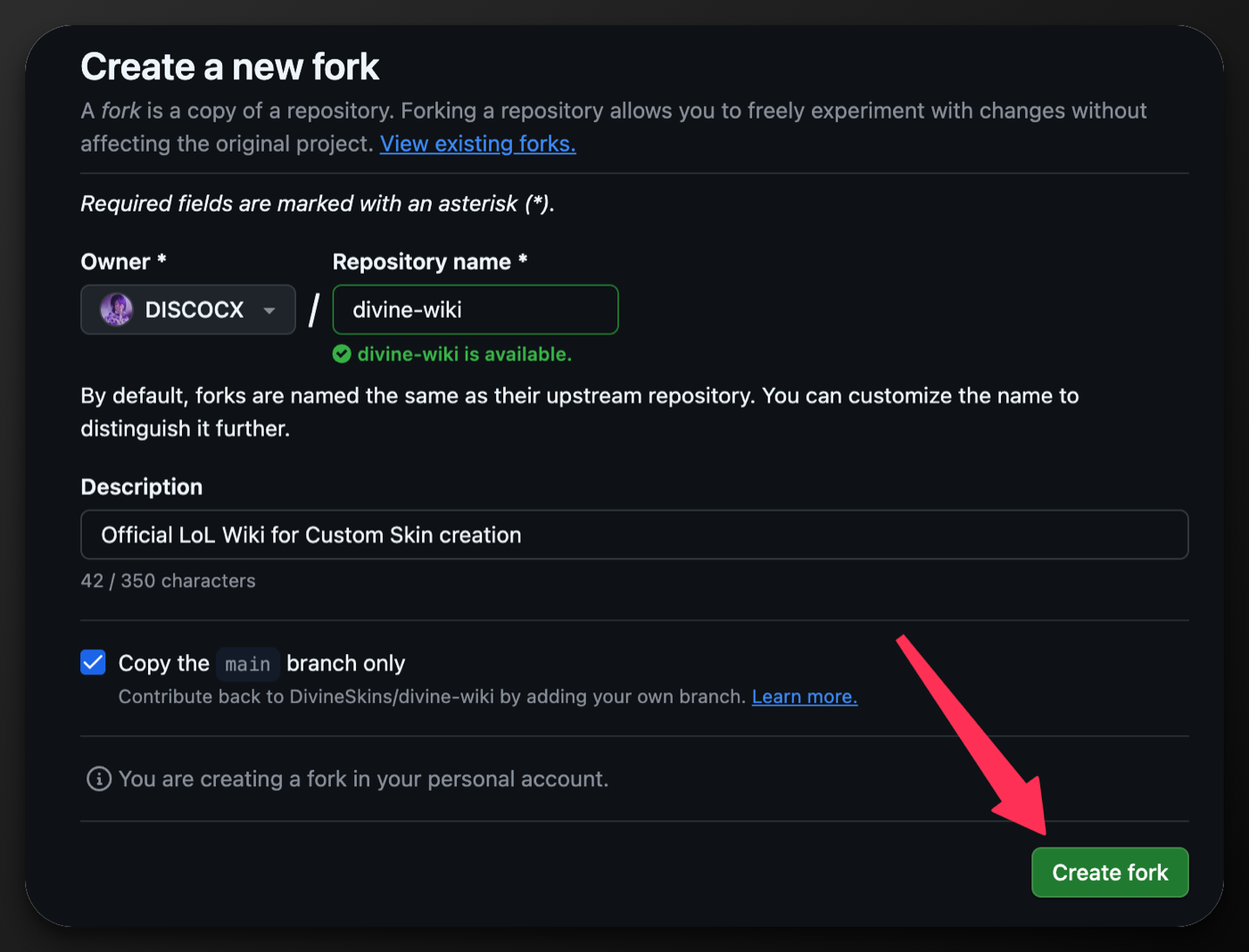
Kliknij Fork on GitHub. GitHub otworzy stronę Create a new fork. Kliknij zielony przycisk Create fork. To tworzy twoją własną kopię wiki. Robisz to tylko raz. Masz już forka? Pomiń ten krok.
-
Wróć do karty z wiki. Kliknij Create the file on GitHub.
-
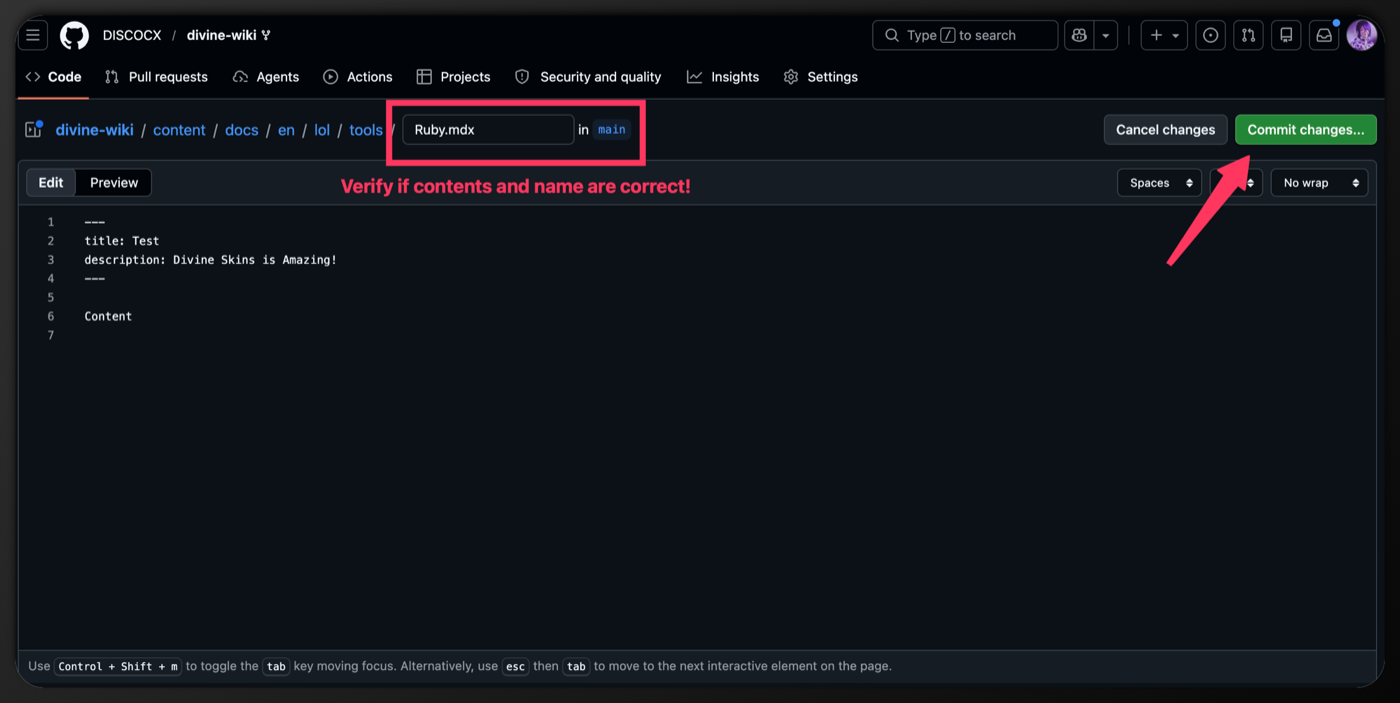
GitHub otworzy nowy plik w twoim forku z wypełnionym poradnikiem. Sprawdź nazwę pliku i tekst. Potem kliknij zielony przycisk Commit changes... w prawym górnym rogu.
-
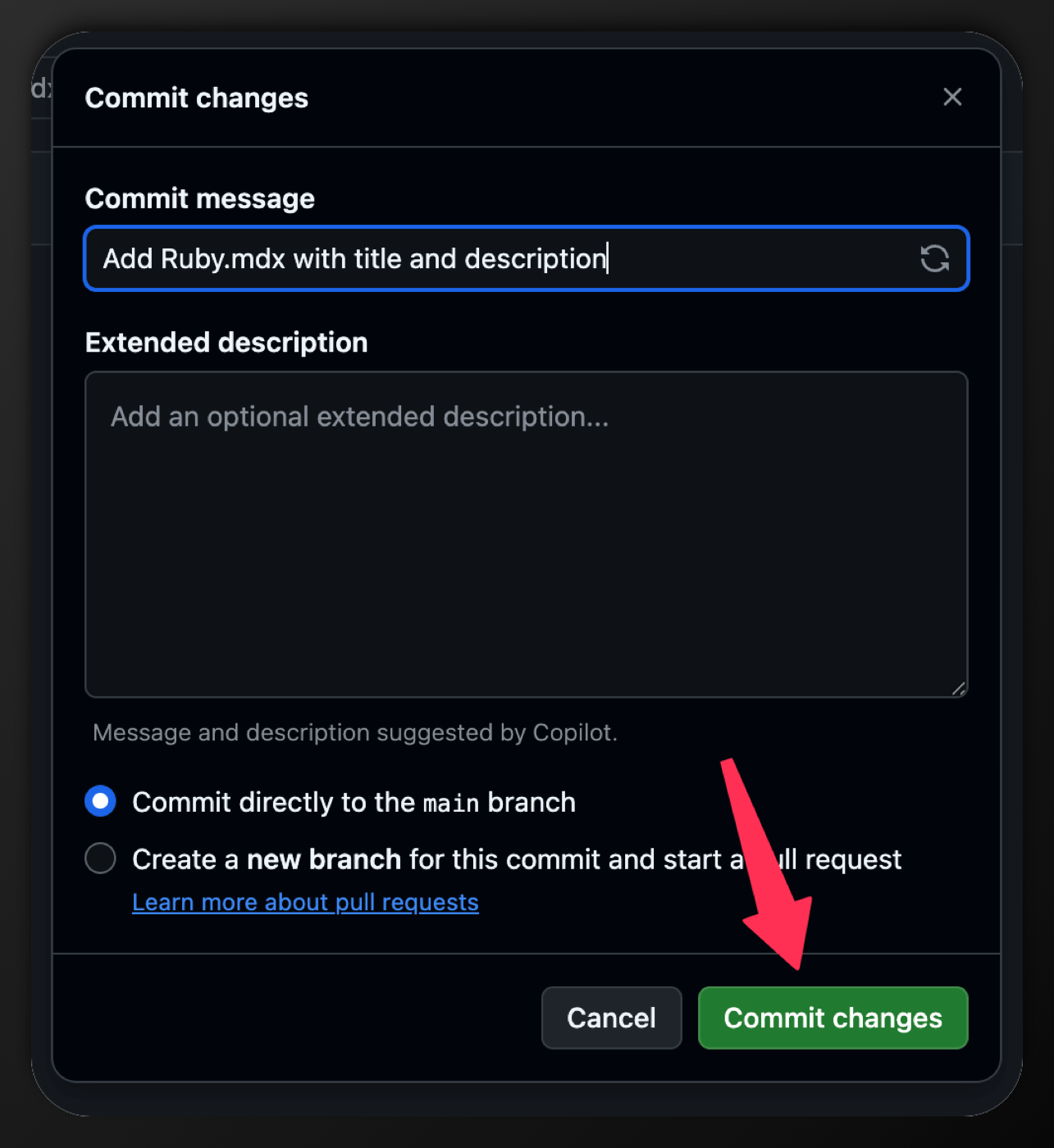
Otworzy się małe okno. Zostaw pierwszą opcję, Commit directly to the main branch. Kliknij Commit changes.
-
Wróć do karty z wiki. Kliknij Open the pull request on GitHub.
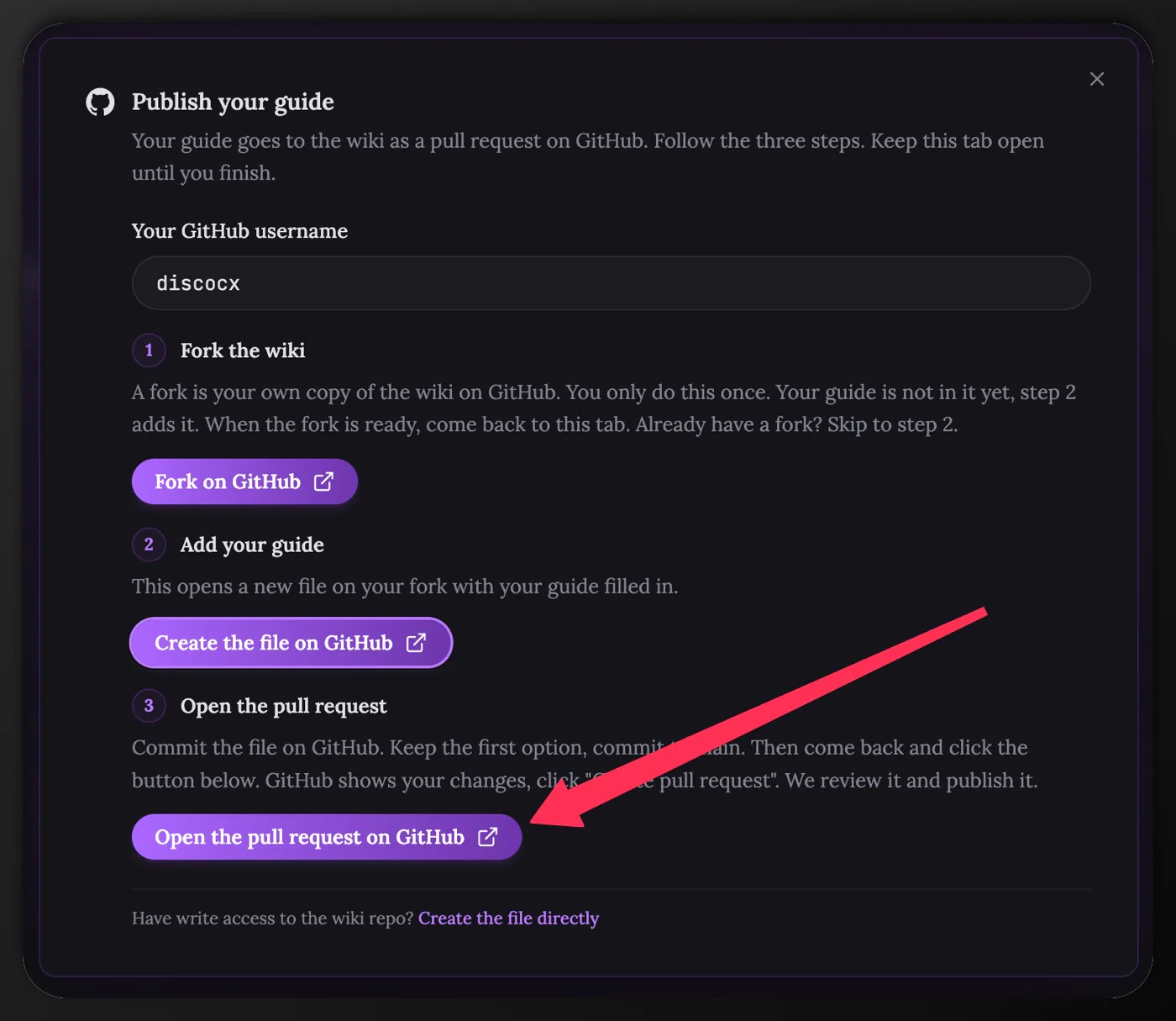
-
GitHub pokaże twoje zmiany i formularz. Wypełnij formularz. Zostaw zaznaczone Allow edits by maintainers. Kliknij Create pull request.
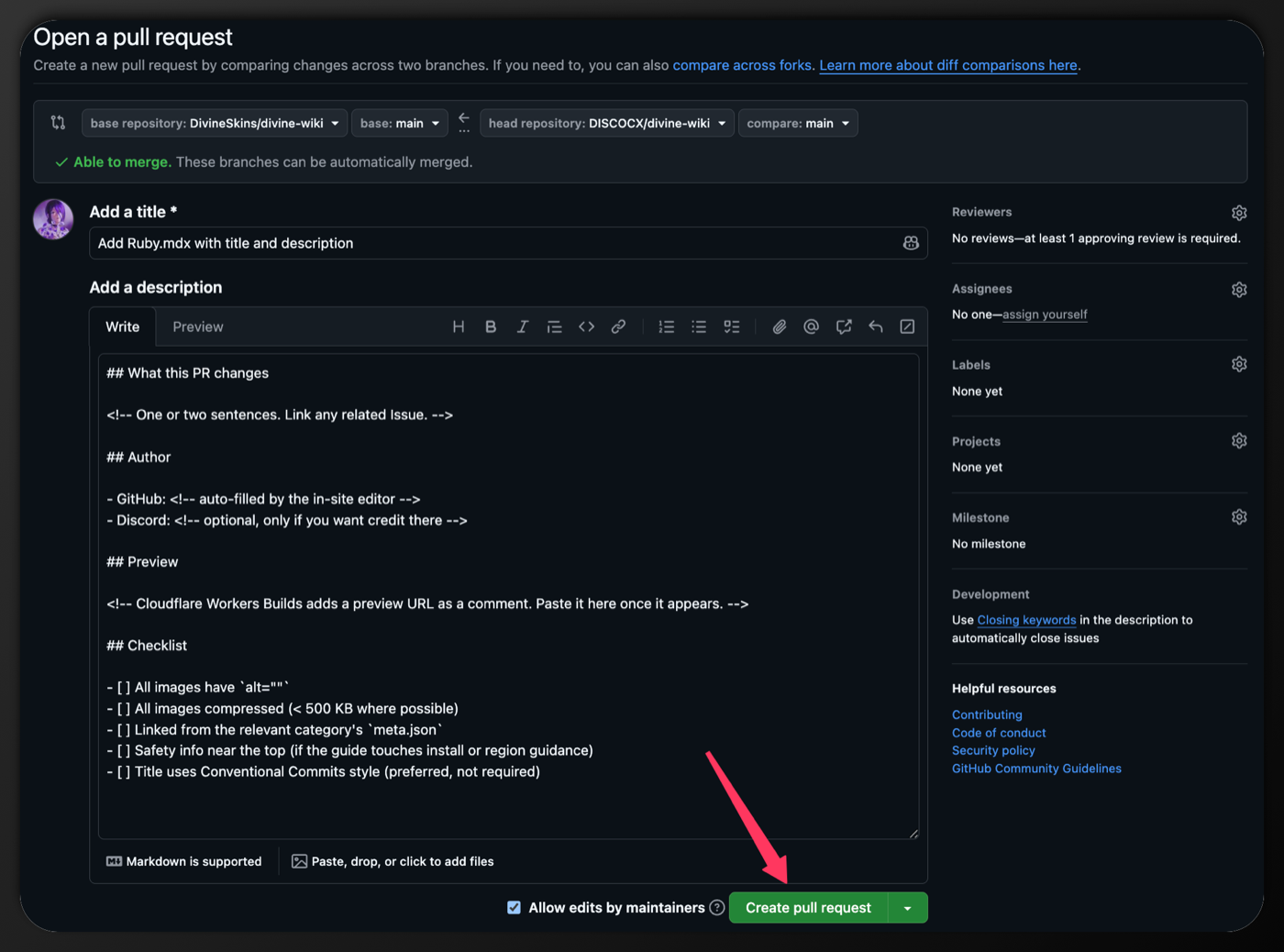
To wszystko. Opiekun sprawdza twój poradnik i publikuje go. Twój poradnik używał obrazków? Jeszcze jeden krok: zobacz Dodaj obrazki poniżej.
Długi draft? GitHub nie potrafi wstępnie wypełnić bardzo długich plików. Krok 2 pokaże wtedy przycisk Copy MDX. Skopiuj swój draft, potem wklej go do pustego pliku, który otworzy GitHub.
Edytuj istniejący poradnik
- Otwórz poradnik, który chcesz zmienić.
- Zjedź na sam dół. Kliknij Edit on GitHub. Edytor wizualny otworzy się z wczytanym poradnikiem.
- Wprowadź zmiany.
- Kliknij Contribute.
- Kliknij Copy MDX. GitHub nie potrafi wstępnie wypełnić edycji, więc wklejasz je sam.
- Kliknij Open guide on GitHub.
- Kliknij ikonę ołówka w prawym górnym rogu pliku.
- Zaznacz cały stary tekst. Wklej na niego swoją kopię.
- Kliknij Commit changes..., potem Propose changes, potem Create pull request.
Dodaj obrazki
W edytorze kliknij Upload image, żeby wstawić obrazek do poradnika. Obrazek od razu pojawia się w podglądzie. Ale plik obrazka nie jedzie na GitHuba razem z tekstem. Wgrywasz go sam, po zacommitowaniu poradnika.
Wgraj obrazki po zacommitowaniu
Kiedy twój draft używa obrazków, okno Contribute wypisuje dokładne nazwy plików do wgrania. Miej tę listę pod ręką.
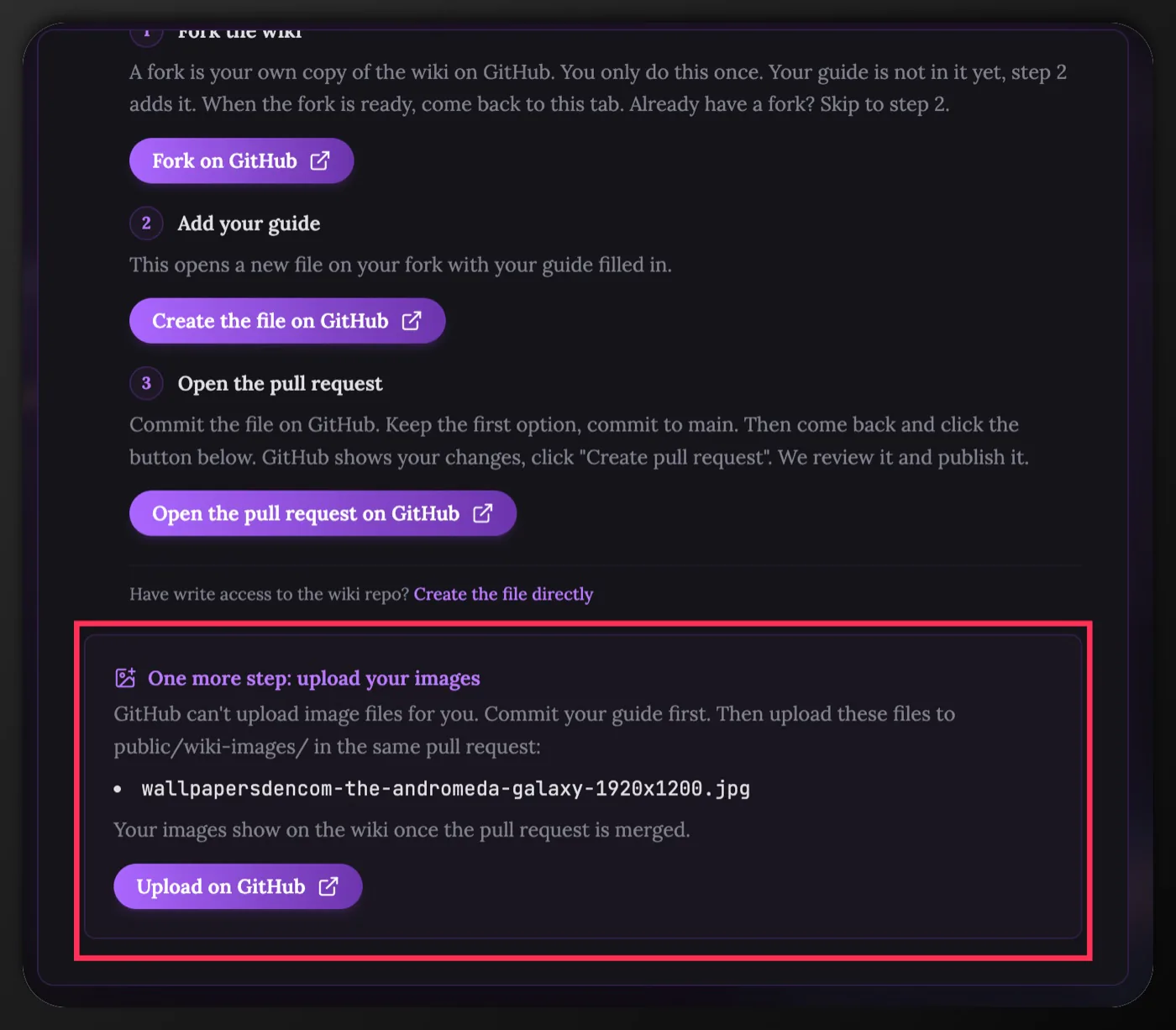
- Najpierw zacommituj poradnik (kroki powyżej), żeby twój pull request istniał.
- Wróć do karty z wiki. W oknie Contribute kliknij Upload on GitHub. Otworzy się folder z obrazkami twojego forka.
- Przeciągnij do niego obrazki. Zachowaj nazwy plików dokładnie takie, jakich używa twój poradnik.
- Kliknij Commit changes. Zostaw pierwszą opcję, commit do main.
Obrazki same dołączają do twojego pull requesta. Pokazują się na wiki, gdy twój pull request zostanie zmergowany.
Edytowałeś istniejący poradnik? GitHub umieścił twoją zmianę na branchu z nazwą
w stylu patch-1. Otwórz swój pull request, kliknij tę nazwę brancha u góry,
otwórz public/wiki-images, potem kliknij Add file i Upload files.
Zacommituj do tego samego brancha.
Zasady dla obrazków
- Używaj małych liter w nazwach plików z myślnikami:
moj-screenshot.png, nieMoj Screenshot.png. - Daj każdemu obrazkowi alt text, który go opisuje. Opiekunowie to sprawdzają.
- Trzymaj każdy plik poniżej 500 KB. Większe pliki spowalniają stronę.
- Używaj PNG do screenshotów, JPG do zdjęć. WebP też działa.
Co się dzieje po otwarciu pull requesta
- Jako komentarz do twojego pull requesta pojawia się link do podglądu. Otwórz go, żeby zobaczyć swoją zmianę na żywo.
- Opiekun sprawdza twój tekst, linki i obrazki. Może poprosić o drobne zmiany.
- Po zatwierdzeniu twoja zmiana zostaje zmergowana. Wchodzi na wiki w ciągu kilku minut.
Pracuj na swoim komputerze (zaawansowane)
Przy nowych kategoriach, dużych przeróbkach albo wielu plikach naraz pracuj lokalnie. Potrzebujesz Node 22+, Gita i edytora kodu.
git clone https://github.com/<your-username>/divine-wiki.git
cd divine-wiki
npm install
npm run dev
Najpierw zforkuj repo na github.com/DivineSkins/divine-wiki, potem sklonuj swojego forka. Otwórz http://localhost:3000, żeby sprawdzić, czy strona się wczytuje. Zrób brancha, zmieniaj pliki w content/docs/en/lol/, wrzucaj obrazki do public/wiki-images/, potem zrób push i otwórz pull request do main.
Potrzebujesz pomocy?
- Utknąłeś na GitHubie albo w edytorze? Zapytaj na
#wiki-feedbackna Discordzie. - Planujesz dużą zmianę, jak nowa kategoria czy restrukturyzacja? Napisz najpierw na
#wiki-proposals. To uchroni cię przed robotą, która zostanie odrzucona.