
Components
Każdy komponent, którego możesz użyć w poradniku. Każdy pokazany na żywo, z kodem do skopiowania.
Wiki ma mały zestaw komponentów, które możesz wrzucić do dowolnego poradnika. Pasek narzędzi edytora draftów wstawia je za ciebie. Ta strona to pełna referencja. Każda sekcja pokazuje najpierw komponent, potem kod, który go tworzy.
Callout
Kolorowe pole na ostrzeżenia, wskazówki i notkę o bezpieczeństwie w
Korei/Chinach. Użyj type="danger" przy realnym ryzyku, info przy
wskazówkach, warning przy "to może pójść źle", a success przy
potwierdzeniu.
Możesz pominąć ten krok, jeśli narzędzie jest już zainstalowane.
Zapisu na oryginalnym pliku nie da się cofnąć. Najpierw zrób kopię.
Tamtejszy anti-cheat blokuje wszystkie mody. Konta dostają bany.
Zielony ptaszek pojawia się, gdy skin jest gotowy.
<Callout type="danger" title="Don't use custom skins in Korea or China">
  The anti-cheat there blocks all mods. Accounts get banned.
</Callout>
Propsy:
typetoinfo,warning,dangeralbosuccess. Domyślnieinfo.titlejest opcjonalny. Każdy typ ma domyślny tytuł.
Są też trzy typy poziomów do oznaczania trudności wewnątrz strony:
lvl_beginner, lvl_intermediate i lvl_advanced. Do małej plakietki
z trudnością na górze poradnika użyj zamiast tego LevelPill.
Tabs
Alternatywne ścieżki. Użyj zakładek do kroków zależnych od systemu
operacyjnego albo workflow zależnych od narzędzia. Każdy <Tabs>
potrzebuje zamykającego </Tabs>, a każdy <Tab> zamykającego </Tab>.
<Tabs items={["Windows", "macOS"]}>
  <Tab value="Windows">Windows steps here.</Tab>
  <Tab value="macOS">macOS steps here.</Tab>
</Tabs>
Accordion
Zwijane sekcje. Dobre do FAQ i opcjonalnych szczegółów.
<Accordions>
  <Accordion title="Question here">Answer here.</Accordion>
</Accordions>
Image
Screenshot. Tekst alt jest wymagany. Opiekunowie odrzucają obrazki bez
niego. Trzymaj pliki poniżej 500 KB i wrzucaj je do public/wiki-images/.
Czytelnicy mogą kliknąć każdy obrazek, żeby go powiększyć.
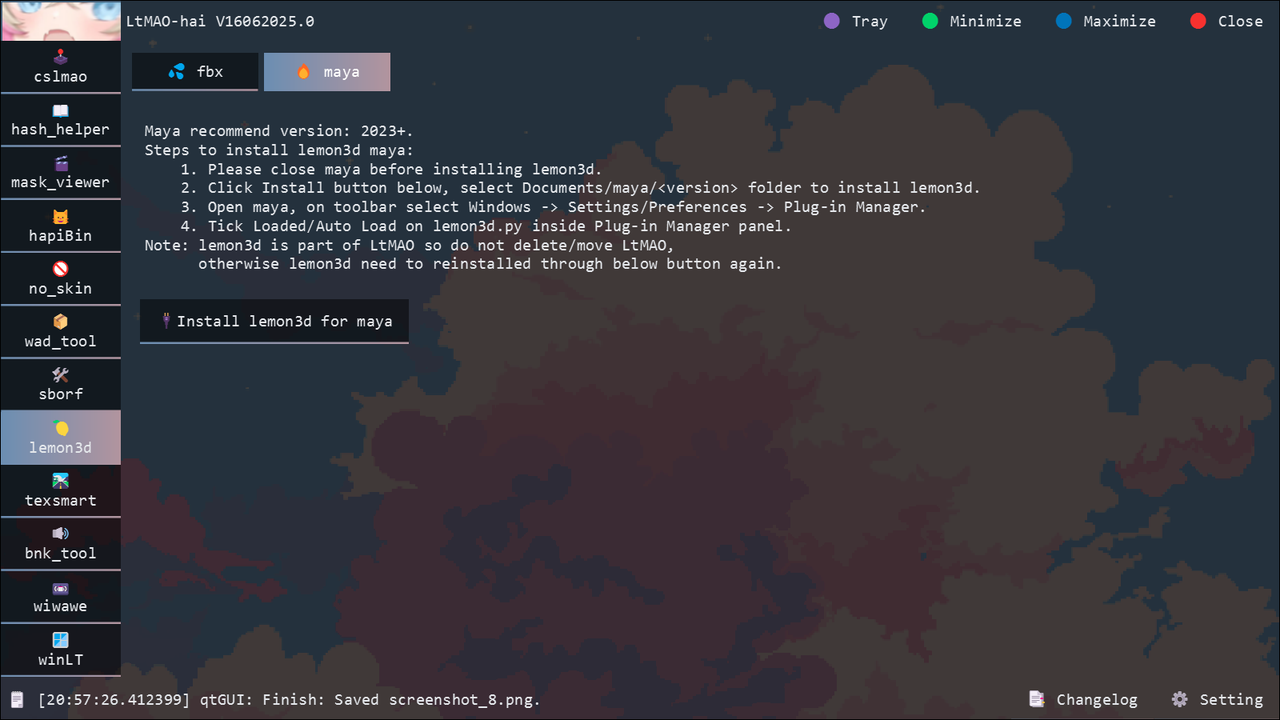
<img
  src="/wiki-images/your-screenshot.png"
  alt="Short description of the image"
/>
Code block
Blok kodu w ogrodzeniu. Dodaj język po otwierającym ogrodzeniu, żeby włączyć kolorowanie składni.
npm run dev```bash
npm run dev
```Table
Tabela w Markdownie. Trzymaj ją przy kilku kolumnach, żeby czytała się na telefonie.
| Kolumna A | Kolumna B |
|---|---|
| Wartość | Wartość |
| Column A | Column B |
| -------- | -------- |
| Value    | Value    |
ToolCard
Pojedynczy wiersz narzędzia z nazwą, linkiem i jednolinijkowym opisem. Używaj go na stronach z listami narzędzi.
FlintNarzędzie do tworzenia skinów, wszystko w jednym.
Polecane<ToolCard
name="Flint"
href="/docs/lol/tools/modding-apps/flint"
badge="Recommended"
>
All-in-one skin creation tool.
</ToolCard>Propsy:
nameihrefsą wymagane. Linki zewnętrzne otwierają się w nowej karcie.badgejest opcjonalny. Renderuje się jako mała plakietka po prawej.
LevelPill
Znacznik trudności. Umieść go na górze poradnika, tuż pod tytułem. level
to beginner, intermediate albo advanced.
<LevelPill level="beginner" />Użyj opcjonalnego propa label, żeby zmienić tekst:
<LevelPill level="advanced" label="Expert" />.
ParameterList
Dwukolumnowa tabela nazwa/opis do stron referencyjnych.
| Name | Description |
|---|---|
| champion | Bohater, do którego należy skin. |
| skin_id | Numeryczne id bazowego skina. |
<ParameterList
  parameters={[
    { name: "champion", description: "The champion the skin belongs to." },
    { name: "skin_id", description: "The numeric id of the base skin." },
  ]}
/>
PremiumCard
Wyróżniona karta z gradientową ramką do jednego wyeksponowanego linku. Używaj jej, żeby skierować czytelnika na najważniejszą kolejną stronę.
Zacznij tutaj, jeśli jesteś nowy. Jedna ścieżka od pustego folderu do gotowego skina.
<PremiumCard title="Guided walkthrough" href="/docs/lol/guided-walkthrough">
  Start here if you are new.
</PremiumCard>
GlowCTA
Świecący przycisk call-to-action. Używaj go do jednej akcji, którą chcesz, żeby czytelnik wykonał. Najwyżej jeden na stronę.
Przejrzyj poradniki<GlowCTA href="/docs/lol">Browse the guides</GlowCTA>Propsy:
varianttoprimary(fioletowa poświata, domyślnie),solid,secondaryalboghost.sizetomd(domyślnie) albolg.
YouTube
Osadzony film z YouTube. Podaj id filmu, nie pełny URL. Id to część po
watch?v= albo youtu.be/.
<YouTube id="xqB84ga55hI" title="What the video shows" />Propsy:
idjest wymagany.titleopisuje film dla czytników ekranu.startjest opcjonalny. Uruchamia odtwarzanie od podanej sekundy.
Skrót: wklej zwykły link do YouTube w osobnej linii, a wiki sama zamieni go w osadzony film.
Icon
Ikona w linii tekstu. Użyj dowolnej nazwy ikony Lucide
albo jednej z nazw brandowych: Maya, Blender, Discord,
LeagueOfLegends.
<Icon name="Wrench" />Użyj opcjonalnego propa className, żeby zmienić rozmiar, na przykład
className="size-4".