
Đổi model 3D
Bạn sẽ cần plugin nhập skn/skl Aventurine cho Blender để làm việc này.
Phiên bản Blender: 4.5.1
Nếu bạn dùng bản mới hơn, một vài bước có thể trông hơi khác.
Hướng dẫn này chỉ bạn cách chuẩn bị một model 3D tùy chỉnh trong Blender và thay model nhân vật của Liên Minh Huyền Thoại, đồng thời giữ nguyên rig và animation gốc.
Nếu có thắc mắc hay góp ý, Discord: @hatstore Đọc FAQ và phần còn lại của hướng dẫn bên dưới trước khi nhắn tin cho mình.
Bạn cũng có thể ủng hộ mình trên Ko-fi.
Cảm ơn @Frog rất nhiều vì đã giúp hướng dẫn này đọc dễ hiểu hơn hẳn.
Yêu cầu
| Công cụ | Mục đích |
|---|---|
| Lol Aventurine Plugin | Bắt buộc để nhập/xuất file .skn và .skl trong Blender |
| Blender | Phần mềm 3D chính để chỉnh model tướng |
| CATS Blender plugin | Không bắt buộc, nhưng hữu ích để chuyển trọng số giữa các xương và vài thứ khác |
| Paint.net / Photoshop | Chỉnh và xuất texture (.dds) |
Paint.net .tex plugin | Cần để mở và chỉnh file .tex |
| LtMAO | Chuyển file .tex của LMHT sang .dds và ngược lại, thay thế cho plugin trên |
| Flint | Trích file tướng gốc của LMHT (.wad.client) |
| Jade | Chỉnh file .bin nếu cần tinh chỉnh skin |
| Celestial | Nạp và thử skin tùy chỉnh trong game |
FAQ:
Mình đang cố làm X mà nó không chạy, cứu mình với?
- 90% là câu trả lời đã có sẵn trong hướng dẫn rồi. Đọc lại thật kỹ, nếu vẫn chưa rõ thì nhắn tin hỏi.
Sao mình không làm được X trong edit mode?
- Nhiều khả năng bạn chọn nhầm object. Nếu bạn đang chỉnh mesh, nhớ chọn mesh chứ đừng chọn armature trước khi vào edit mode.
Mình chọn biểu tượng armature màu xanh lá hay màu cam trong danh sách object góc trên bên phải?
- Màu cam; biểu tượng xanh lá thì bỏ qua.
0. Chuẩn bị model
Gộp mesh
Đầu tiên nhập model bạn muốn đổi sang. Nếu model gồm nhiều object:
- Chọn hết object:
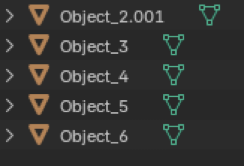
- Nhấn Ctrl + J để gộp chúng thành một mesh duy nhất
Hiển thị texture & material
- Bật material preview (viewport shading)
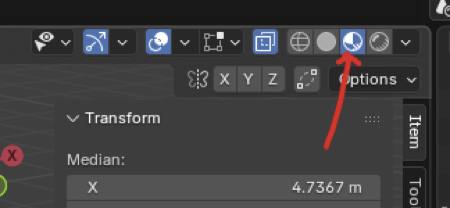
- Chọn model và mở tab Materials:

- Với model có nhiều material (nếu material chưa được gán texture, ví dụ model chỉ có màu trơn):
- Gán đúng texture cho từng ô material:
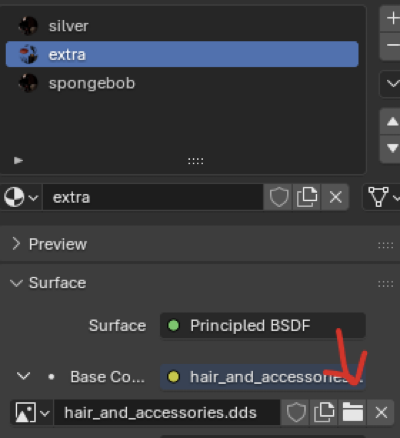
- Gán đúng texture cho từng ô material:
- Nếu bạn định bake ánh sáng hay bóng vào texture, làm ngay ở bước này; mình rất khuyên nếu bạn muốn kiểu nhìn "chân thực". (Divine chưa có hướng dẫn riêng, nhưng ngoài kia có nhiều tutorial)
Hướng của mặt (Face Orientation)
- Bật Face Orientation trong viewport overlays:
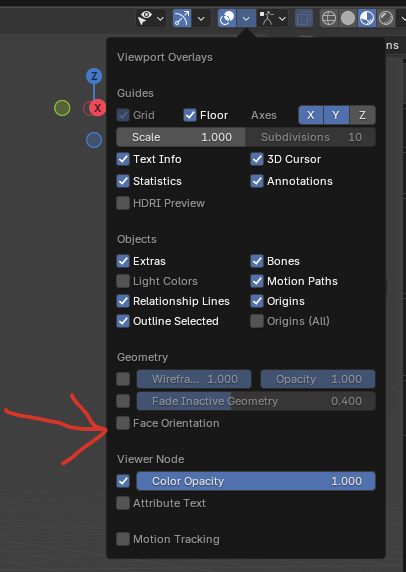 Nếu cả model chuyển đỏ = normal đúng hướng, bạn bỏ qua được bước này.
Nếu vài phần không đổi màu:
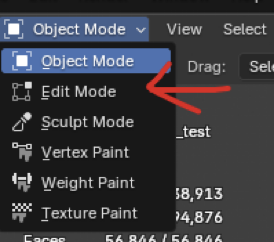
- Vào edit mode
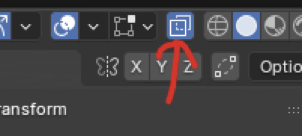
- Bật X-Ray
- Chọn toàn bộ mesh (kéo chuột chọn)
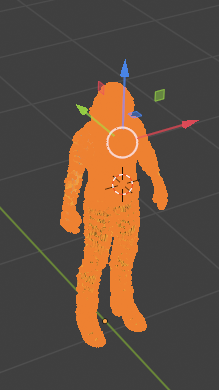
- Nhấn Alt + N → Flip
Nếu chỉ vài vùng không đỏ, chọn riêng các face đó rồi flip.
Tắt Face Orientation khi xong.
Gộp vertex (QUAN TRỌNG)
- Vào Edit Mode
- Chọn toàn bộ mesh
- Nhấn M → By Distance
- Trong cửa sổ hiện ra ở góc dưới bên trái, đặt distance thành 0.001 tới 0.005
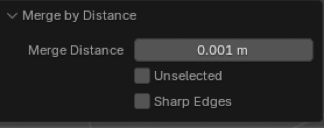
Bước này xóa các vertex trùng lặp và ngăn nhiều lỗi lớn về sau.
Decimate (giới hạn vertex)
Model của LMHT phải dưới khoảng 65.000 vertex mới nhập được.
- Bật Statistics trong viewport
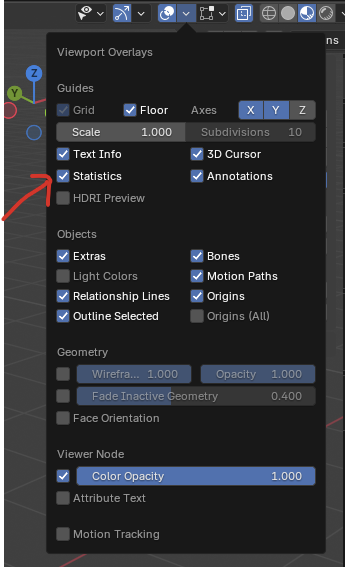
- Ẩn mọi mesh không phải của bạn (
H) - Kiểm tra số vertex (nhắm mức <60k)
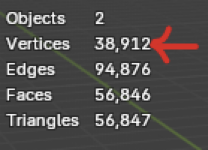
Nếu quá cao:
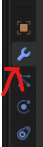
- Vào tab modifier:
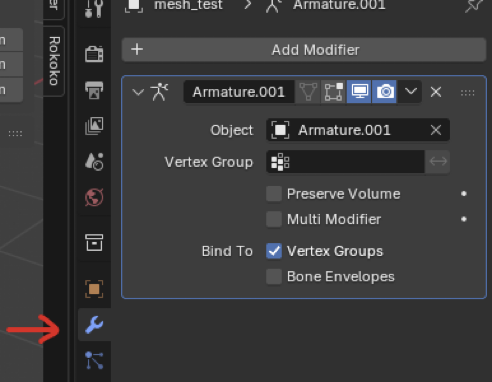
- Thêm một Modifier "Decimate"
- Dùng Collapse Mode
- Bật Triangulate
- Giảm dần ratio cho tới khi số vertex chấp nhận được
Nếu chất lượng giảm quá nhiều:
- Thử Planar Mode kèm bật UV Delimiting
- Bạn thậm chí có thể chồng cả collapse và planar decimate nếu cần
1. Chỉnh model cho khớp rig của LMHT
1. Nhập model LMHT
Nhập model tướng LMHT để làm tham chiếu
2. Nếu model tùy chỉnh đã có armature
-
Chọn armature (biểu tượng cam, không phải xanh lá)
-
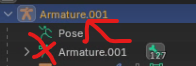
-
Vào Pose Mode
-
Di chuyển/xoay xương cho khớp tỷ lệ của LMHT
-
Xong rồi thì nhân đôi Armature Modifier, apply cái ở trên
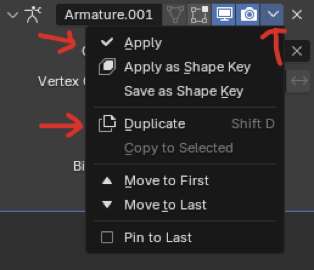
- Trong Pose Mode, nhấn Ctrl + A → Apply Pose as Rest Pose
- Tiếp tục chỉnh sửa
3. Chỉnh mà không dùng armature
- Chọn model
- Vào Edit Mode
- Nhấn O để bật Proportional Editing
- Di chuyển vertex để tạo lại hình dạng mesh
- Dùng con lăn chuột để chỉnh mức ảnh hưởng
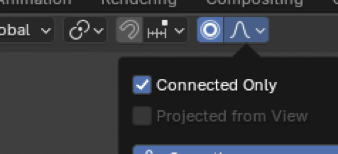
Nếu các vùng không mong muốn cũng bị di chuyển:
- Bật Connected Only trong proportional editing:
2. Gộp UV & texture
(Phần này có thể hơi phiền. Nếu có quá nhiều material và bạn đã cài plugin CATS, qua trang hướng dẫn Material Atlas và làm theo đó.)
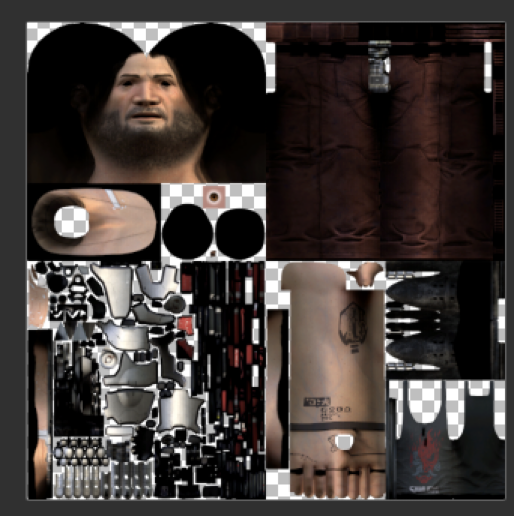
Nếu model dùng nhiều texture:
- Gộp chúng thành một texture duy nhất, đại loại như thế này:
Chỉnh UV
- Qua tab UV Editing:

- Vào Edit Mode với chỉ mesh được chọn
- Chọn một material trong tab material (nhớ đừng chọn sẵn vertex nào khác trước đó)
- Thay ảnh của nó bằng texture đã gộp ở đây:
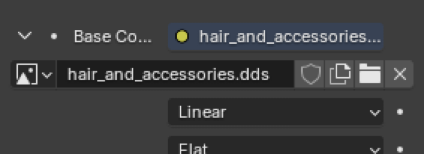
- Nhấn "Select":
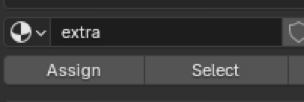
- Các vertex mang material đó sẽ sáng lên như thế này:
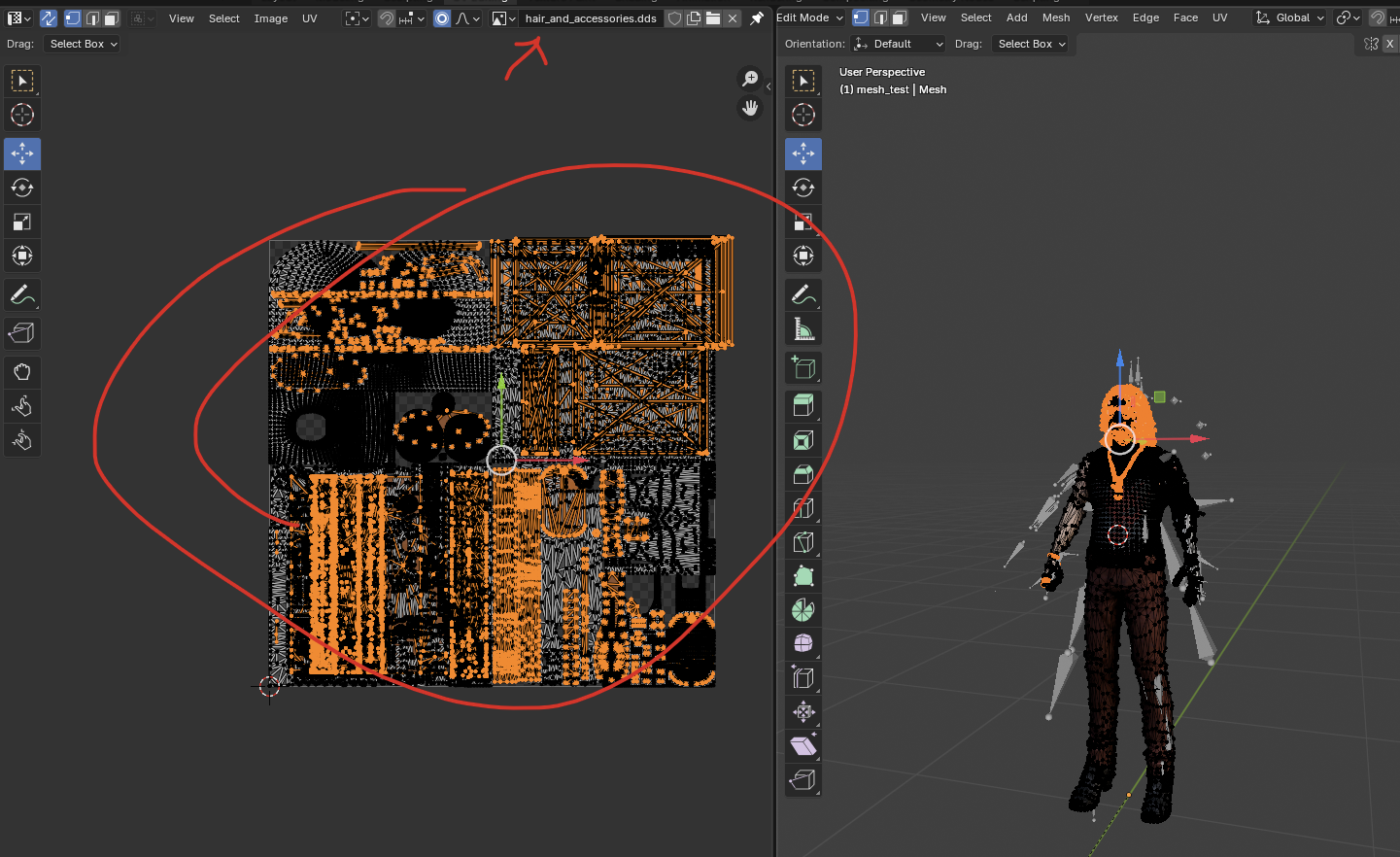
- Chỉnh cỡ và di chuyển các phần đã chọn trong cửa sổ UV bên trái cho vừa texture mới (đổi ảnh nền sang ảnh mới của bạn trong ô nói ở trên để dễ làm hơn).
Lặp lại cho mọi material tới khi tất cả đều dùng texture đã gộp và model trông đúng trong viewport.
Giờ bạn xóa được hết material trừ một cái.
3. Trọng số & gắn xương
1. Parenting
Nếu model đã có sẵn armature:
- Chọn mesh
- Nhấn Alt + P → Clear Parent (Keep Transformation)
Sau đó:
- Chọn mesh
- Shift-chọn armature của LMHT
- Nhấn Ctrl + P → Armature Deform
2. Chuyển trọng số
Theo hướng dẫn này để chuyển trọng số từ model LMHT:
Sau khi chuyển:
- Ẩn mesh của LMHT
- Chọn armature
- Vào Pose Mode
- Xoay xương để thử xem trọng số đã chuyển đúng chưa. Chú ý kỹ mấy ngón tay và các phần rời.
Quy tắc của mình là bạn nên xoay được một xương khoảng 90° mà mesh chưa bắt đầu trông kỳ. Nhiều khả năng vài chỗ sẽ lệch khá nặng. Muốn sửa, thoát pose mode và qua bước 3:
3. Weight paint bằng tay
- Chọn xương, rồi chọn mesh
- Vào Weight Paint Mode
- Alt + Click một xương để xem mức ảnh hưởng của nó
Ý nghĩa màu sắc:
- Đỏ: trọng số đầy (phần đó bám theo chính xác chuyển động của xương)
- Vàng/Xanh lá: một phần
- Xanh dương: không có trọng số (phần đó không bị ảnh hưởng)
Điều khiển:
- Left Click: thêm trọng số
- Shift + Left Click: làm mượt trọng số
- Ctrl + Left Click: bớt trọng số
Để ý chỗ nào có trọng số mà đáng ra không nên có. Ví dụ, nếu bạn thấy thế này:

4. Chỉnh trọng số qua Edit Mode
Để xóa hết trọng số khỏi một phần của model:
- Chọn mesh
- Vào Edit Mode
- Chọn các vertex bạn không muốn dính trọng số
- Mở Vertex Groups:
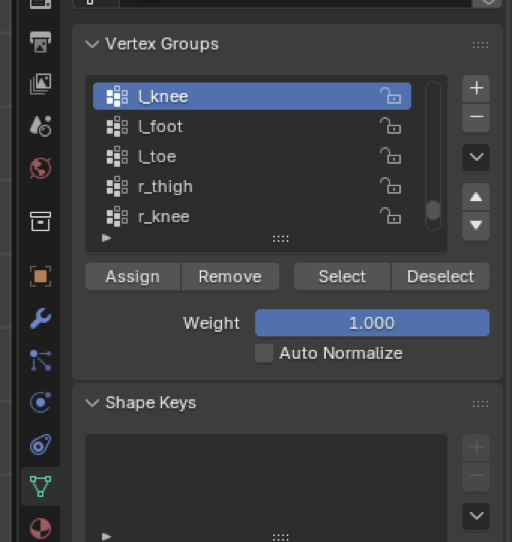
- Chọn group trùng tên với xương mà bạn không muốn dính trọng số
- Nhấn Remove
Để gán trọng số đầy:
- Chọn vertex
- Chọn vertex group
- Nhấn Assign
(Hữu ích cho vũ khí)
5. Kiểm tra lại trọng số
- Vào Pose Mode
- Di chuyển root bone
Nếu vài phần bị kéo giãn hoặc nằm lại phía sau như thế này:
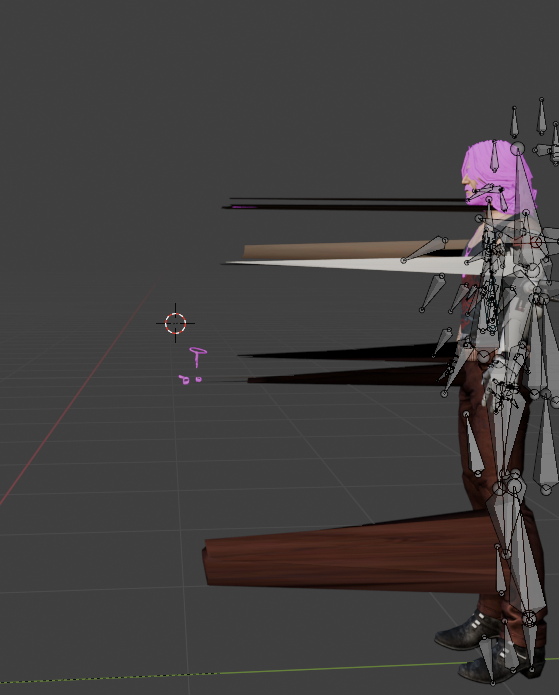
- Chúng không có trọng số
- Quay lại Weight Paint Mode và sửa
Các bước cuối
- Chuyển texture đã gộp sang
.texbằng Quartz hoặc LtMAO - Thay texture tướng mặc định
- Xóa model mặc định trong Blender
- Xuất skn/skl
- Thay các file gốc trong thư mục WAD
- Nạp bản mod bằng trình quản lý skin bạn chọn
Nếu có gì trông sai trong game, kiểm tra lại kỹ từng bước ở trên.