
Faire marcher ton mod sur tous les skins avec NoSkinLite
Utilise NoSkinLite de Quartz pour copier ton BIN skin0 dans chaque emplacement de skin et de chroma, pour que ton mod s'affiche quel que soit le skin équipé.
Installe Quartz avant de commencer ce tutoriel.
Les skins custom sont sûrs sur toutes les régions sauf la Corée et la Chine. Ne teste jamais de skins custom sur les serveurs coréens ou chinois. L'anti-cheat là-bas bloque tous les mods et bannit les comptes.
Un mod fait sur skin0.bin ne remplace que le skin de base. Si tu équipes un autre skin ou un chroma en jeu, le mod n'apparaît pas. NoSkinLite règle ça en copiant ton skin0.bin dans tous les autres emplacements de skin du champion.
Trouve ton BIN skin0
Dans les fichiers de ton mod, ouvre le dossier des skins du champion :
data/characters/<champion>/skinsNoSkinLite lit le nom du champion depuis ce chemin, alors garde la structure des dossiers telle quelle.
Lance NoSkinLite
Fais un clic droit sur skin0.bin et choisis Quartz → NoSkinLite.
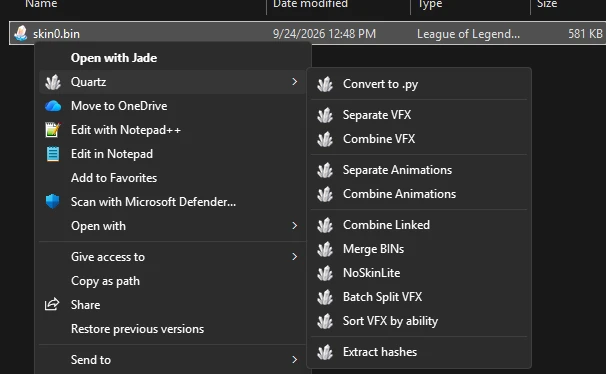
Sur Windows 11, clique d'abord sur Afficher d'autres options. S'il n'y est toujours pas, ouvre les paramètres de Quartz et active Explorer Integration dans Windows Integration.
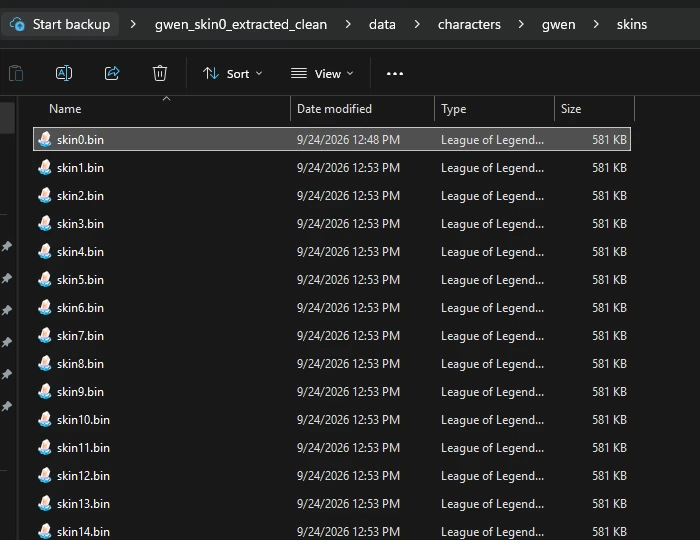
Quartz crée skin1.bin, skin2.bin et ainsi de suite dans le même dossier, un pour chaque skin et chroma du champion, plus quelques emplacements de réserve pour les futurs skins. Si tu vois ces nouveaux fichiers, ça a marché.
Champions avec des dossiers en plus
Certains champions ont plus d'un dossier dans data/characters, par exemple la boîte de Shaco (shacobox) ou l'ombre de Zed (zedshadow). Chacun a son propre skin0.bin. Lance aussi NoSkinLite dessus, sinon ils ne s'afficheront correctement que sur le skin de base.
NoSkinLite n'écrase jamais un skinN.bin qui existe déjà. Si tu modifies
skin0.bin plus tard, supprime d'abord les fichiers générés et relance
NoSkinLite, sinon les autres skins gardent l'ancienne version.