
Comment rendre ton skin plus beau facilement avec du shading
Donne une vraie lumière et de vraies ombres à ton modèle custom en quelques clics avec Ruby. Pas de code, pas de Blender, juste un material.
La plupart des modèles custom ont l'air plats en jeu. La texture est bonne, mais il n'y a ni lumière ni ombre dessus, donc ils ont l'air collés sur le champion.
Un material de shading règle ça. Avec Ruby, ça prend quelques clics, et tu vois le résultat en direct avant même d'ouvrir le jeu.
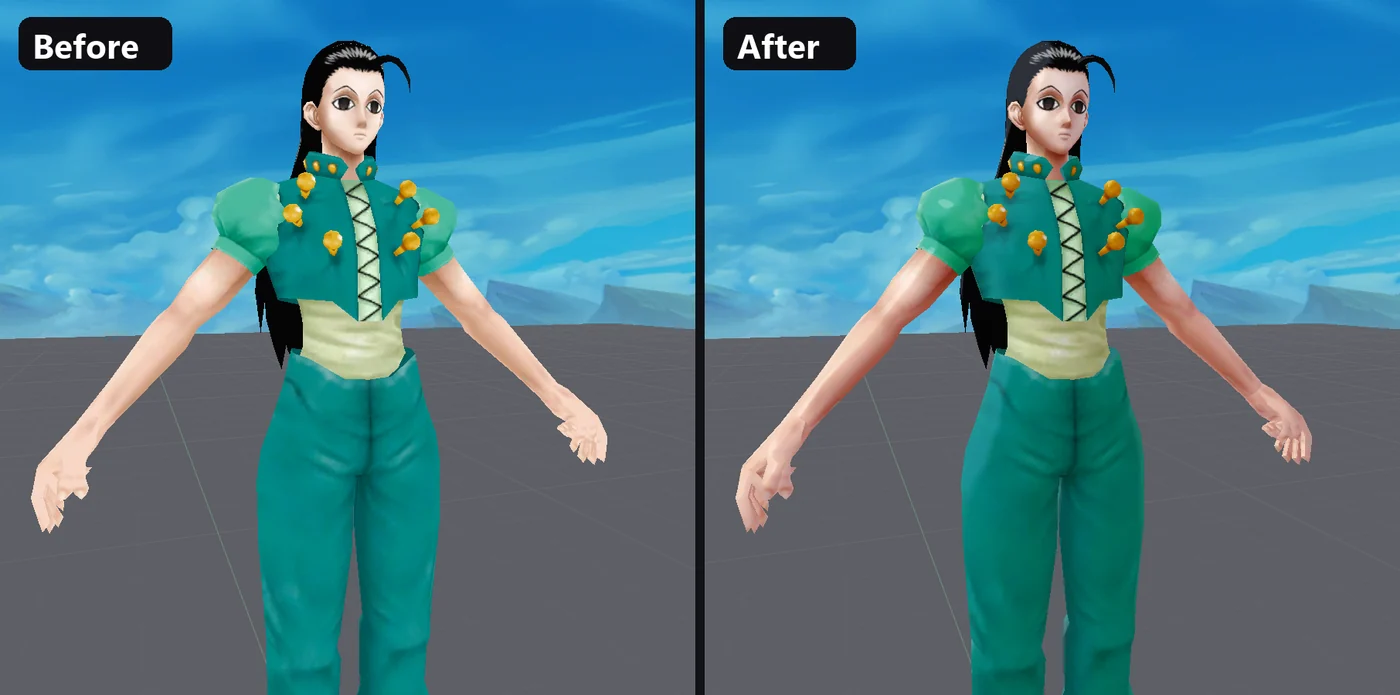
Avant et après
Illumi Zoldyck sur Locke
Rem sur Zaahen
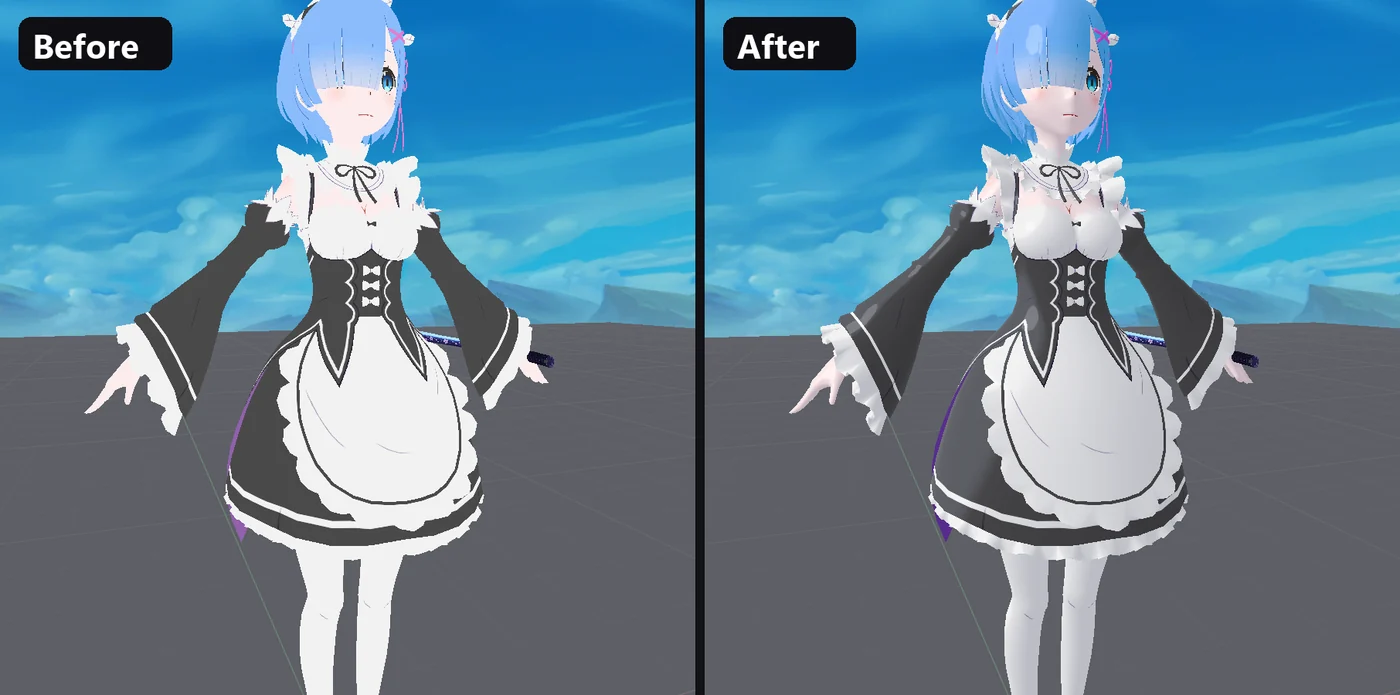
Même modèle, même texture. Seul le material a changé. Regarde les bras, les manches et la jupe : ils ont enfin un côté éclairé et un côté ombré.
Dans ce guide, on utilise AnimeShade, le preset de shading de Dazashu fait pour Ruby. Il marche sur n'importe quel skin, pas seulement les personnages d'anime.
1. Installer le preset
- Télécharge AnimeShade.
- Dans Ruby, clique sur l'icône Browse League / TFT skins (la dernière icône de la barre du haut) et ouvre l'onglet Shaders.
- Clique sur Install a pack et choisis le fichier téléchargé.
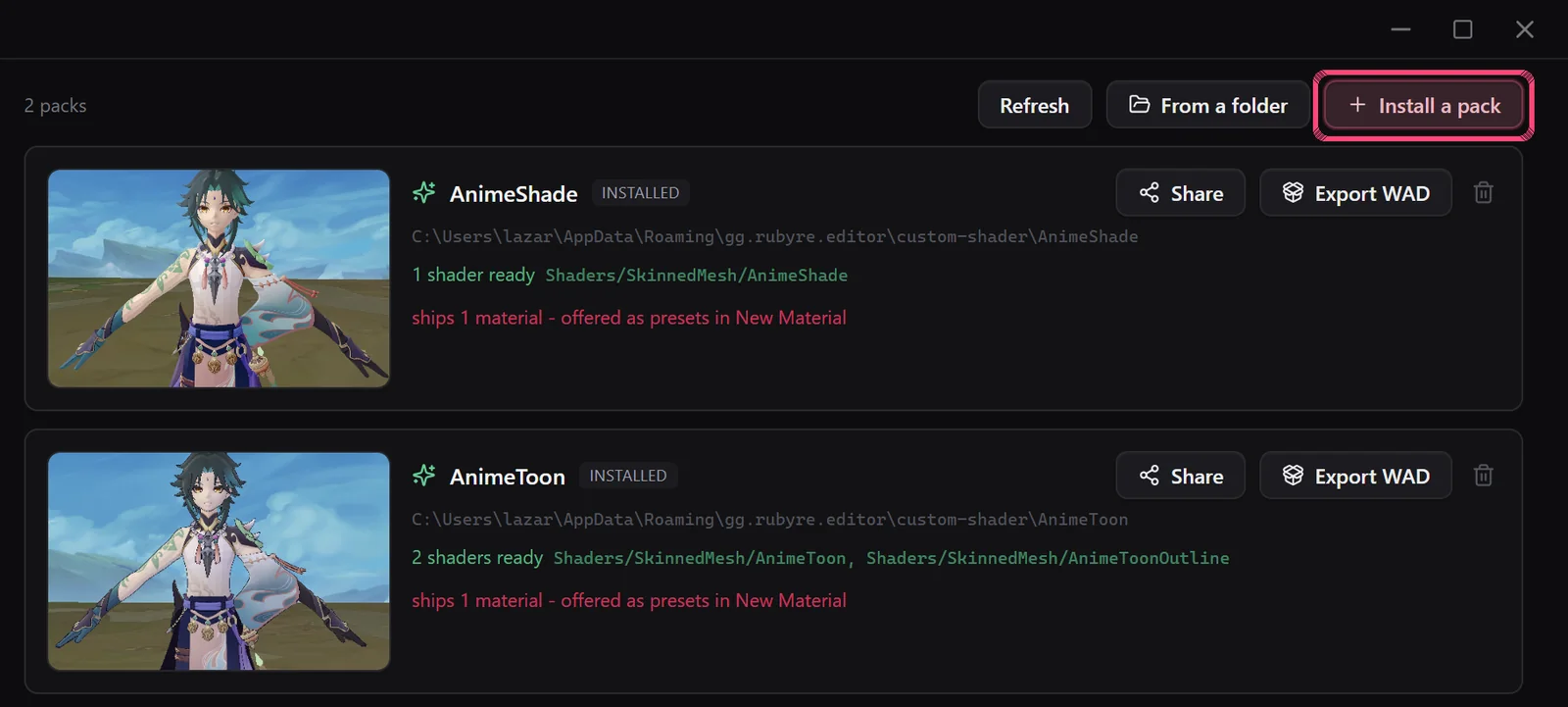
Tu ne le fais qu'une fois. Le preset reste dans Ruby pour tous tes futurs skins.
2. Ouvrir ton skin
- Clique sur Open BIN (l'icône dossier) et choisis le
skin0.binde ton skin dans ton dossier de mod extrait. - Clique sur BIN editor en bas à droite et va dans l'onglet Material.
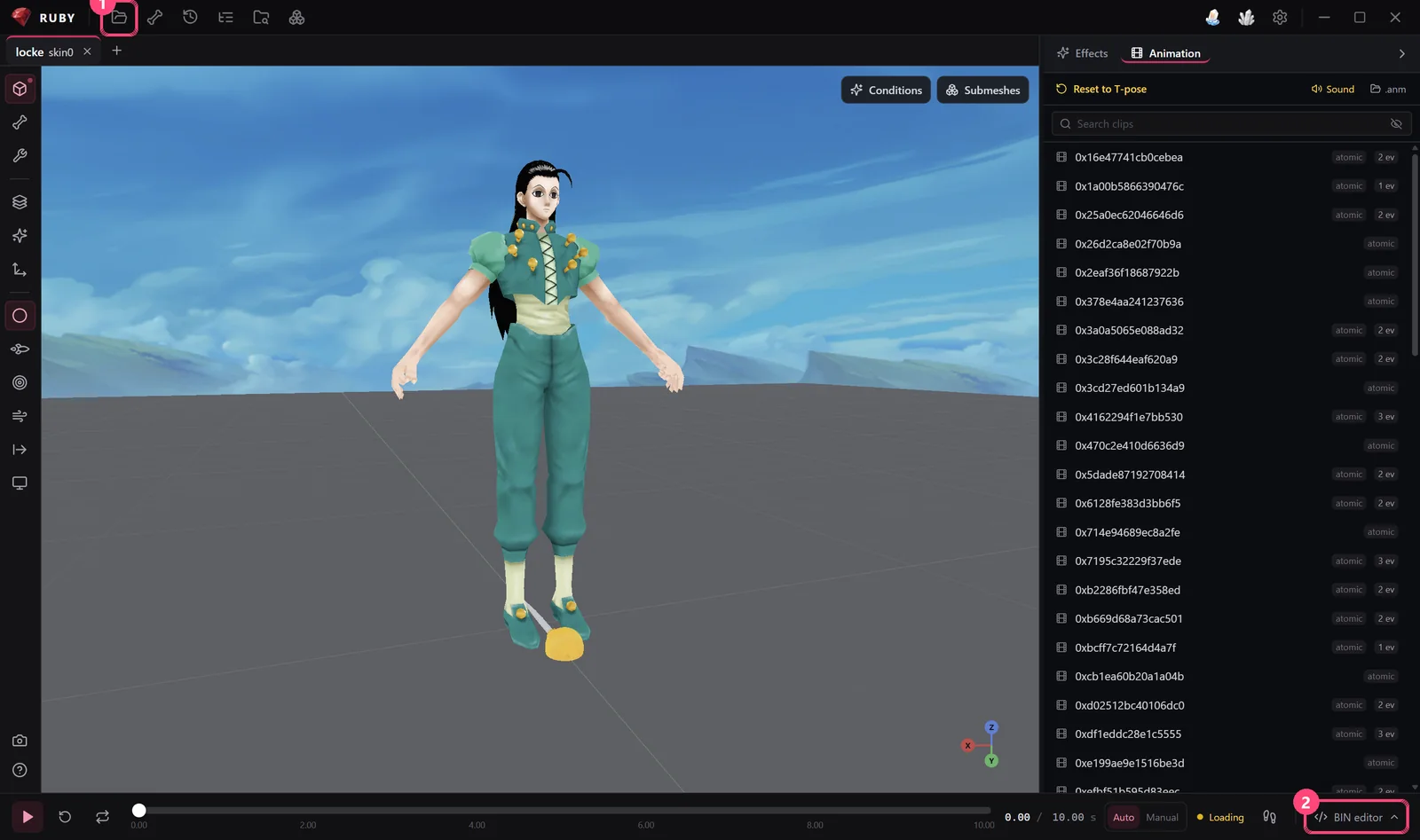
3. Créer le material
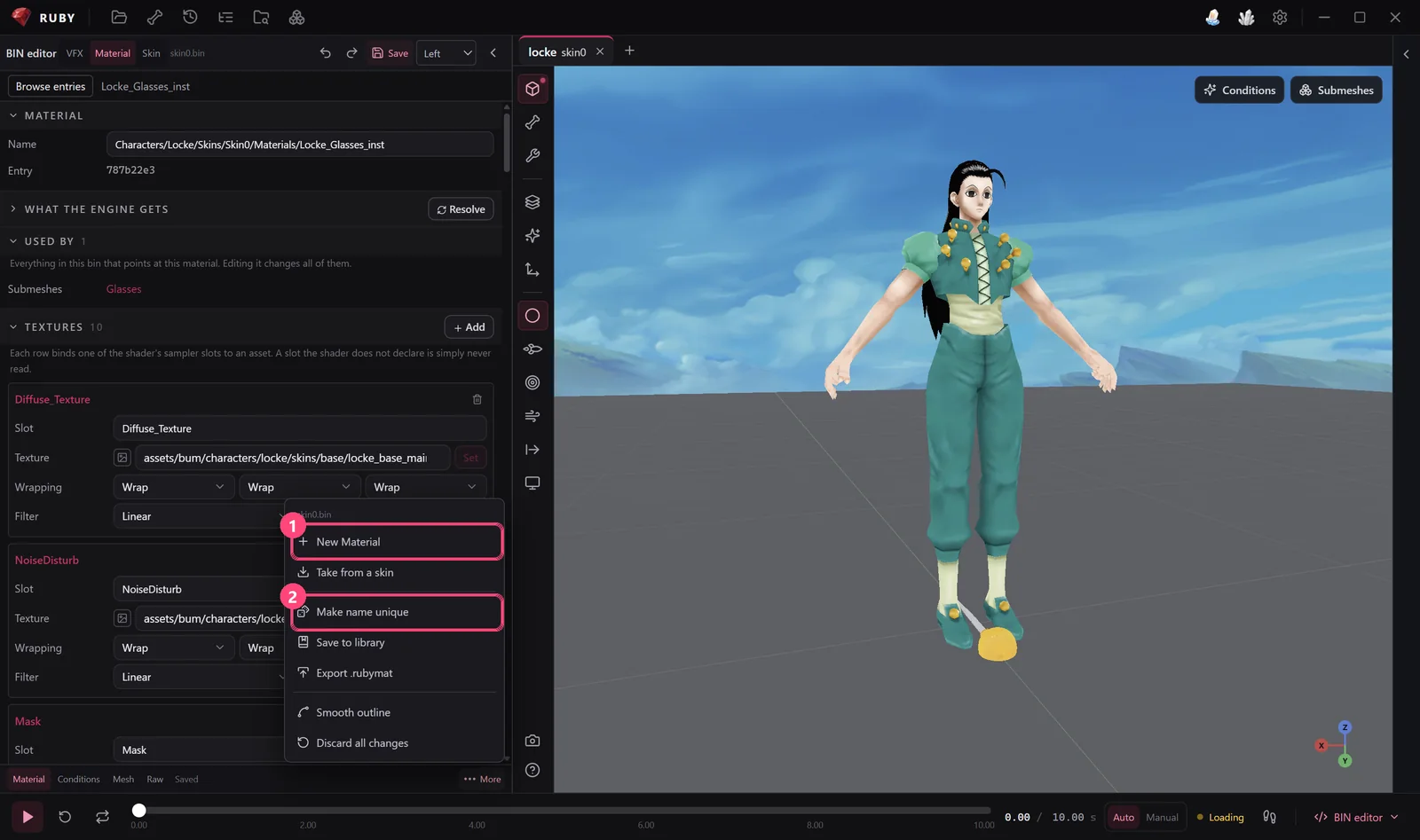
Clique sur More en bas du BIN editor, puis :
- New Material.
- Plus tard, une fois créé, Make name unique. Ça évite les conflits avec d'autres mods qui utilisent le même preset.
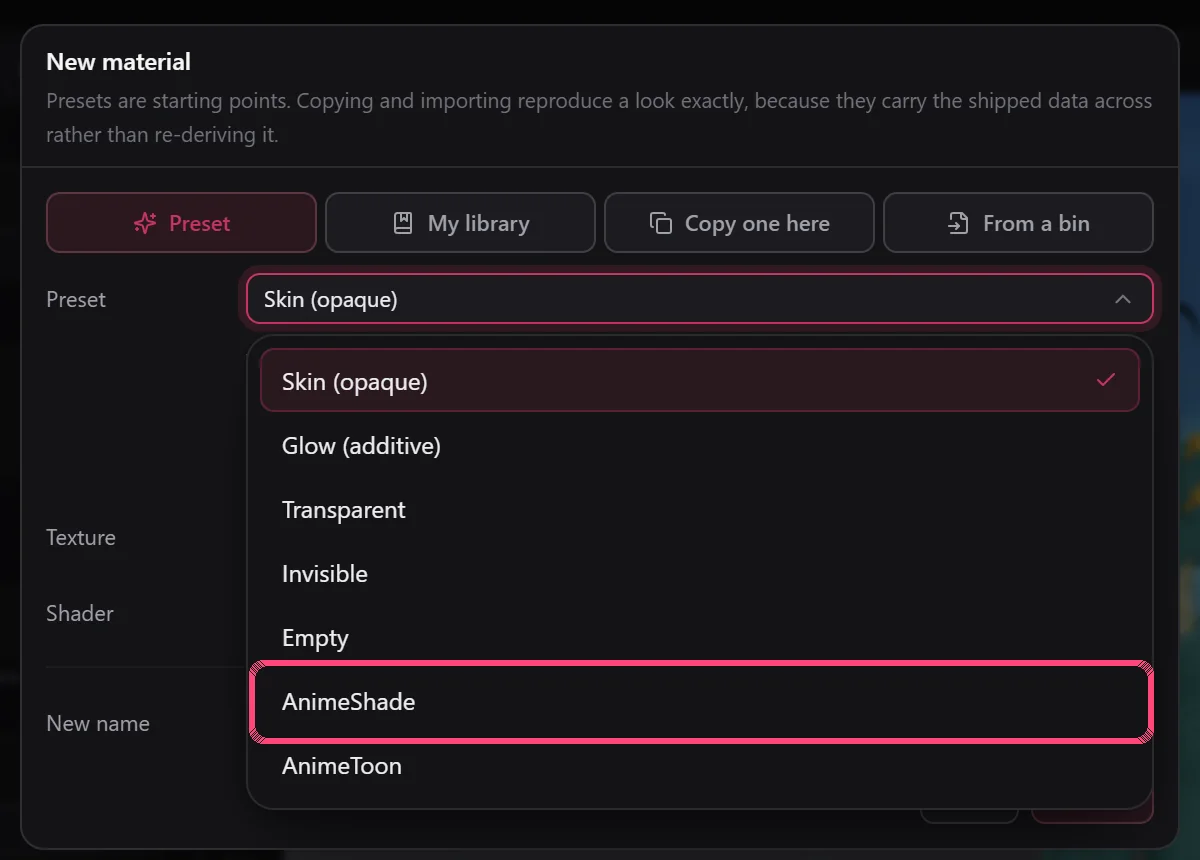
Dans la fenêtre New material, choisis le preset AnimeShade et clique sur Create.
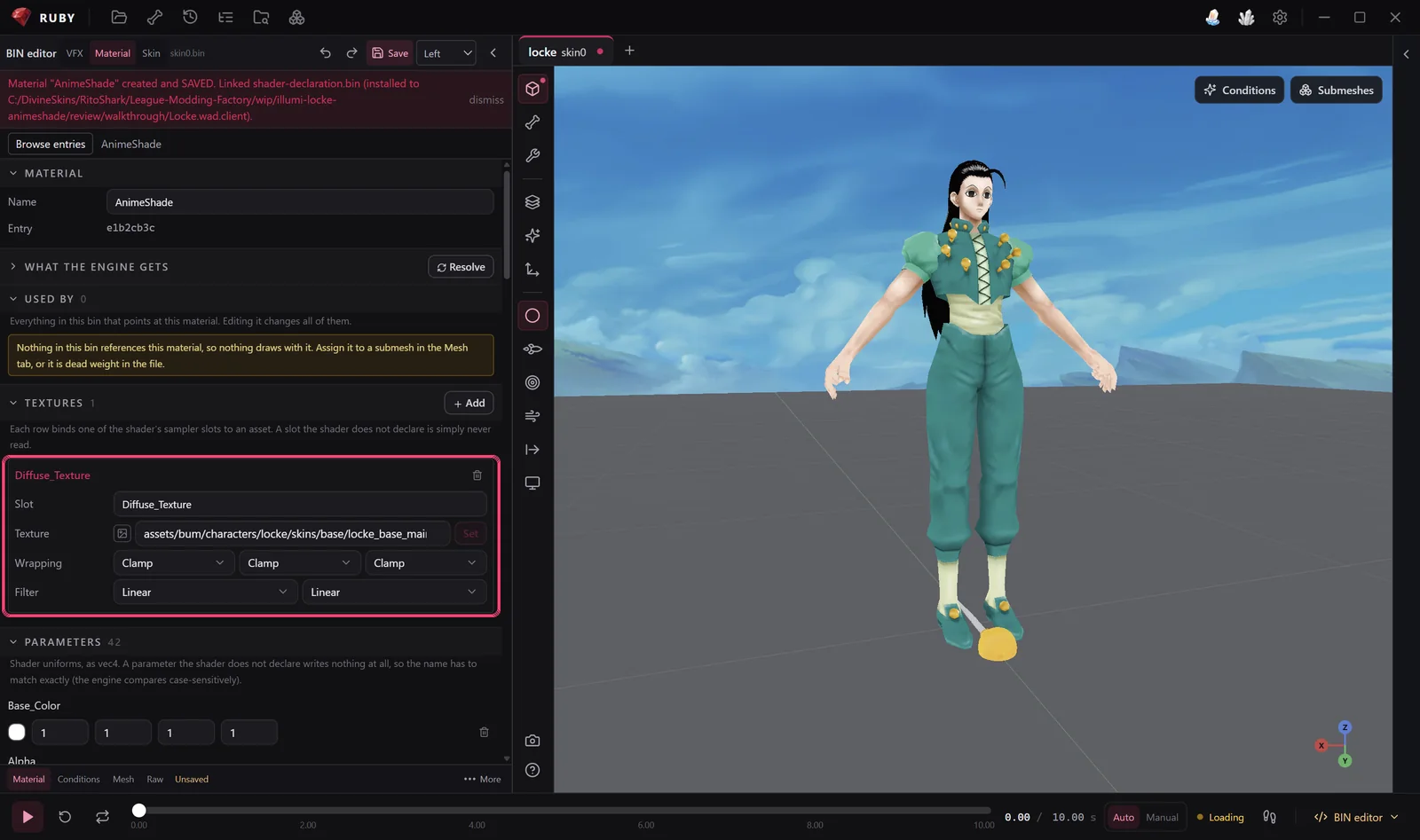
Ruby relie le shader à ton skin tout seul. Clique maintenant sur More → Make name unique.
4. Mettre ta texture
Sous Textures, colle le chemin de la texture de ton modèle dans
Diffuse_Texture et clique sur Set. C'est le même .tex que ton skin
utilise déjà.
5. L'appliquer sur ton modèle
Ouvre l'onglet Mesh en bas du BIN editor. Sous Base material, clique sur Apply. Le material s'applique à tout ton modèle.
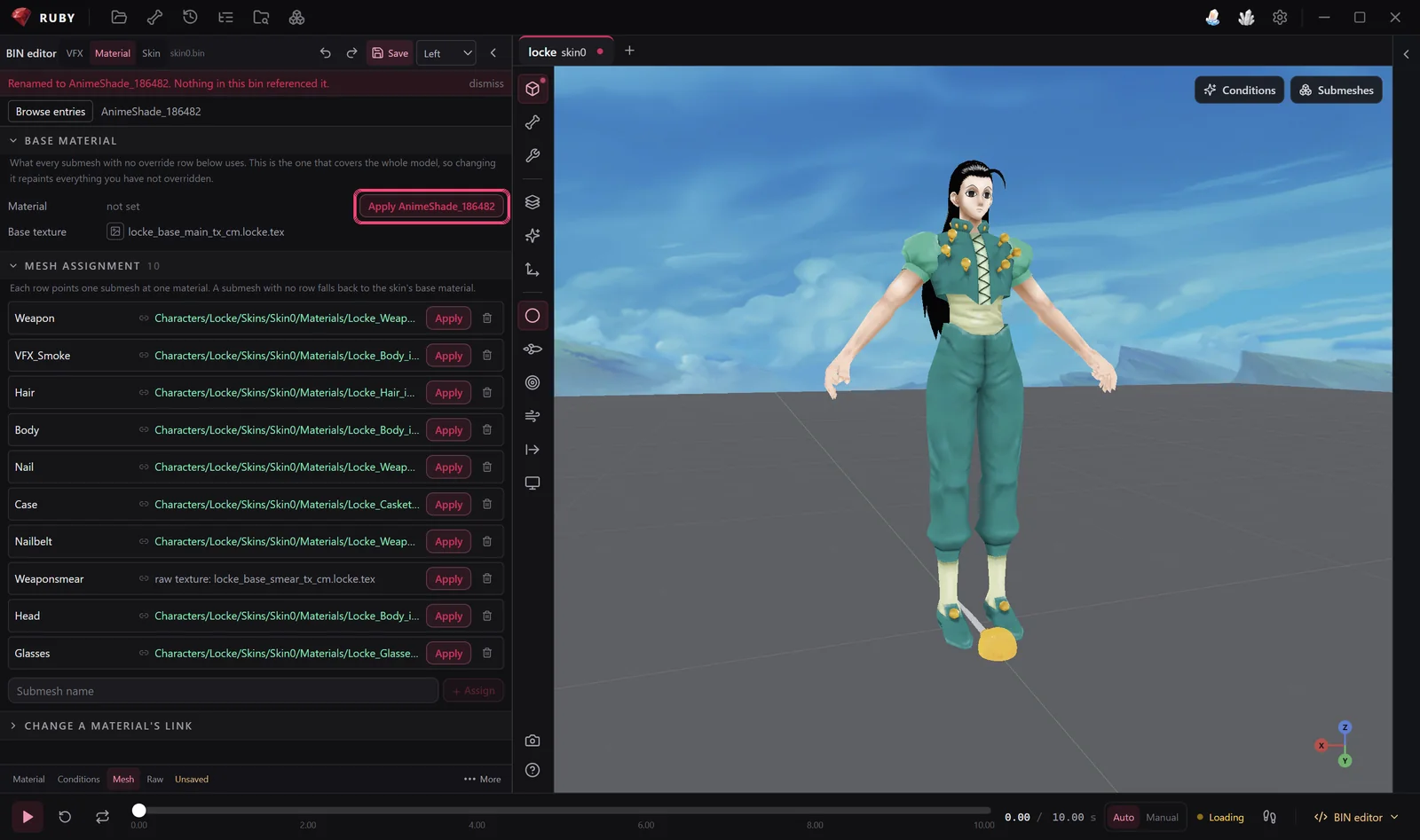
La preview se met à jour tout de suite. Clique sur Save.
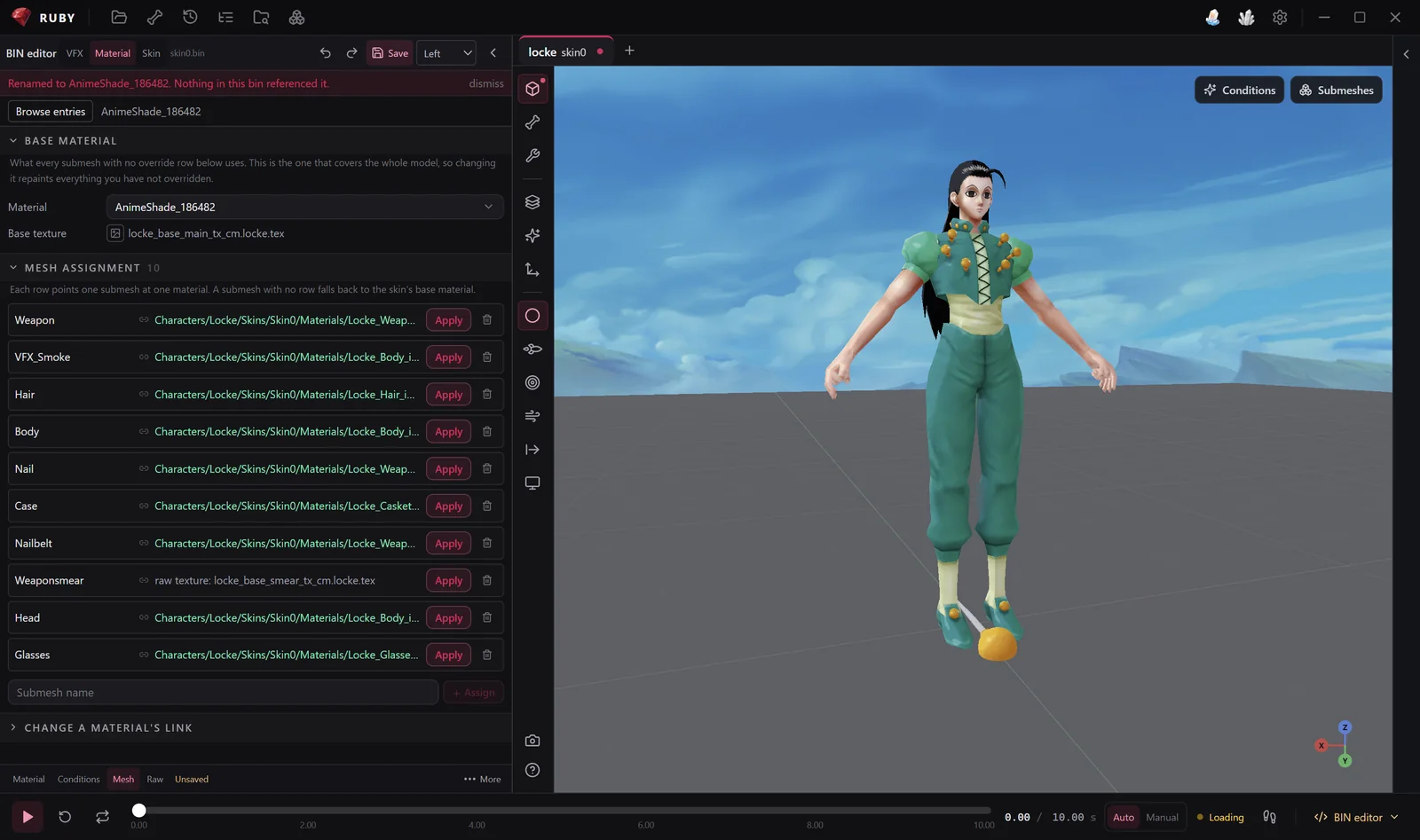
Chaque ligne sous Mesh assignment est une partie du modèle. Clique sur Apply sur une ligne pour ne shader que cette partie. Évite les parties qui utilisent déjà un material spécial de Riot, comme une transformation ou un dissolve de mort : le remplacer supprime cet effet.
6. Exporter le WAD du shader
Retourne dans l'onglet Shaders et clique sur Export WAD sur AnimeShade.
Ça enregistre un ShaderCache.dx11.wad.client.

Mets-le dans ton mod à côté du WAD de ton champion, dans la même couche :
content/base/
    Locke.wad.client/
ShaderCache.dx11.wad.client/Ton skin utilise maintenant le shader. Si tu oublies
ShaderCache.dx11.wad.client, le jeu crashe au chargement. La preview
de Ruby ne te préviendra pas.
C'est tout. Package ton mod et profite du nouveau rendu en jeu.
Personnalise-le
Chaque réglage se trouve sous Parameters dans l'onglet Material et se met à jour en direct :
| Réglage | Ce qu'il fait |
|---|---|
Saturation | Intensité des couleurs. |
Shading_Threshold / Shading_Softness | Où commence l'ombre et la douceur de son bord. |
Shadow_Color | Teinte du côté ombré. |
Rim_Intensity | Lumière douce autour des bords du modèle. |
Specular_Intensity | Brillance sur les reflets. |
Base_Color | Multiplie toute la texture. Baisse-le pour assombrir le skin. |
Static Materials
``plaintext materialOverride: list[embed] = { SkinMeshDataProperties_MaterialOverride { material: link = "a_unique_name" submesh: string = "yoursubmesh" } } ``
Idle Particles
Ce guide explique comment créer des idle particles (souvent appelées auras) à partir de packs d'aura prêts à l'emploi.