
Ruby
Une app de preview en direct pour les VFX et les materials de League of Legends, avec un éditeur de BIN intégré et un navigateur d'assets.
Ruby est une app de preview pour les particules et les materials de League of Legends, avec un éditeur de BIN intégré. VFX par Frog, shaders et materials par Dazashu, RE par DAKA.
Ce que ça fait
- Preview des VFX sur n'importe quel champion, à la demande, avec ses animations.
- Preview des materials de la même façon, avec mise à jour en direct quand tu les édites.
- Éditeur de BIN intégré pour les systèmes VFX et les materials, avec preview en direct : change une valeur et vois le résultat tout de suite dans le viewport.
- Navigateur d'assets qui va chercher les skins directement dans ton install du jeu, sans extraction manuelle. Les compagnons TFT aussi.
Configurer le chemin du jeu
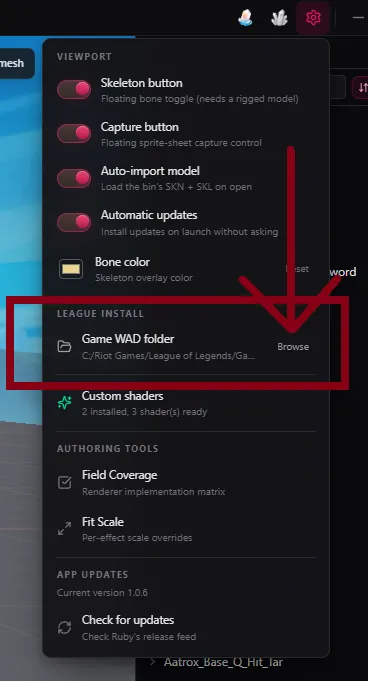
Ruby a besoin de ton install de League pour charger les champions, les skins et les materials.
- Ouvre les Settings.
- Sous League install, clique sur Browse à côté de Game WAD folder.
- Pointe vers ton dossier d'installation de League of Legends.
La barre du haut
Le menu en haut à gauche de l'écran change selon qu'un skin est chargé ou non.
Aucun skin chargé
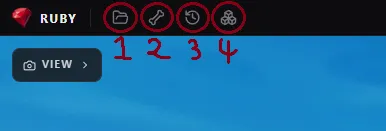
- Charger un fichier BIN à la main. (Le bouton que tu utiliseras le plus pour importer ton mod ou ton modèle et le voir tout de suite dans la preview.)
- Charger un fichier
.skn. - Ouvrir un BIN récemment chargé. Marche seulement si le BIN est toujours sur le disque.
- Ouvrir le navigateur d'assets.
Skin chargé
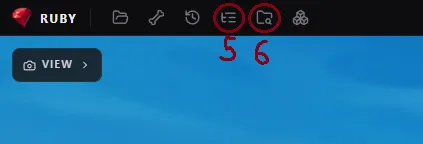
- Ouvrir le Bin Editor de Ruby.
- Afficher le BIN chargé dans ton explorateur de fichiers.
Navigateur d'assets
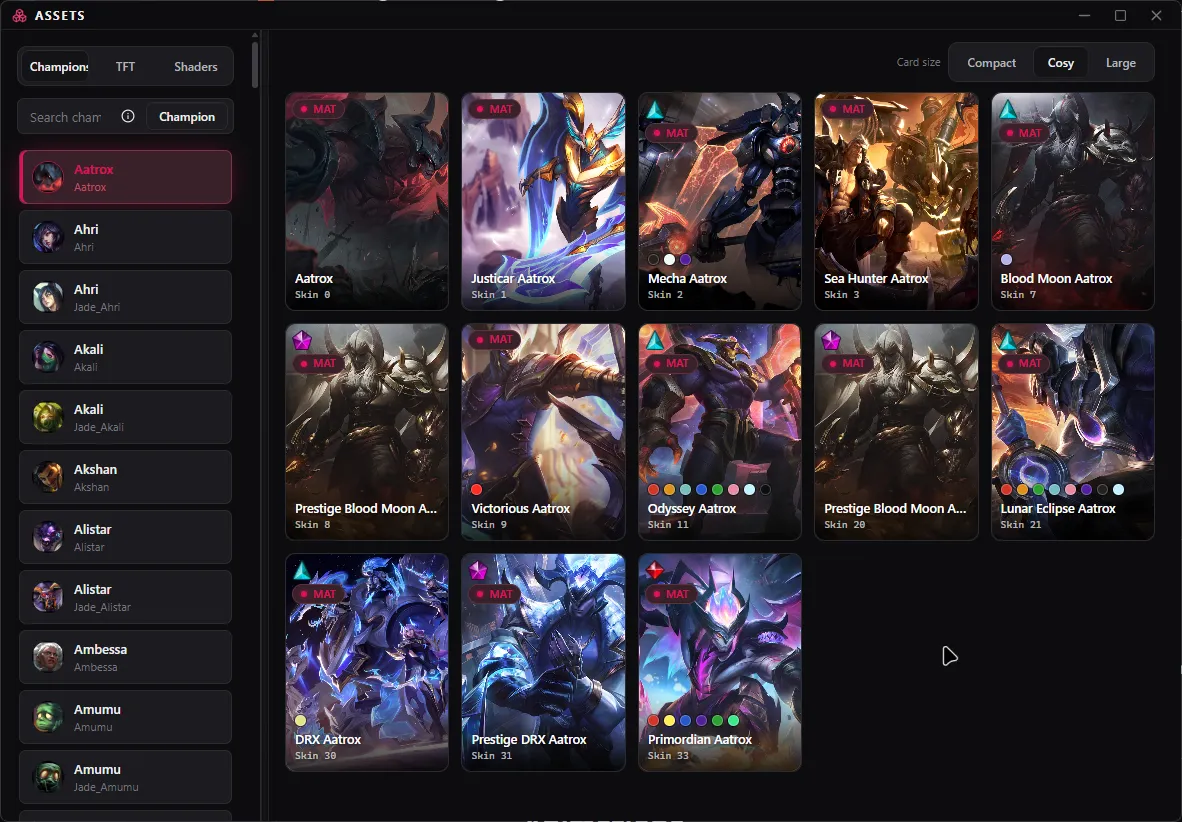
Ouvre le navigateur d'assets pour parcourir tous les skins de ton install et en charger un directement dans le viewer, sans étape d'extraction. Il couvre les skins de champions League et les compagnons TFT.
VFX Systems
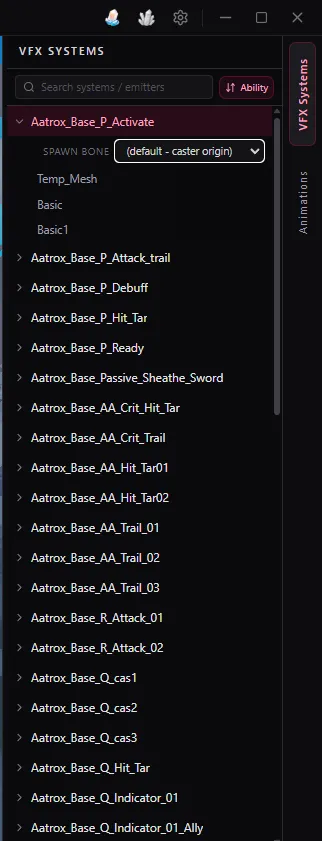
La page VFX Systems te laisse choisir des VFX à la main et les prévisualiser. Clique sur la flèche à gauche du nom d'un VFX pour ouvrir son système, voir ses emitters, et choisir sur quel bone le VFX apparaît.
Sélectionne plusieurs VFX d'un coup avec Ctrl + Clic ou Maj + Clic.
Animations
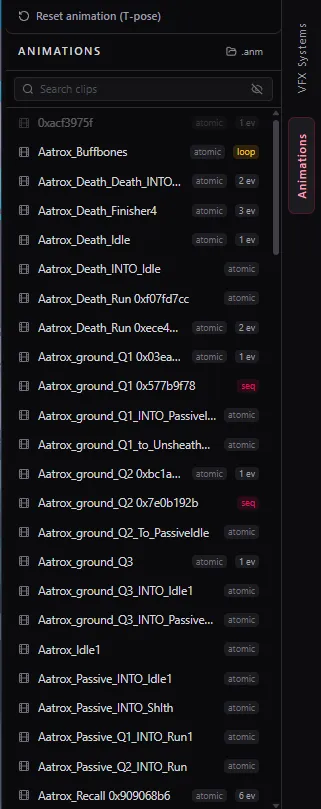
Le menu des animations se trouve à droite de l'écran, sous l'onglet VFX Systems. Il charge les animations livrées dans le mod, pour que tu puisses les jouer avec les VFX et les materials et voir le tout comme en vraie partie.
Chaque animation peut porter quelques tags :
- seq : l'animation est un sequencer.
- loop : l'animation boucle en jeu.
- 1 ev, 2 ev, et ainsi de suite : le chiffre correspond au nombre d'events que le bin d'animation déclenche pendant cette animation. Un event, c'est par exemple un VFX qui apparaît ou un submesh qui s'affiche ou se cache. Le compte dit juste combien il y en a, pas ce que c'est.
Une animation ne se charge que si son fichier .anm et le bin d'animation
sont tous les deux présents dans le mod. S'il en manque un, l'animation ne
peut pas se charger.
Le panneau Options
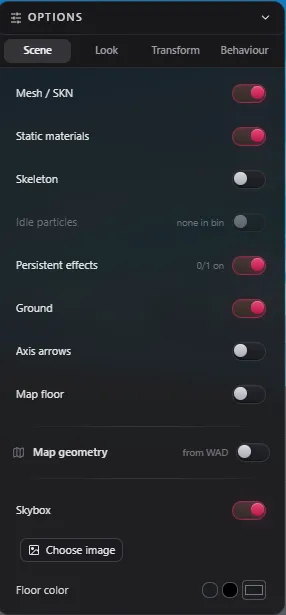
Le panneau Options a quatre onglets : Scene, Look, Transform et Behaviour.
Scene
Active et désactive des parties de la preview : mesh/SKN, materials statiques, skeleton, particules d'idle, effets persistants, sol, flèches d'axes, sol de la map et géométrie de la map (chargée depuis le WAD). Tu peux aussi activer une skybox et choisir son image, et régler la couleur du sol.
Look
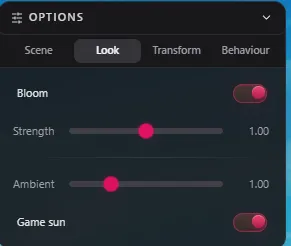
Règle le bloom (activé/désactivé et intensité), la lumière ambiante, et active ou non le soleil du jeu.
Transform
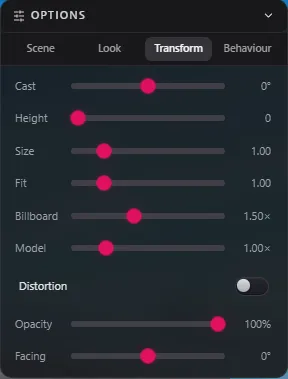
Règle l'angle de projection, la hauteur, la taille, le fit, le billboard et l'échelle du modèle. Un bloc distortion à part contrôle l'opacité et l'orientation.
Behaviour
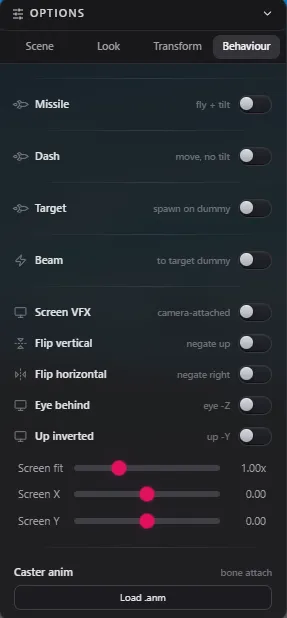
Change la façon dont les VFX réagissent aux events de gameplay : missile, dash, target (apparition sur un mannequin) et beam (visée sur le mannequin). Aussi les VFX d'écran, le flip vertical/horizontal, eye behind, up inverted, et des sliders pour le fit/X/Y à l'écran. Charge une animation de caster ici pour tester les effets attachés à un bone.
Charger la map
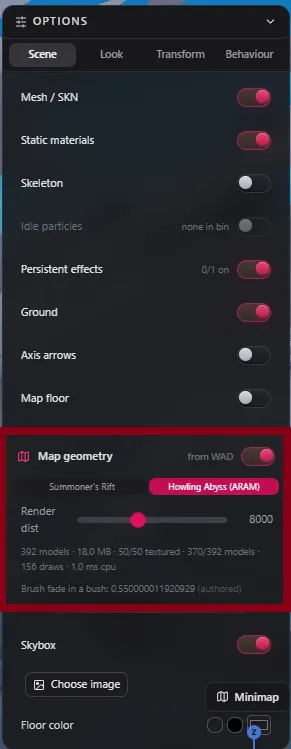
Tu peux charger Summoner's Rift ou ARAM depuis l'onglet Scene du panneau Options. Sers-t'en pour tester les materials et les shaders qui dépendent de la position du champion sur la map, comme le soleil.
Effets persistants et particules d'idle
Si un skin a des effets persistants ou des particules d'idle, Ruby affiche des interrupteurs pour chacun dans l'onglet Scene, pour que tu actives ou désactives la preview effet par effet.
Conditions
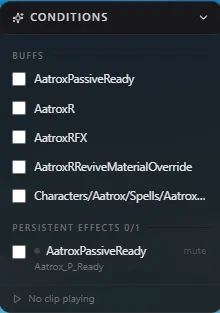
L'onglet Conditions te laisse activer les conditions qui débloquent un VFX ou un material en jeu (buffs, états de sorts, et compagnie), pour voir à quoi ressemble le skin quand cette condition est active sans avoir à la déclencher pour de vrai.
Ruby Bin Editor
VFX
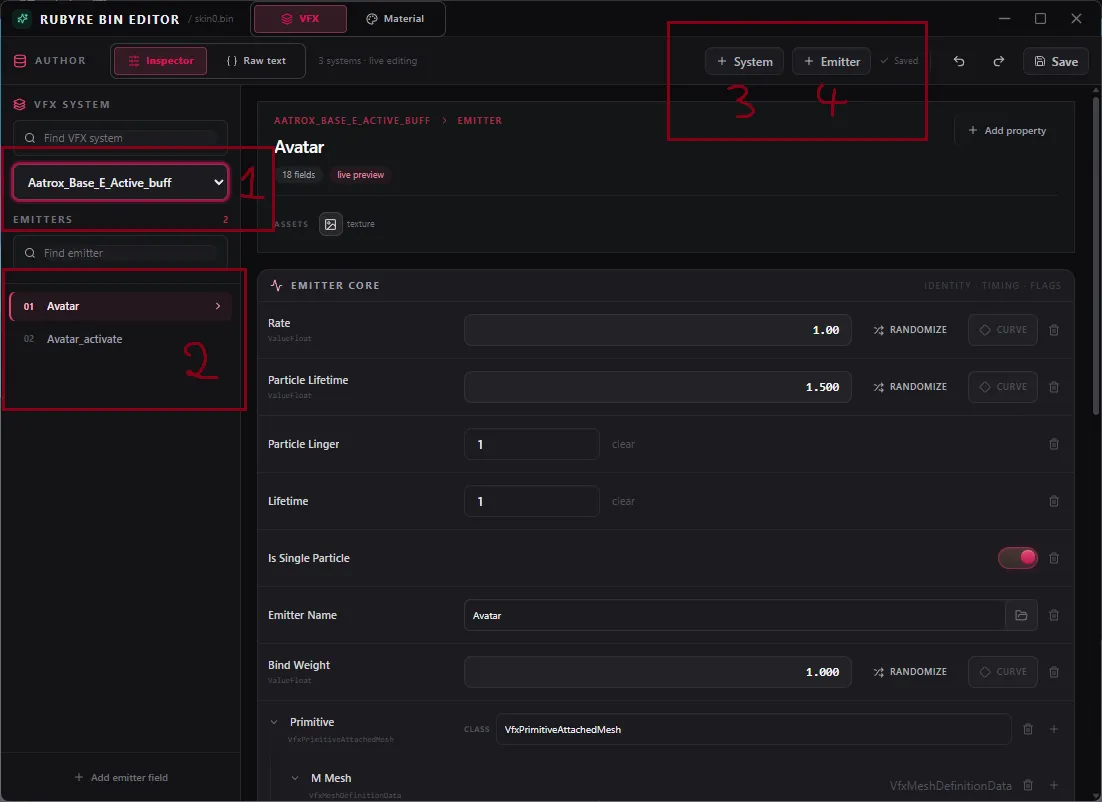
Cet onglet édite tout ce qui touche aux VFX.
- VFX Systems : seuls les systèmes du bin que tu as ouvert apparaissent ici, pas ceux de ses bins liés. Fusionne d'abord tes VFX dans un seul bin, le menu contextuel de Quartz rend ça facile.
- Choisis l'emitter que tu veux éditer.
- Créer un nouveau System.
- Créer un nouvel Emitter.
Chaque changement que tu fais ici apparaît en direct dans la preview de Ruby : tu édites et tu vois le résultat tout de suite.
Le reste de l'éditeur se découvre bien tout seul. C'est plutôt parlant.
Material
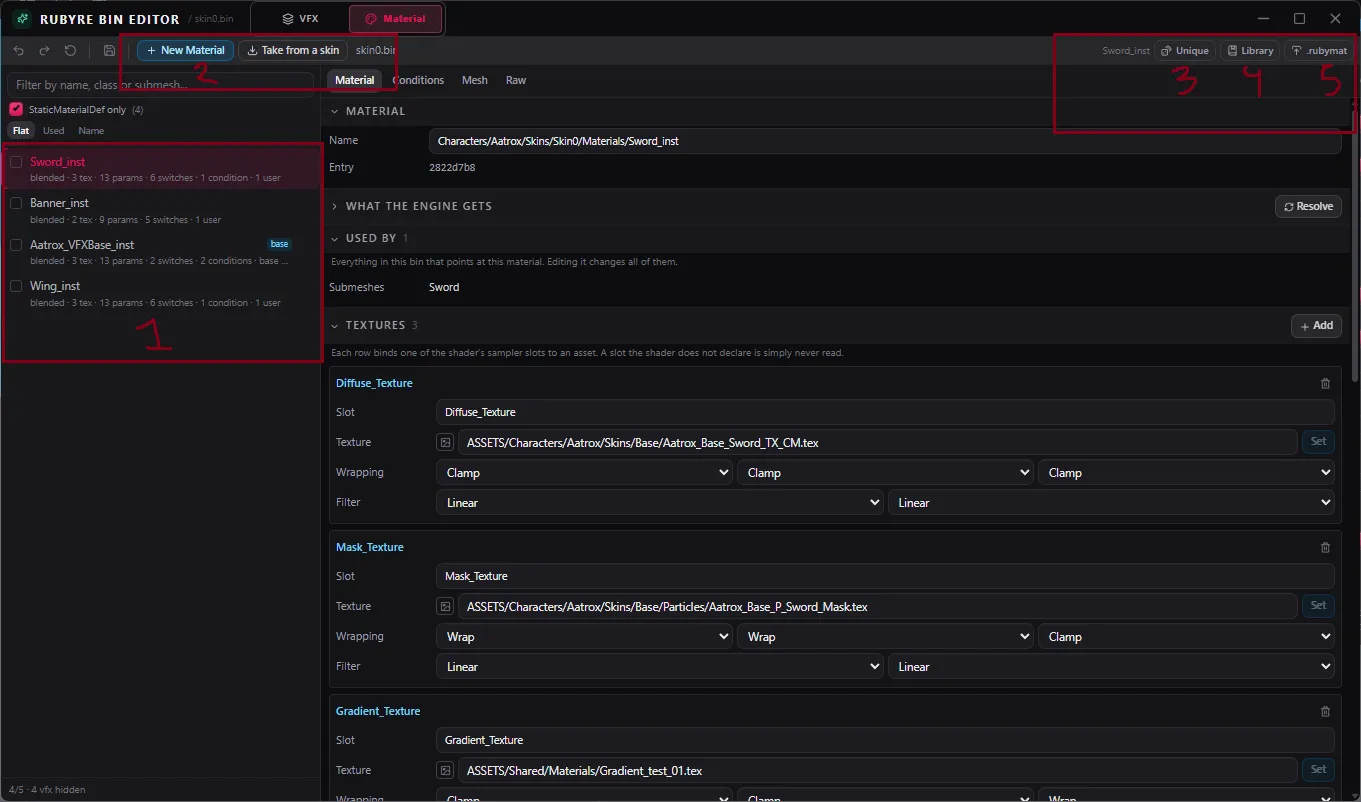
Cet onglet édite les materials de la même façon, avec la même preview en direct que les VFX.
- Tous les materials du bin.
- Ajouter un material venant d'un autre skin. Ça ouvre deux façons d'en importer un.
Nouveau material
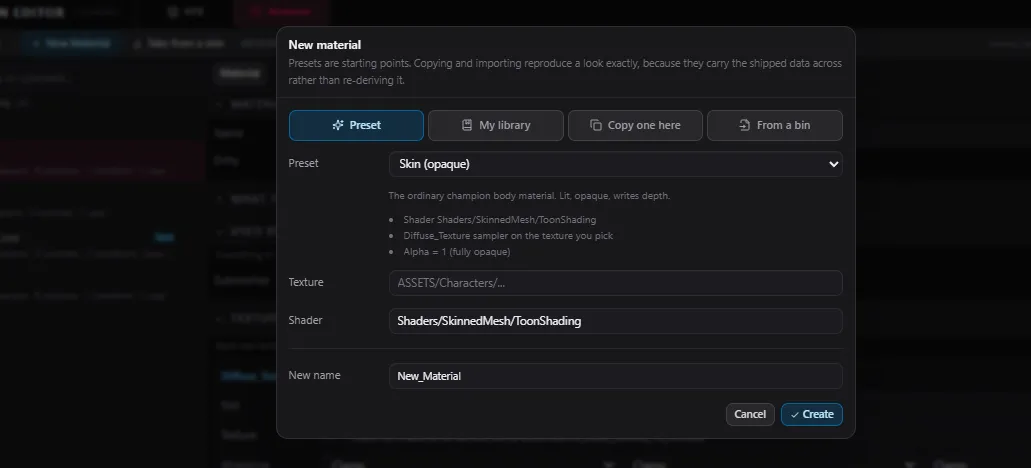
Utilise un preset ici, y compris tes propres shaders
personnalisés : tout .rubyshader que tu as importé
apparaît dans cette liste. My library contient les materials que tu as
sauvegardés avant. Copy one here duplique un material déjà présent dans le
bin. From a bin en récupère un depuis un bin ou un skin existant.
Prendre depuis un skin
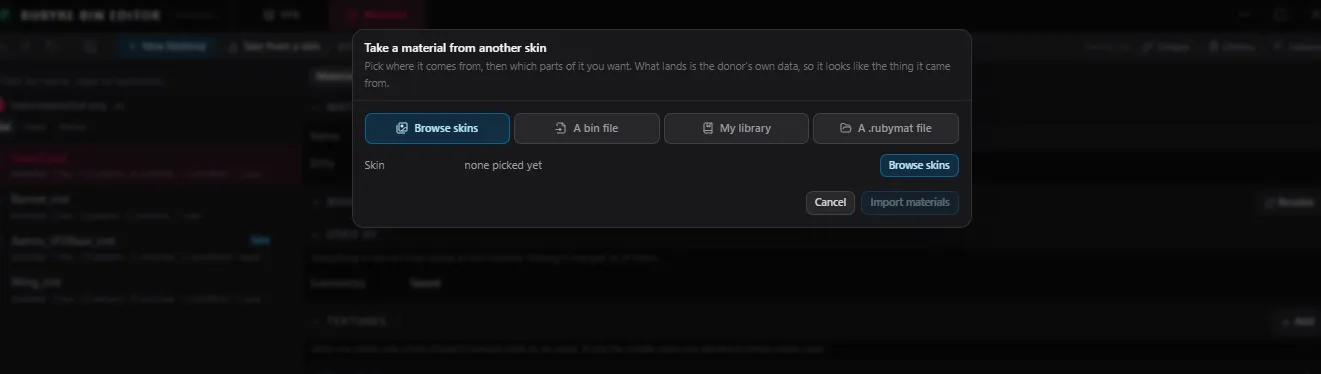
Browse skins ouvre le navigateur d'assets pour que tu prennes un material
directement dans un skin Riot. From a bin en récupère un depuis un bin
existant, comme au-dessus. My library ouvre tes materials sauvegardés. Un
fichier .rubymat est un material exporté tout seul : sauvegardes-en un
pour le réutiliser plus tard, ou quelqu'un d'autre exporte le sien et te le
passe.
- Rends le nom du material unique. Un nom en double crée un conflit.
- Sauvegarde le material sélectionné dans ta librairie.
- Exporte le material sélectionné en fichier
.rubymat.
L'éditeur a encore quelques onglets.

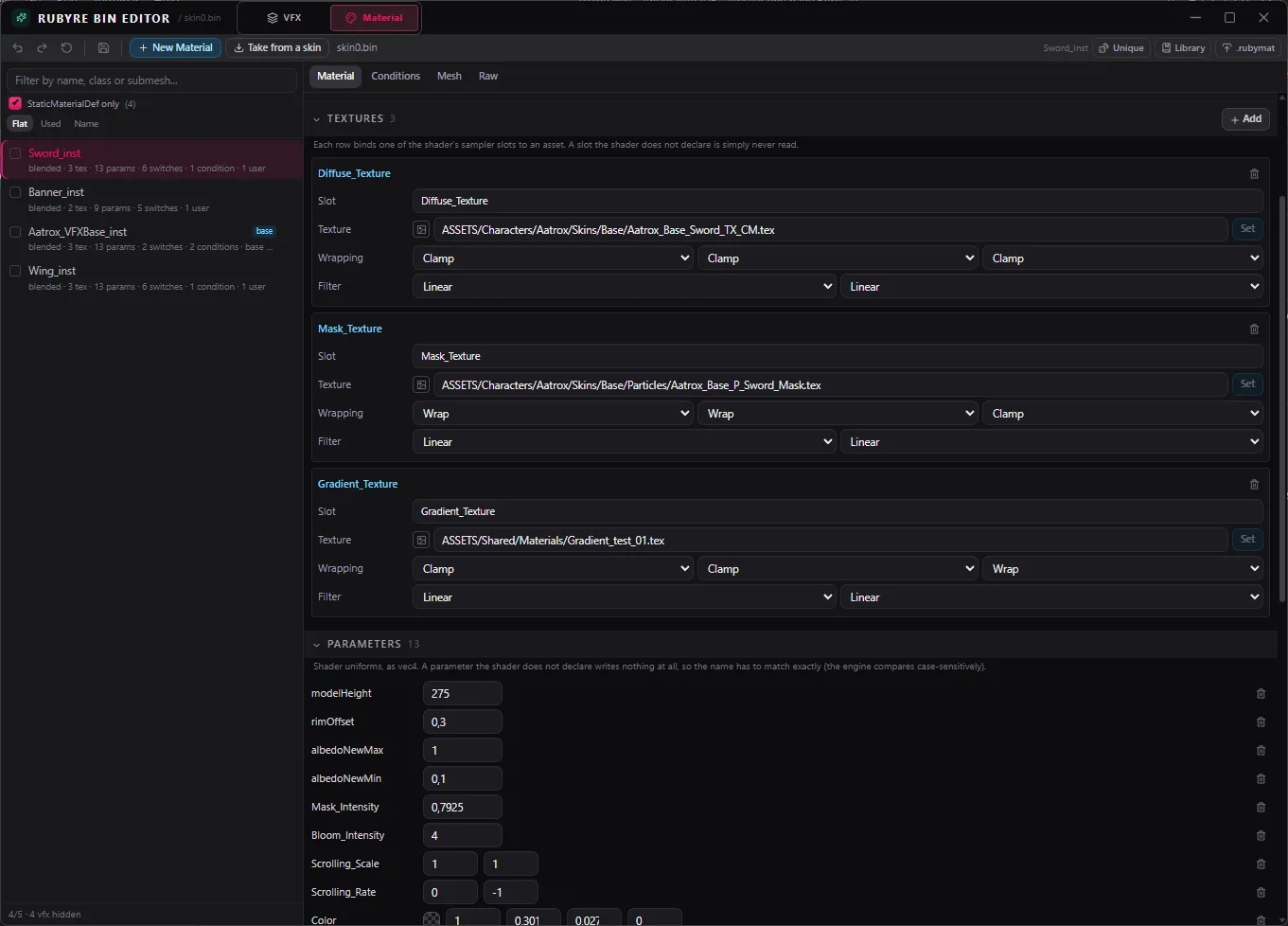
Tu démarres sur l'onglet Material, qui affiche le material clairement.
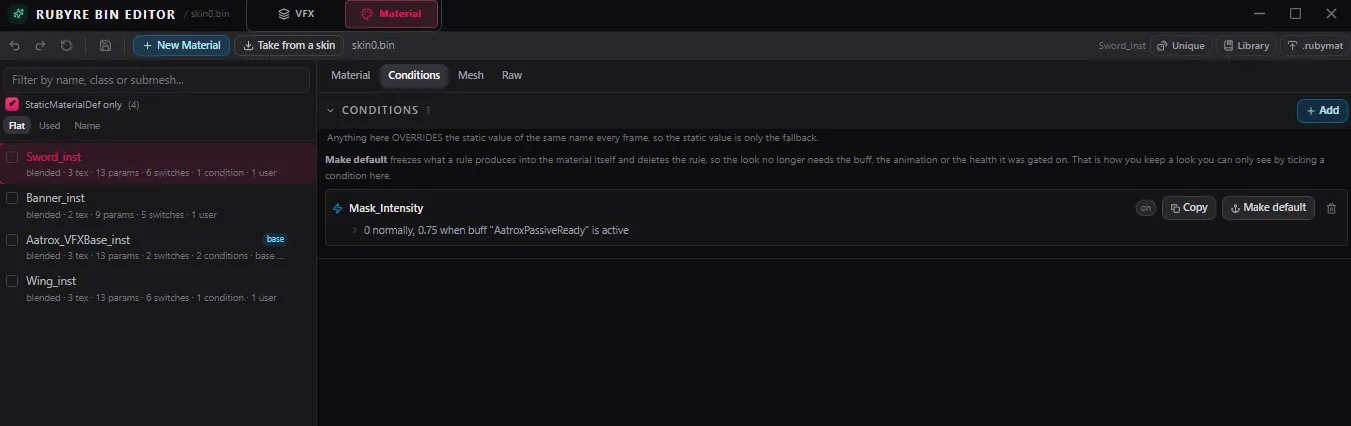
Conditions te laisse construire tes propres conditions pour le material, ou intégrer une condition dans le material de base en un bouton, pratique pour certains materials de Riot.
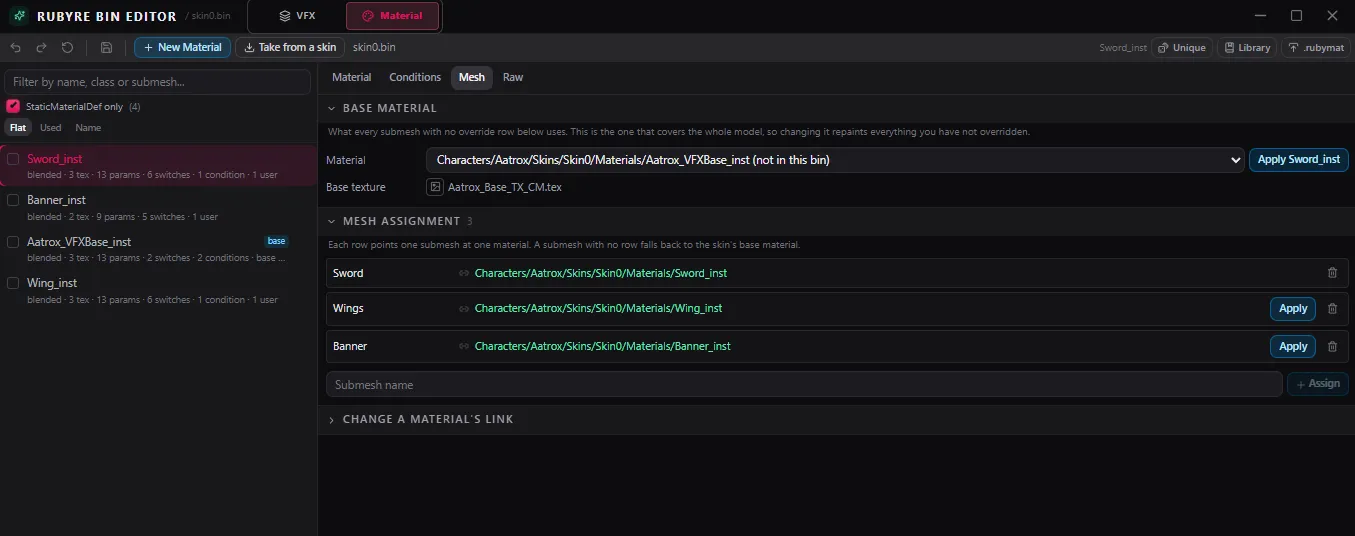
Mesh applique le material sélectionné au mesh que tu veux.
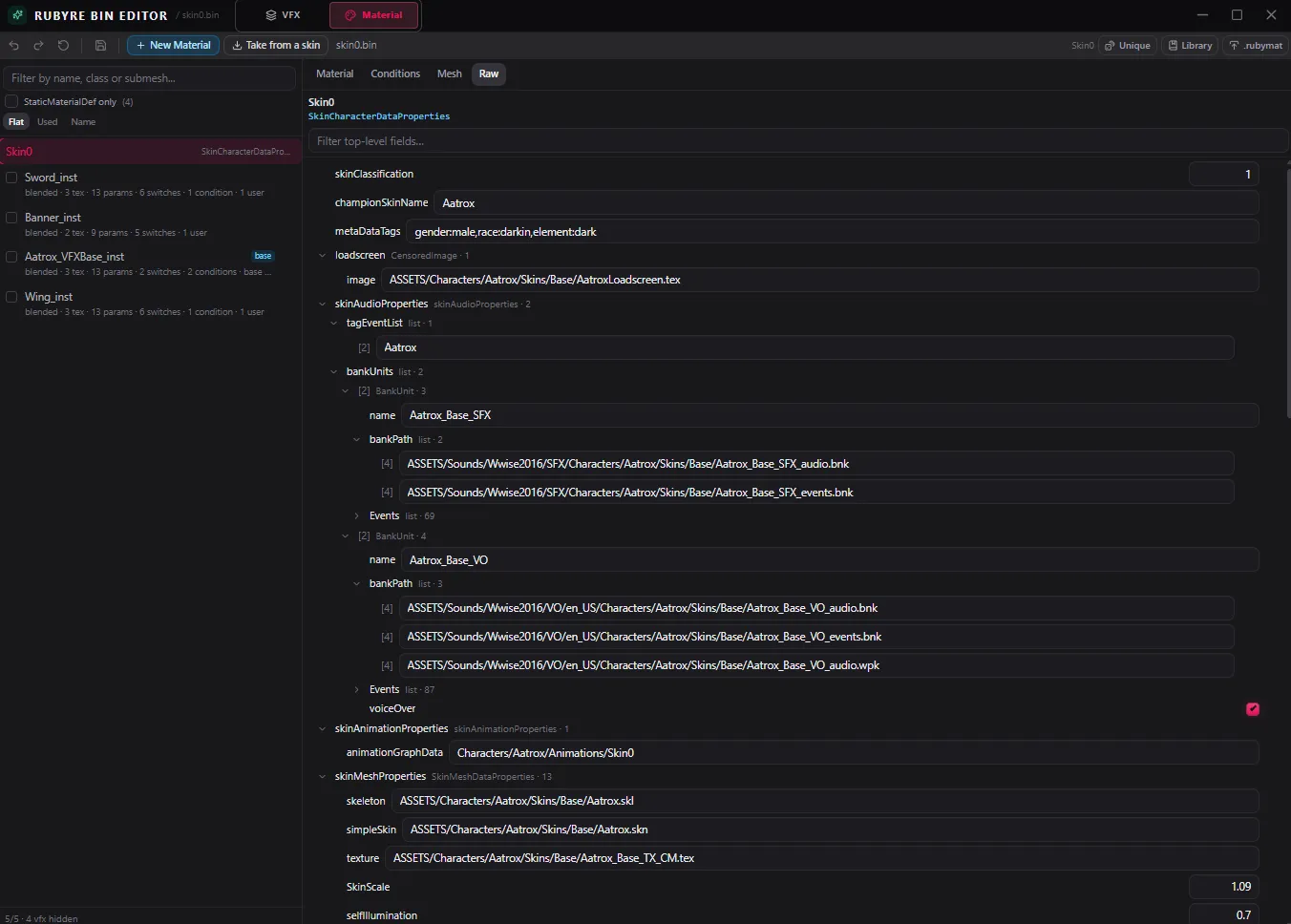
Raw montre le material exactement tel qu'il est et te laisse tout éditer
directement. Utile une fois que tu décoches StaticMaterialDef only : tu peux
sélectionner SkinCharacterProperties directement et y récupérer des noms de
textures si tu en as besoin.
Shaders personnalisés
L'onglet Shaders, dans le navigateur d'assets, c'est là que tu importes tes propres shaders dans Ruby, et que tu gères et exportes ceux que tu as déjà ajoutés.
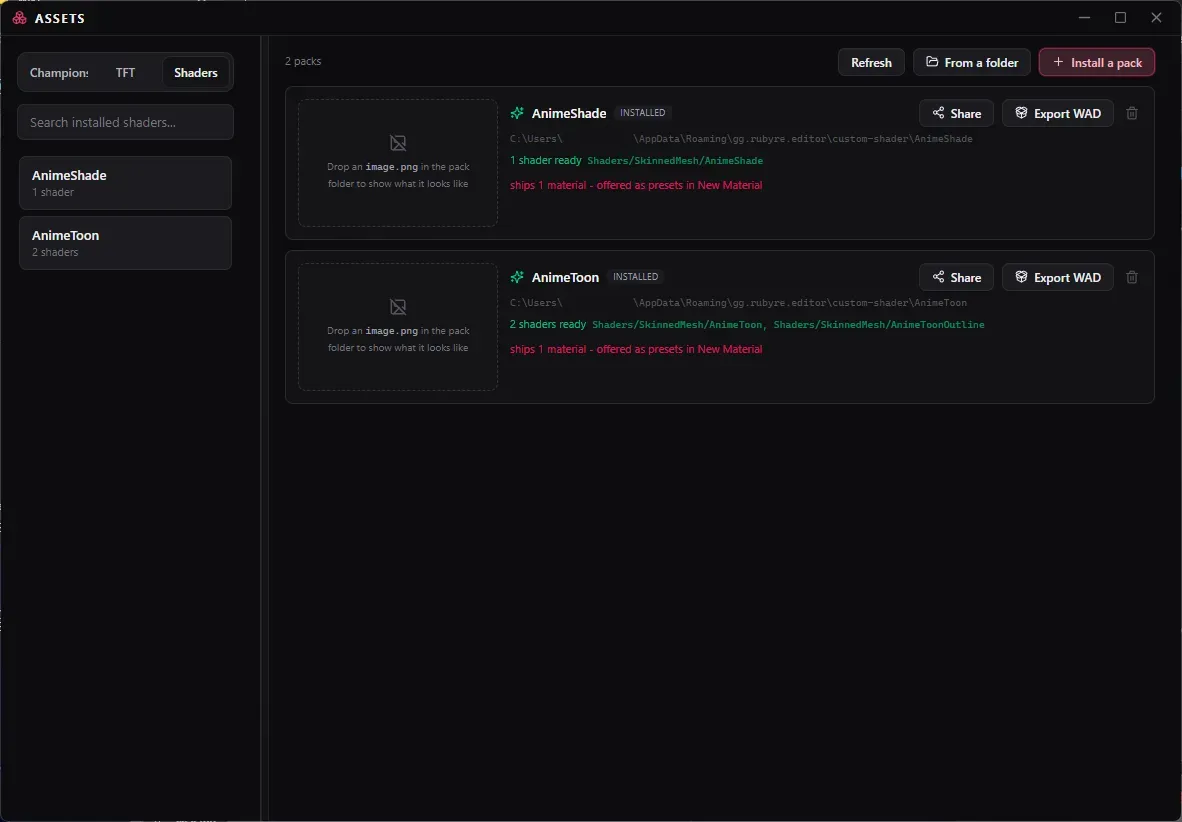
Shaders par Dazashu
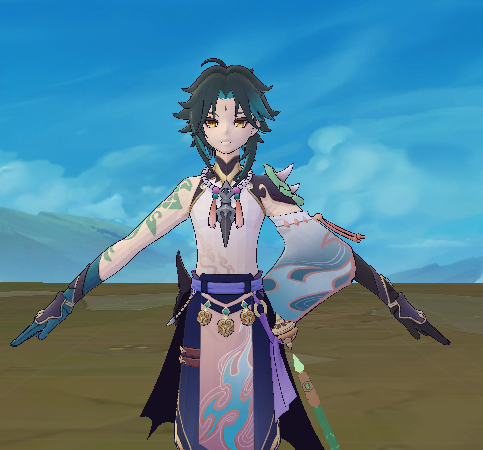
AnimeToon : le premier shader fait pour tester. Donne un rendu anime et un contour.
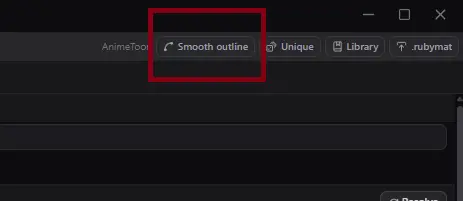
J'ai ajouté un nouveau bouton qui corrige automatiquement les normales du mesh
depuis le .skn pour le contour d'AnimeToon. Si tu as un problème, clique
dessus et regarde la preview pour voir si c'est mieux. Le .skn d'origine reste
en backup dans le même dossier, renommé avec l'extension .bak.
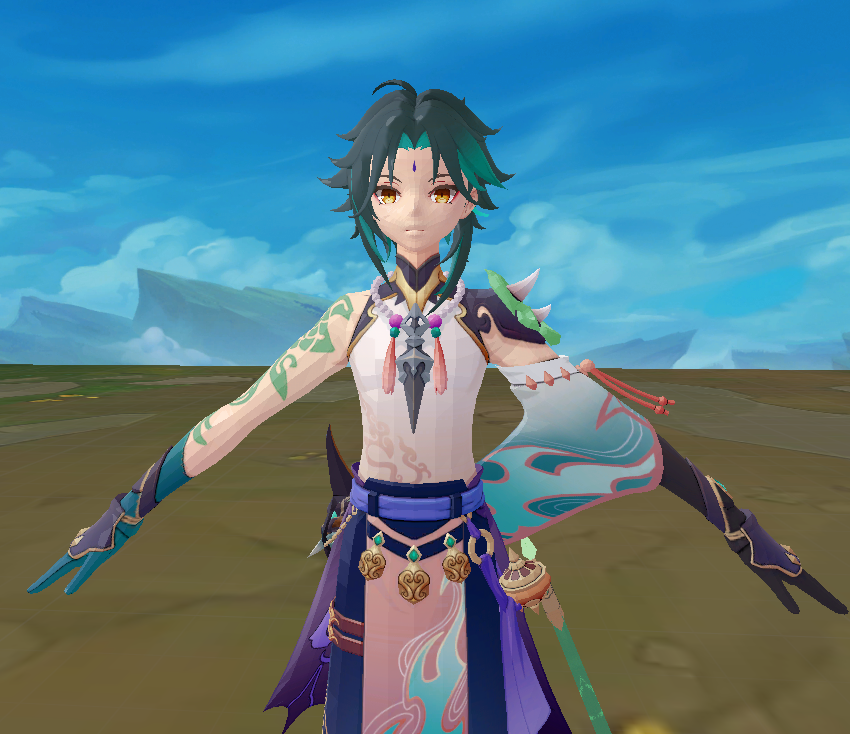
AnimeShade : un rendu anime plus joli qu'AnimeToon.
Les deux sont des expérimentations et peuvent ne pas marcher parfaitement. Importe-les depuis l'onglet Shaders du navigateur d'assets pour les utiliser dans le Bin Editor.
Share exporte le shader en fichier .rubyshader. C'est juste une archive
.7z renommée.
Un shader personnalisé ne marche en jeu qu'une fois que tu fais Export
WAD. Ça enregistre un fichier ShaderCache.dx11.wad.client, mets-le dans
ton mod ou le shader personnalisé ne se chargera pas.
Pour appliquer un shader, choisis-le dans le menu de presets de Nouveau material, dans l'onglet Material du Ruby Bin Editor.
Autres réglages de l'app
- Bouton Skeleton : interrupteur de bones flottant (demande un modèle riggé).
- Bouton Capture : contrôle flottant de capture en sprite sheet.
- Auto-import model : charge automatiquement le SKN et le SKL d'un BIN quand tu l'ouvres.
- Automatic updates : installe les mises à jour au lancement sans demander.
- Field Coverage : un tableau de ce que le renderer implémente actuellement.
- Fit Scale : réglages d'échelle par effet.
Ruby surveille son propre flux de releases pour les mises à jour, affiché sous App updates avec ta version actuelle.