
Plugin LoL Maya
Để bắt đầu làm việc với model LMHT trong Maya, bạn cần plugin LoL-Maya của Tarngaina.
Cài plugin LoL-Maya
Để bắt đầu làm việc với model LMHT trong Maya, bạn cần plugin LoL-Maya của Tarngaina.
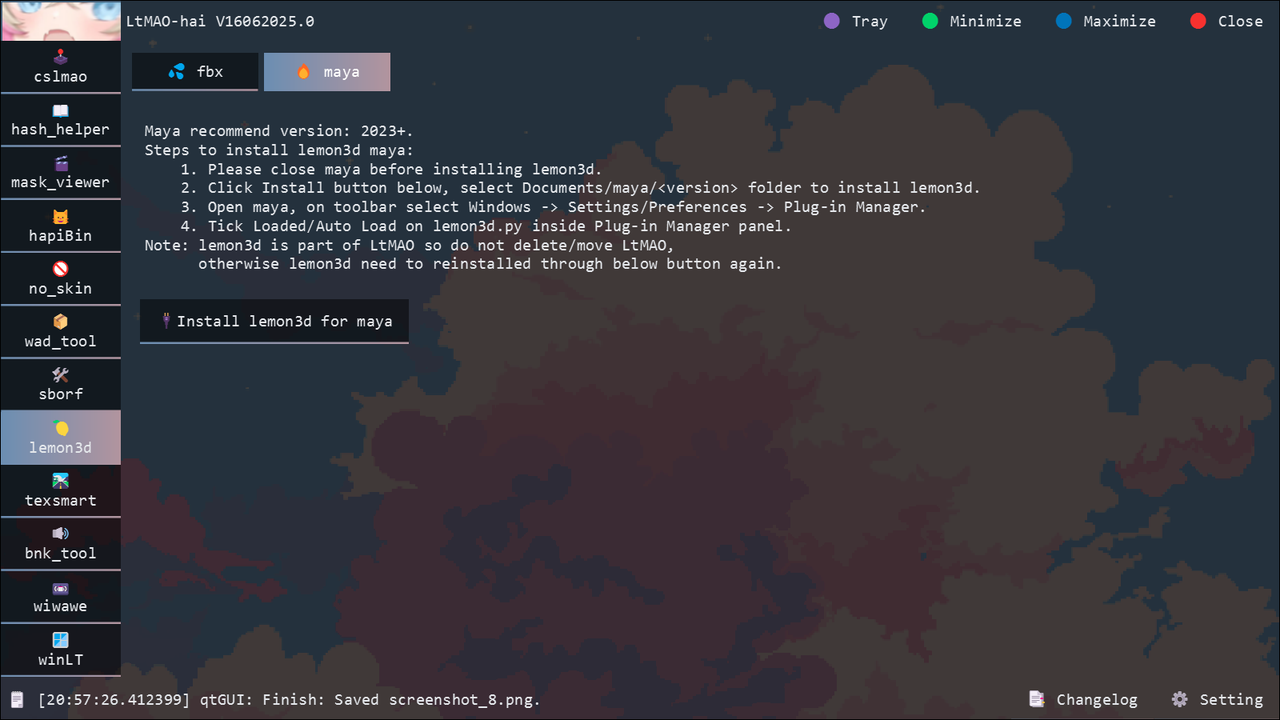
Plugin LoL-Maya⚠️ Với các phiên bản Maya mới hơn, bạn cũng có thể dùng Lemon 3D kèm LtMAO (cũng của Tarngaina) để đảm bảo tương thích.
Tải bản phát hành mới nhất của Tarngaina.
LtMAOCông cụ tương thích cho các phiên bản Maya mới hơn.
Tải plugin
Tải LoL-Maya (bản mới nhất) Hãy chắc chắn bạn dùng bản phát hành mới nhất.
Cài plugin
- Giải nén nội dung file
.zip. - Chép tất cả file plugin vào thư mục Maya của bạn.
Đặt các thư mục sau vào:
Documents\maya\2023\plug-insprefsscripts
Bật plugin trong Maya
-
Mở Maya
-
Vào: Windows → Settings/Preferences → Plug-in Manager
-
Tìm lol_maya trong danh sách
-
Bật cả hai:
- Loaded
- Auto Load
-
Bấm Close, rồi khởi động lại Maya
Nếu thành công, bạn sẽ thấy tab LoLMaya và LoLMaya_MAPGEO trên thanh công cụ chính của Maya.
Xử lý sự cố
Plugin không xuất hiện trong Plug-in Manager
Nguyên nhân:
- File không nằm đúng thư mục
- Sai thư mục phiên bản Maya
Cách sửa:
- Kiểm tra file có nằm trong
Documents\maya\[PHIEN_BAN_CUA_BAN]\không - Đảm bảo cả ba thư mục (
plug-ins,prefs,scripts) đều có mặt - Khởi động lại Maya hoàn toàn
Tab không hiện sau khi nạp
Nguyên nhân:
- Plugin đã nạp nhưng giao diện chưa làm mới
- Maya cần khởi động lại
Cách sửa:
- Đóng Maya hoàn toàn
- Mở lại Maya
- Kiểm tra lại Plug-in Manager
- Đảm bảo cả Loaded và Auto Load đều đang bật
Vấn đề với phiên bản Maya mới hơn
Với Maya 2024+, plugin tiêu chuẩn có thể gặp lỗi tương thích.
Giải pháp: Dùng Lemon 3D + LtMAO cùng nhau:
LtMAOTải về để tương thích với Maya mới hơn.
Ghi công
Công cụ bởi: Tarngaina