
Đổi model 3D
Hướng dẫn này giải thích cách remodel toàn bộ một vị tướng Liên Minh Huyền Thoại bằng cách thay nhân vật gốc bằng một model 3D tùy chỉnh, trong khi vẫn giữ nguyên r…
➤ Hướng dẫn remodel tướng đầy đủ
Thay một tướng bằng model tùy chỉnh
Hướng dẫn này giải thích cách remodel toàn bộ một vị tướng Liên Minh Huyền Thoại bằng cách thay nhân vật mặc định bằng một model 3D tùy chỉnh, trong khi vẫn giữ nguyên rig và animation gốc.
➜ Yêu cầu
| Công cụ | Công dụng |
|---|---|
| Plugin LoL-Maya | Cần để nhập/xuất file .skn và .skl trong Maya |
| Autodesk Maya 2023 | Phần mềm 3D chính để sửa model tướng |
| GIMP / Photoshop | Sửa và xuất texture (.dds) |
| LtMAO | Chuyển file .tex của LMHT sang .dds và ngược lại |
| Flint | Trích xuất file tướng gốc của LMHT (.wad.client) |
| Jade | Sửa file .bin nếu cần chỉnh skin |
| LtMAO cslmao | Nạp và thử skin tùy chỉnh trong game |
➜ Khuyên dùng
- Video hướng dẫn đổi model đầy đủ
- Tutorial Maya của Yoru (rất chi tiết)
➜ Bước 1: Nhập file .skn và .skl
⚠️ Quan trọng:
Đừng xóa mặt, vertex, cạnh, hay bất kỳ geometry nào sau khi bind mesh.⚠️ Lần nhập đầu tiên:
Nhập bằng File → Import, không phải kéo-thả.
Đảm bảo đã bật material / mesh tách riêng.
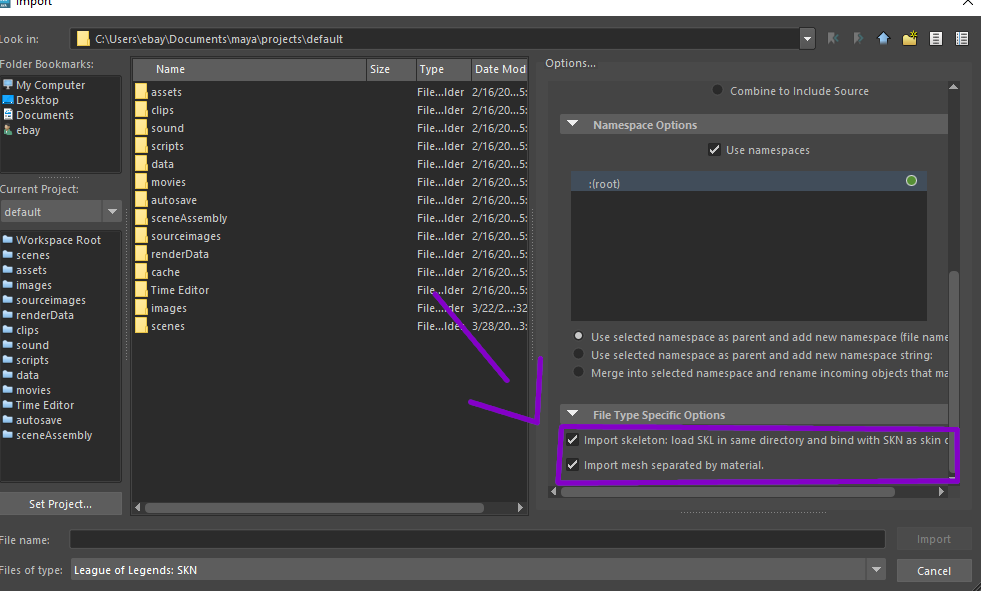
Hướng dẫn
- Cài Plugin LoL-Maya
- Nhập file tướng gốc:
.skn: Mesh (geometry hiển thị).skl: Khung xương (dữ liệu xương và rig)
- Nhập model tùy chỉnh của bạn (
.fbx,.obj) vào cùng scene Maya
➜ Bước 2: Căn xương theo model tùy chỉnh
Căn khung xương LMHT có sẵn khớp với tỷ lệ của model tùy chỉnh.
Quy tắc
- ✅ Chỉ xoay xương (
E) - ❌ KHÔNG di chuyển (
W) hay scale (R) xương
Tại sao chỉ xoay?
Di chuyển hoặc scale xương sẽ phá vỡ tính tương thích với animation gốc của LMHT.
Bấm biểu tượng này để nhìn xuyên mesh thấy xương!

Bật X-Ray / hiển thị xương để nhìn thấy xương xuyên qua mesh.
Bám sát video hướng dẫn để căn cho đúng.
➜ Bước 3: Bind mesh vào khung xương
Bind mesh tùy chỉnh vào khung xương LMHT để animation tác động lên model.
Xương bạn nên bind
- head
- neck
- spine
- chest
- clavicle
- shoulder
- elbow
- hand
- fingers
- hips
- pelvis
- knee_lower
- foot
- root (chỉ trong vài trường hợp)
⚠️ Đừng bind các xương phụ như
buffbones,knee_upper, haytoe.
Cách bind trong Maya
- CTRL + Chọn tất cả xương cần thiết
- CTRL + Chọn mesh (chọn cuối cùng)
- Vào Rigging → Skin → Bind Skin → Options
- Đặt:
- ❌ Bind to: Joint Hierarchy
- ✅ Bind to: Selected Joints
Hướng dẫn này chỉ nói về bind cơ bản. Weight nâng cao cần luyện tập hoặc hướng dẫn thêm.
➜ Bước 4: Căn UV map cho texture trong game
Trước khi làm texture, UV map phải được căn cho đúng.
Căn UV trong Maya
- Chuyển sang workspace UV Editing
- Nhấn F11 (chế độ chọn Face)
- Chọn tất cả mặt của mesh
- Dồn toàn bộ UV vào một góc của không gian UV bằng các nút điều khiển góc
Điều này tránh texture bị hỏng hoặc vô hình trong game.
Khớp texture trong GIMP / Photoshop
- Mở texture gốc
- Chỉnh và dời nó khớp với bố cục UV mới
- Nếu texture không khớp UV, nó sẽ hiển thị hỏng trong game
Lưu texture cho đúng
- Định dạng file:
.dds - Nén: BC3 / DXT5
- Mipmap: Tùy chọn (nên bật)
Gợi ý độ phân giải:
- 512×512
- 1024×1024
- 2048×2048
Luôn giữ bản sao lưu và thử trong game.
➜ Bước 5: Đảo normal và xuất model
Nếu normal bị sai, model có thể hiển thị vô hình hoặc lộn trong ra ngoài.
Đảo normal
- Chọn mesh
- Vào workspace Modeling
- Mesh Display → Reverse
LMHT yêu cầu normal hướng ra ngoài.
Xuất model
- Chọn mesh + khung xương
- File → Export Selection
- Xuất thành:
.skn(mesh).skl(khung xương)
⚠️ Tên file phải trùng khớp chính xác với file tướng gốc.
Ví dụ (Ahri):
Ahri.skn Ahri.skl
Thay file gốc
- Vào thư mục của tướng
- Thay file
.sknvà.sklgốc - Giữ nguyên cấu trúc thư mục
💡 Mẹo hay: Luôn sao lưu file gốc trước khi thay.