
Skinini Gölgelendirmeyle Kolayca Daha İyi Göstermek
Ruby ile birkaç tıklamada özel modeline gerçek ışık ve gölge ver. Kod yok, Blender yok, sadece bir materyal.
Çoğu özel model oyunda düz görünür. Doku iyidir ama üzerinde ışık ya da gölge yoktur, bu yüzden model şampiyonun üstüne yapıştırılmış gibi durur.
Gölgelendirme materyali bunu düzeltir. Ruby ile birkaç tıklama sürer ve sonucu oyunu açmadan önce canlı olarak görürsün.
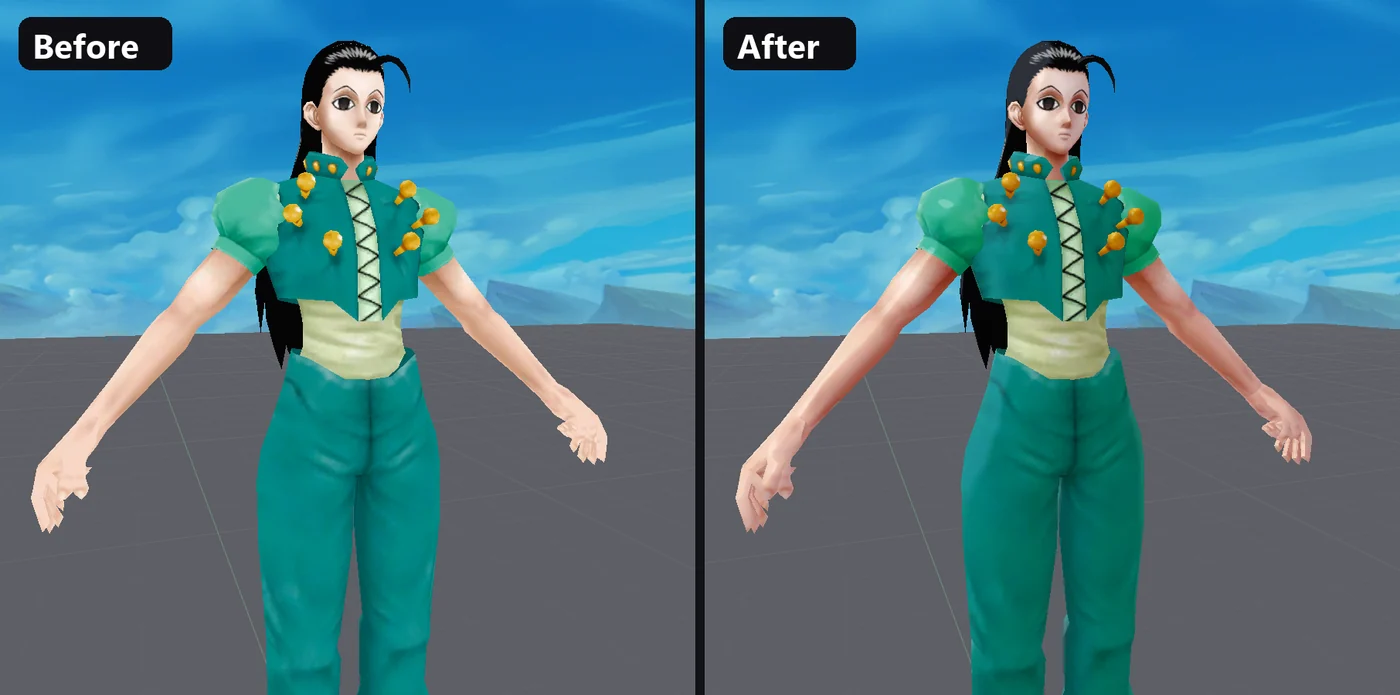
Önce ve sonra
Locke üzerinde Illumi Zoldyck
Zaahen üzerinde Rem
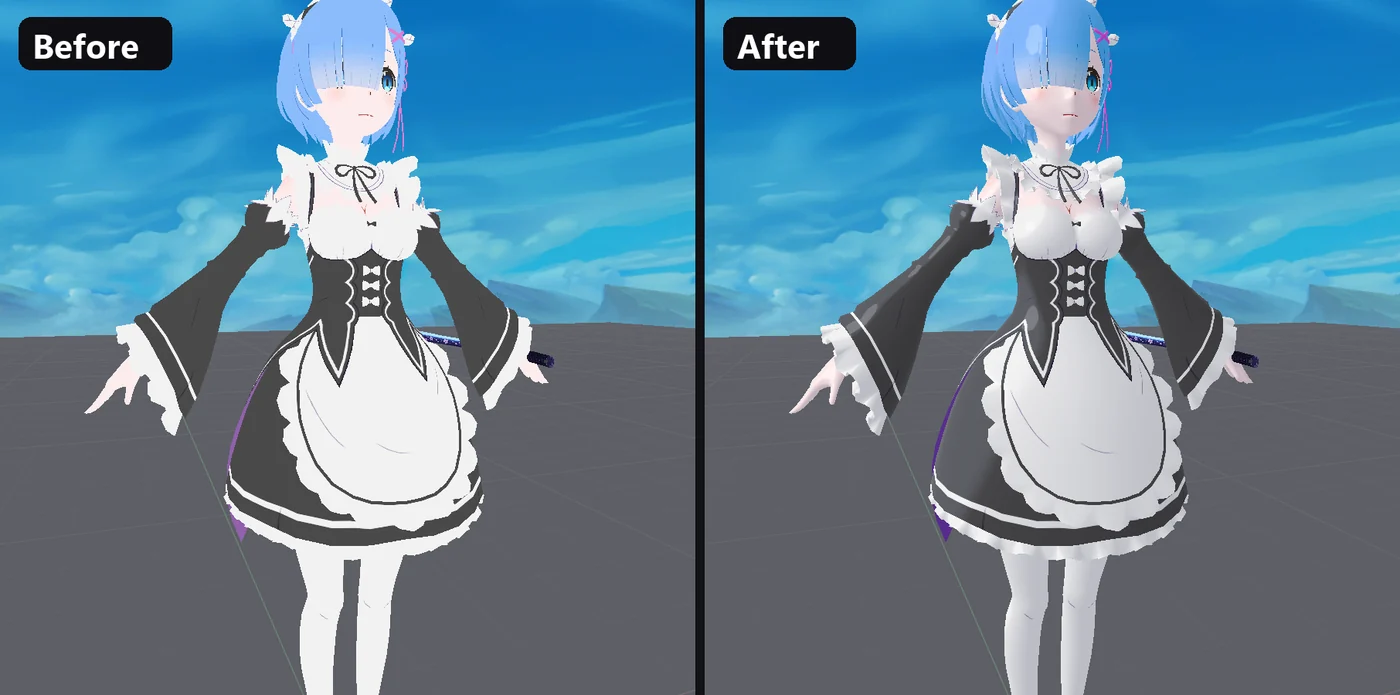
Aynı model, aynı doku. Sadece materyal değişti. Kollara, yenlere ve eteğe bak: artık aydınlık ve gölgeli bir tarafları var.
Bu rehberde Dazashu'nun Ruby için yaptığı gölgelendirme preseti AnimeShade'i kullanıyoruz. Sadece anime karakterlerinde değil, her skinde çalışır.
1. Preseti yükle
- AnimeShade'i indir.
- Ruby'de Browse League / TFT skins simgesine (üst çubuktaki son simge) tıkla ve Shaders sekmesini aç.
- Install a pack'e tıkla ve indirdiğin dosyayı seç.
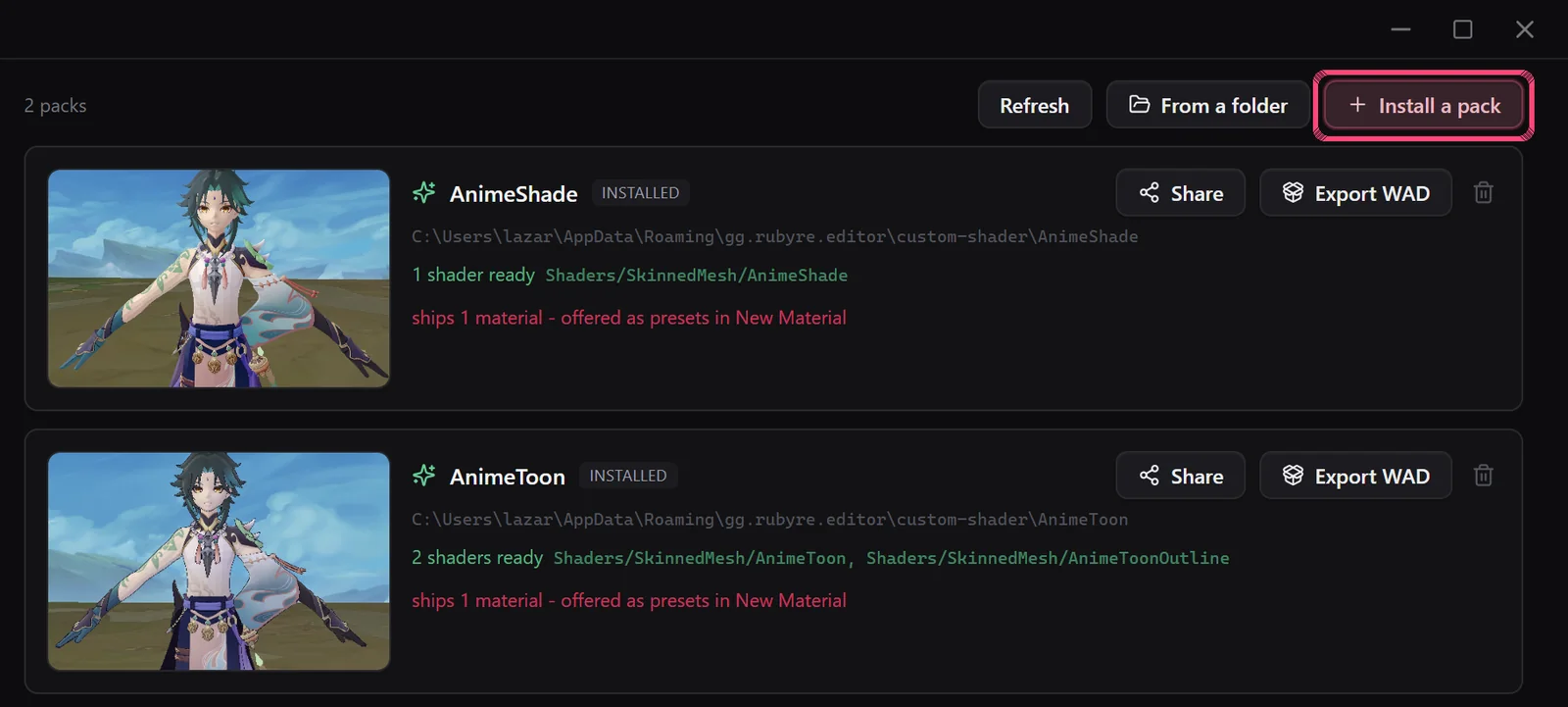
Bunu sadece bir kez yaparsın. Preset gelecekteki tüm skinlerin için Ruby'de kalır.
2. Skinini aç
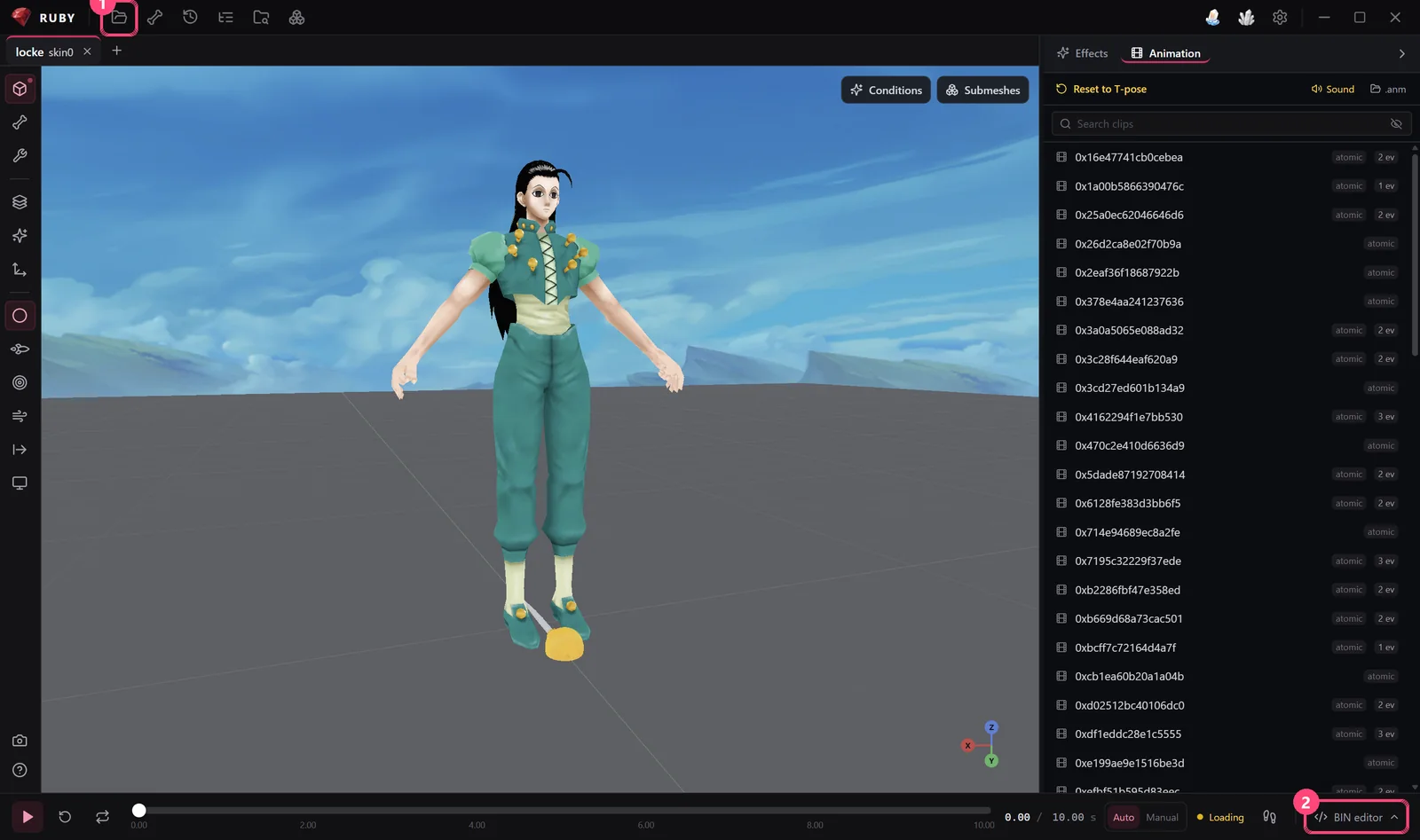
- Open BIN'e (klasör simgesi) tıkla ve çıkarılmış mod klasöründen
skininin
skin0.bindosyasını seç. - Sağ alt köşedeki BIN editor'e tıkla ve Material sekmesine geç.
3. Materyali oluştur
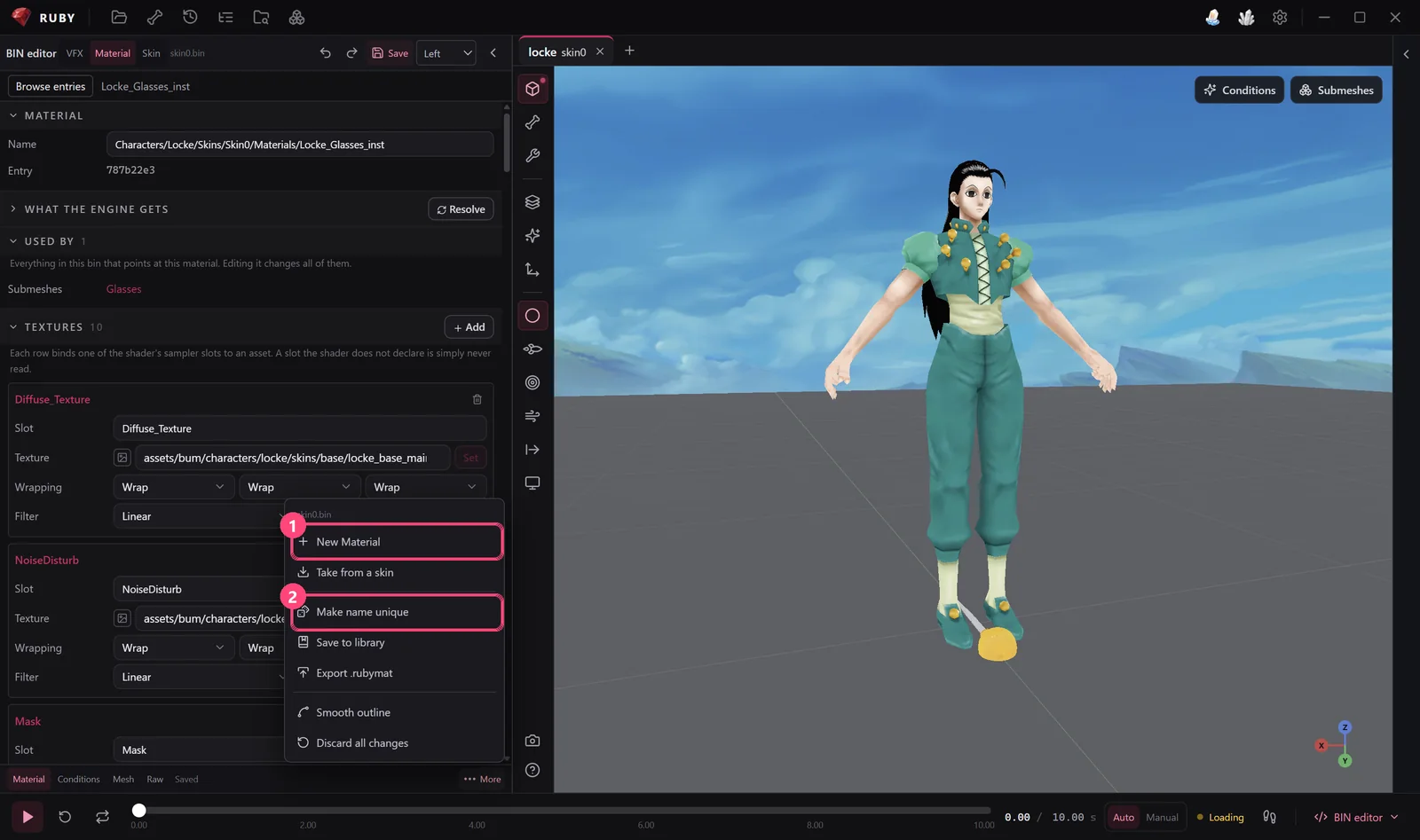
BIN editor'ün altındaki More'a tıkla, sonra:
- New Material.
- Daha sonra, oluşturulduktan sonra, Make name unique. Böylece aynı preseti kullanan diğer modlarla çakışmaz.
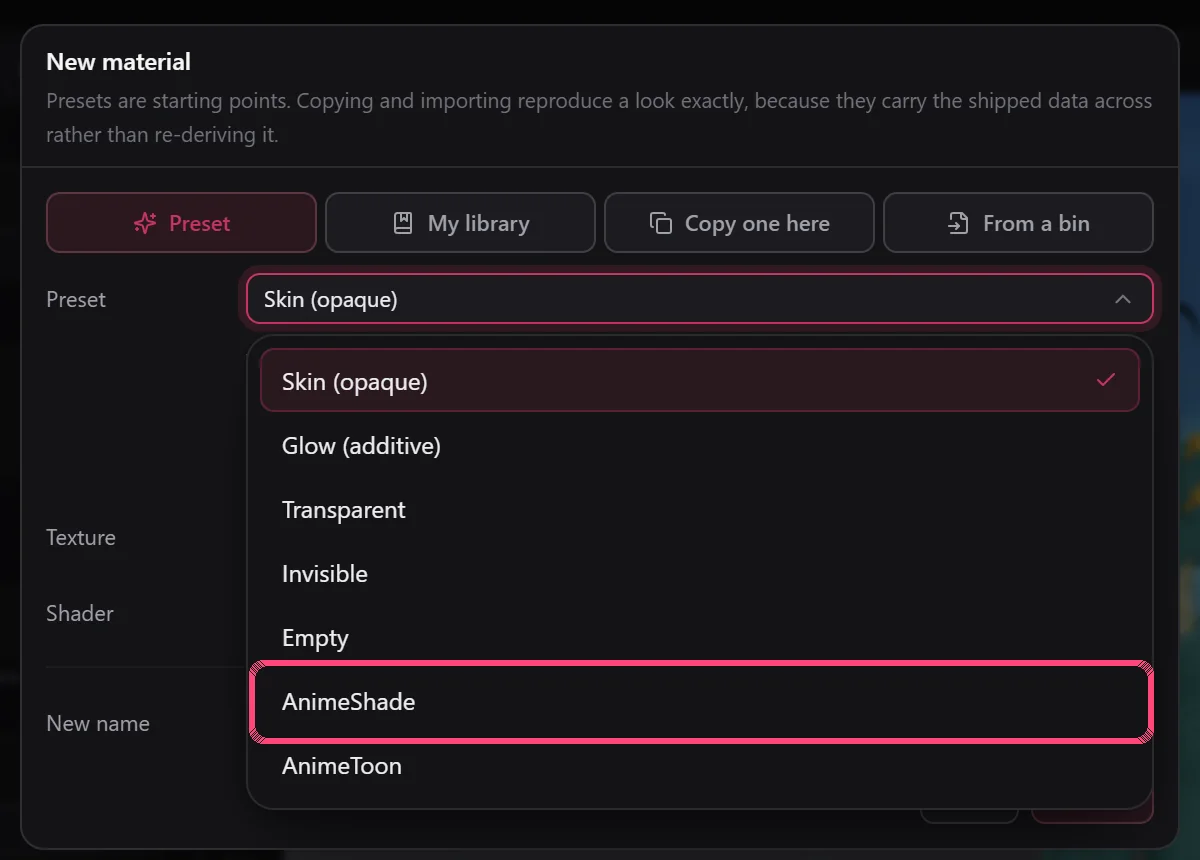
New material penceresinde preset olarak AnimeShade'i seç ve Create'e tıkla.
Ruby shader'ı skinine kendisi bağlar. Şimdi More → Make name unique'e tıkla.
4. Dokunu ayarla
Textures altında modelinin doku yolunu Diffuse_Texture'a yapıştır ve
Set'e tıkla. Skininin zaten kullandığı .tex dosyasıdır.
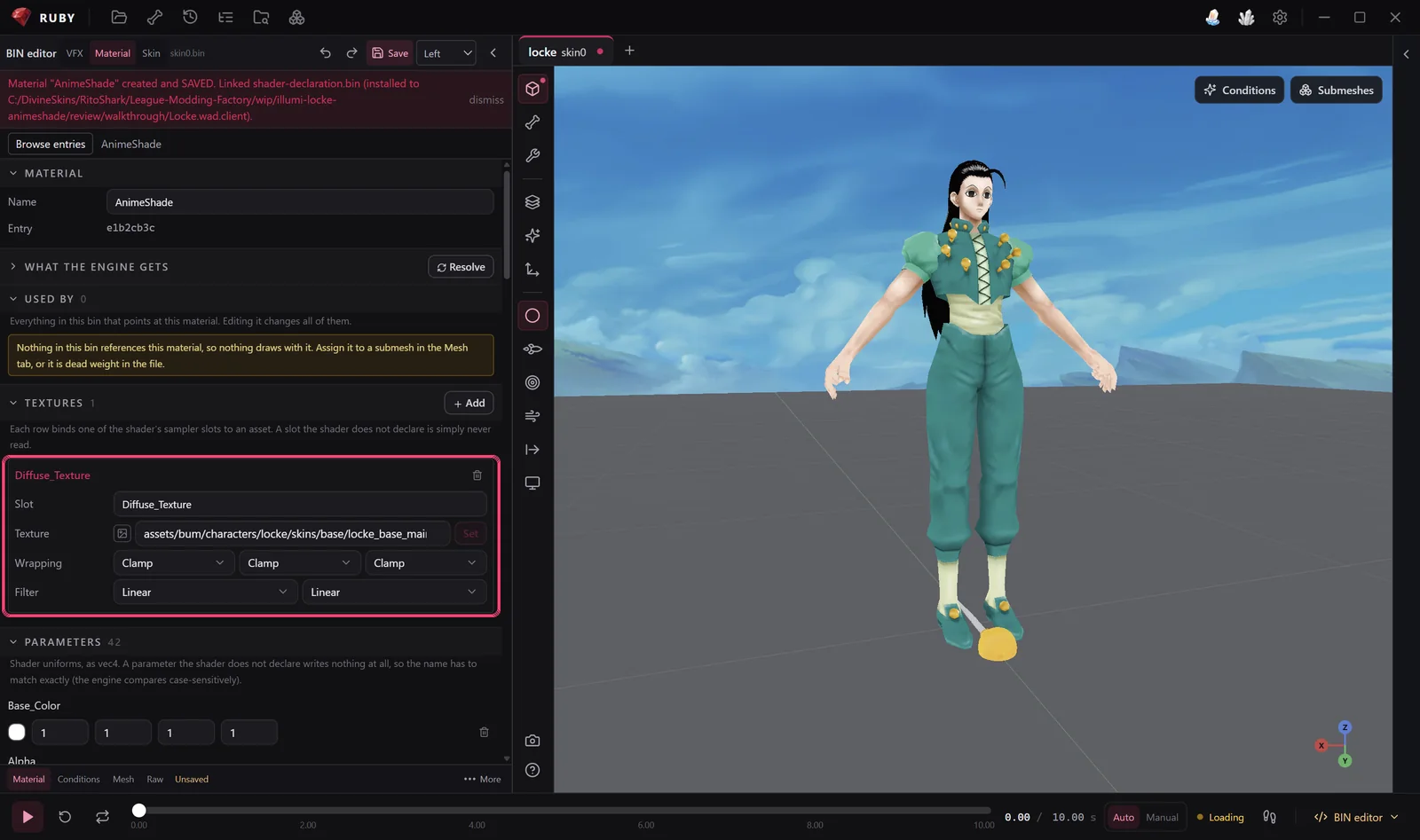
5. Modeline uygula
BIN editor'ün altındaki Mesh sekmesini aç. Base material altında Apply'a tıkla. Bu, materyali tüm modeline uygular.
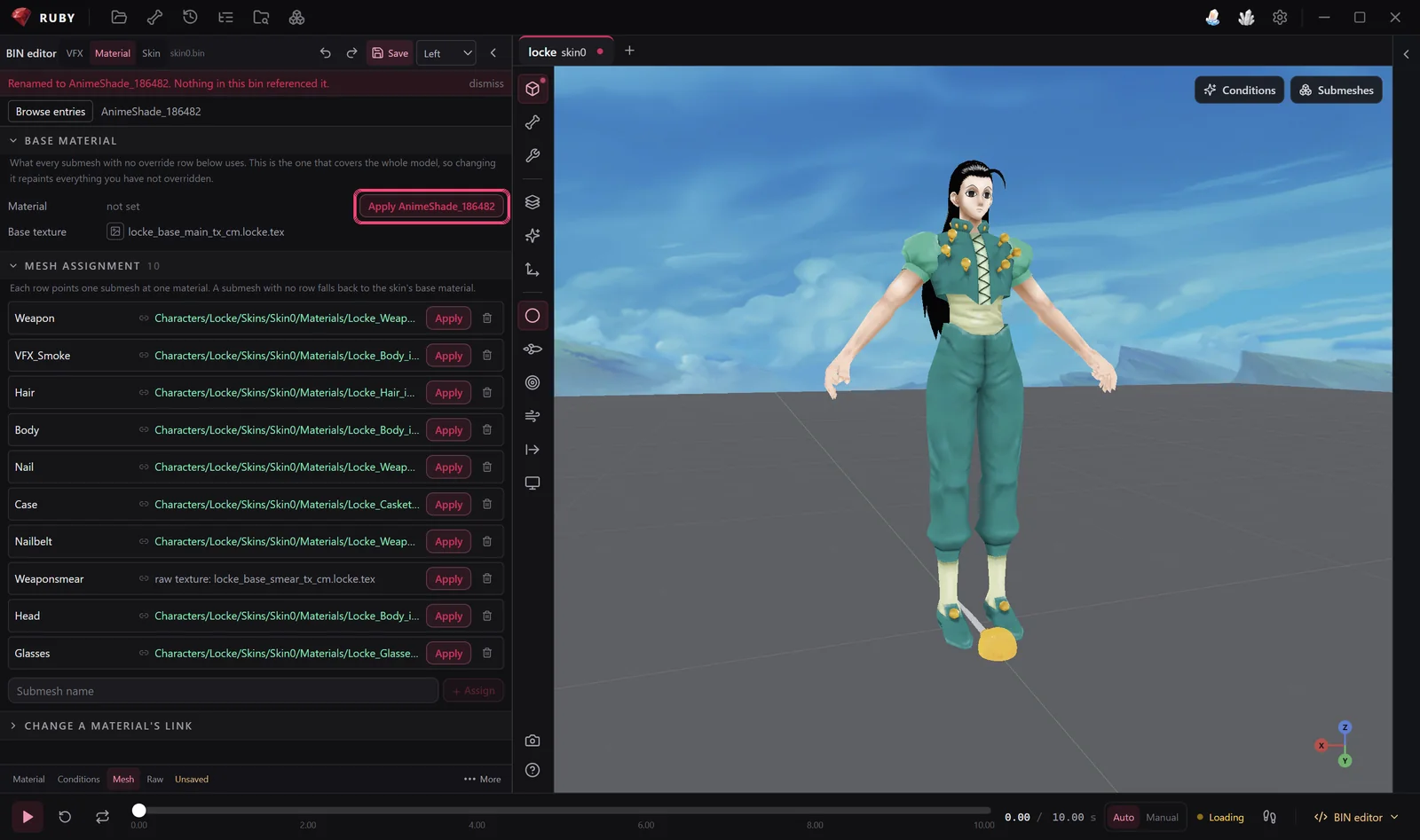
Önizleme hemen güncellenir. Save'e tıkla.
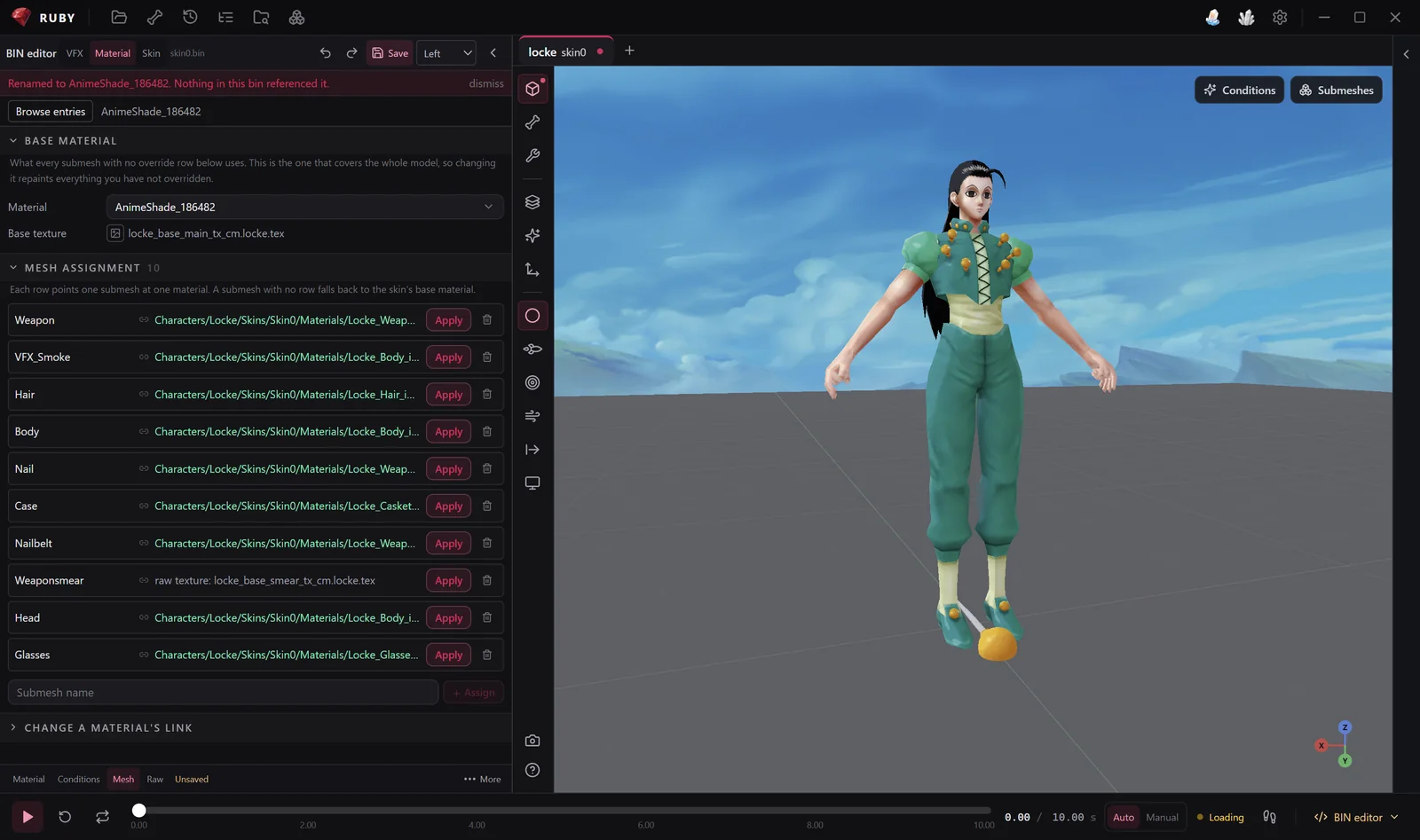
Mesh assignment altındaki her satır modelin bir parçasıdır. Sadece o parçayı gölgelendirmek için satırdaki Apply'a tıkla. Dönüşüm veya ölüm dissolve'u gibi özel bir Riot materyali kullanan parçaları atla: onu değiştirmek o efekti kaldırır.
6. Shader WAD'ını dışa aktar
Shaders sekmesine geri dön ve AnimeShade'deki Export WAD'a tıkla. Bu
bir ShaderCache.dx11.wad.client kaydeder.

Bunu modunda şampiyon WAD'ının yanına, aynı katmana koy:
content/base/
    Locke.wad.client/
ShaderCache.dx11.wad.client/Skinin artık shader'ı kullanıyor. ShaderCache.dx11.wad.client'ı dışarıda
bırakırsan oyun yüklenirken çöker. Ruby'nin önizlemesi seni uyarmaz.
Bu kadar. Modunu paketle ve oyunda yeni görünümün tadını çıkar.
Kendine göre ayarla
Tüm ayarlar Material sekmesindeki Parameters altındadır ve canlı güncellenir:
| Ayar | Ne yapar |
|---|---|
Saturation | Renk yoğunluğu. |
Shading_Threshold / Shading_Softness | Gölgenin nerede başladığı ve kenarının ne kadar yumuşak olduğu. |
Shadow_Color | Gölgeli tarafın tonu. |
Rim_Intensity | Modelin kenarlarındaki yumuşak ışık. |
Specular_Intensity | Parlamalardaki parlaklık. |
Base_Color | Tüm dokuyu çarpar. Skini koyulaştırmak için düşür. |
Static Materials
``plaintext materialOverride: list[embed] = { SkinMeshDataProperties_MaterialOverride { material: link = "a_unique_name" submesh: string = "yoursubmesh" } } ``
Idle Particles
Bu rehber, hazır aura paketleri kullanarak idle partiküllerini (genelde aura denir) nasıl oluşturacağını anlatır.