
Ruby
League of Legends VFX ve material'ları için canlı önizleme uygulaması. Dahili BIN düzenleyici ve asset tarayıcı ile birlikte gelir.
Ruby, League of Legends partikülleri ve material'ları için bir önizleme uygulaması. İçinde BIN düzenleyici var. VFX Frog, shader ve material'lar Dazashu, RE DAKA tarafından.
Ne yapar
- İstediğin şampiyonda, istediğin an, animasyonlarıyla birlikte VFX önizleme.
- Aynı şekilde material önizleme, düzenledikçe canlı güncellenir.
- VFX sistemleri ve material'lar için canlı önizlemeli dahili BIN düzenleyici: bir değeri değiştir, sonucu viewport'ta anında gör.
- Asset tarayıcı skinleri doğrudan oyun kurulumundan çeker, elle çıkarmaya gerek yok. TFT companion'ları da dahil.
Oyun yolunu ayarlama
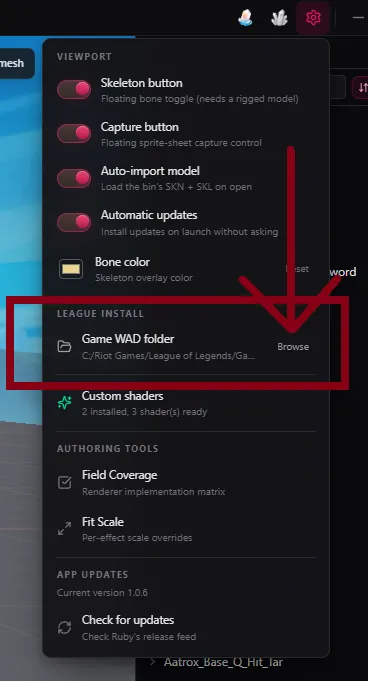
Ruby'nin şampiyonları, skinleri ve material'ları yükleyebilmesi için League kurulumuna ihtiyacı var.
- Settings'i aç.
- League install altında, Game WAD folder yanındaki Browse'a tıkla.
- League of Legends kurulum klasörünü göster.
Üst çubuk
Ekranın sol üstündeki menü, bir skin yüklü olup olmamasına göre değişir.
Skin yüklü değilken
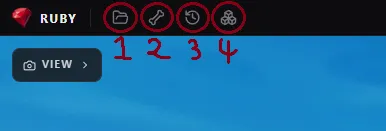
- Elle BIN dosyası yükle. (Modunu ya da modelini içe aktarıp önizlemede anında görmek için en çok kullanacağın buton bu.)
.skndosyası yükle.- Son yüklenen BIN'i aç. Yalnızca BIN hâlâ diskteyse çalışır.
- Asset tarayıcıyı aç.
Skin yüklüyken
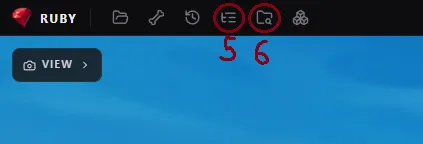
- Ruby'nin Bin Editor'ünü aç.
- Yüklü BIN'i dosya gezgininde göster.
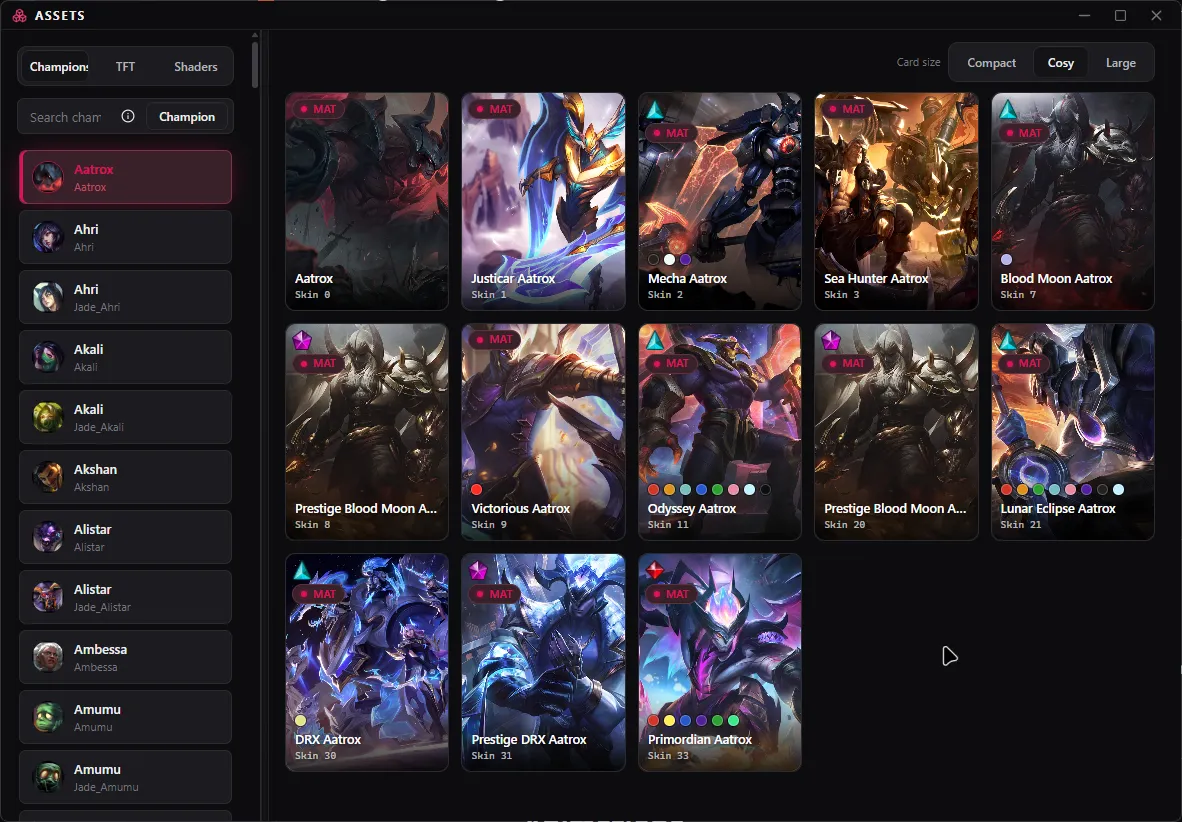
Asset tarayıcı
Asset tarayıcıyı açarak kurulumundaki her skini gezebilir ve birini çıkarma adımı olmadan doğrudan görüntüleyiciye yükleyebilirsin. League şampiyon skinlerini ve TFT companion'larını kapsar.
VFX Systems
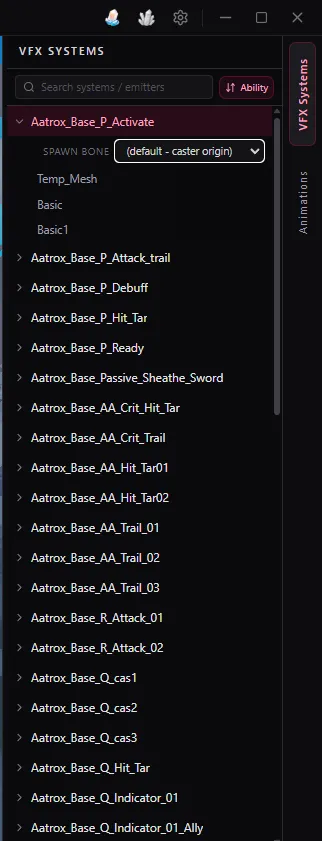
VFX Systems sayfası VFX'leri elle seçip önizlemeni sağlar. Bir VFX'in adının solundaki oka tıklayarak sistemini aç, emitter'larını gör ve VFX'in hangi kemikte doğacağını seç.
Ctrl + Tık ya da Shift + Tık ile birden fazla VFX seçebilirsin.
Animasyonlar
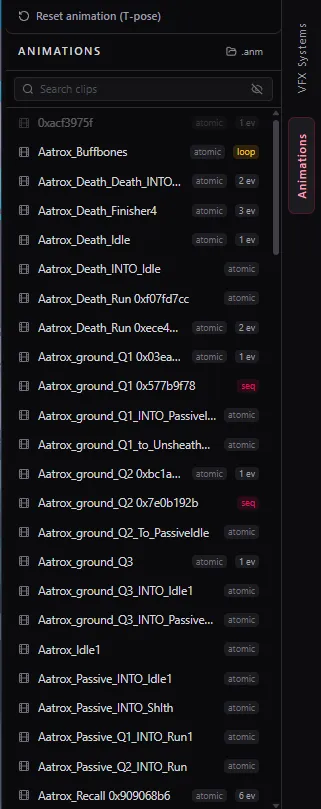
Animasyon menüsü ekranın sağında, VFX Systems sekmesinin altında durur. Modun içindeki animasyonları yükler, böylece onları VFX ve material'larla birlikte oynatıp her şeyi gerçek maçtaki hâliyle görebilirsin.
Her animasyon birkaç etiket taşıyabilir:
- seq: animasyon bir sequencer.
- loop: animasyon oyunda döngüye girer.
- 1 ev, 2 ev ve devamı: sayı, animasyon bin'inin o animasyon boyunca tetiklediği event sayısıdır. Event dediğimiz şey bir VFX'in doğması ya da bir submesh'in görünüp kaybolması gibi bir şey. Sayı sadece kaç tane olduğunu söyler, ne olduklarını değil.
Bir animasyon, yalnızca hem .anm dosyası hem de animasyon bin'i modda varsa
yüklenir. İkisinden biri eksikse animasyon yüklenemez.
Options paneli
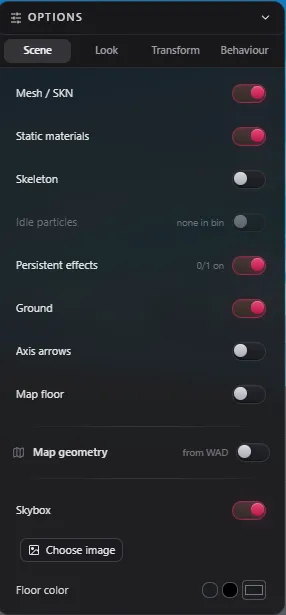
Options panelinin dört sekmesi var: Scene, Look, Transform ve Behaviour.
Scene
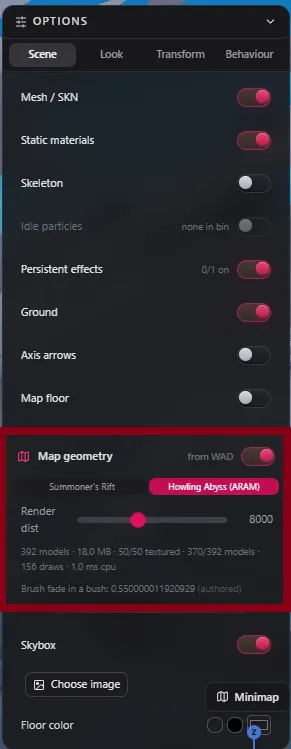
Önizlemenin parçalarını aç ve kapat: mesh/SKN, statik material'lar, iskelet, idle partikülleri, kalıcı efektler, zemin, eksen okları, harita zemini ve harita geometrisi (WAD'dan yüklenir). Ayrıca bir skybox açıp görselini seçebilir, zemin rengini ayarlayabilirsin.
Look
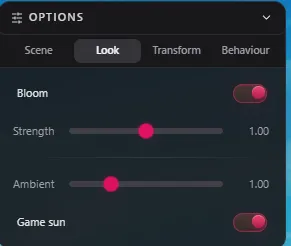
Bloom'u (açık/kapalı ve şiddet), ortam ışığını ayarla ve oyundaki güneşi aç ya da kapat.
Transform
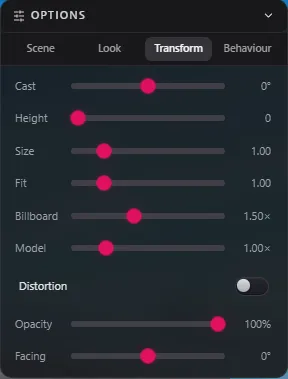
Yansıtma açısını, yüksekliği, boyutu, fit'i, billboard'u ve model ölçeğini ayarla. Ayrı bir distortion bloğu opaklığı ve yönü kontrol eder.
Behaviour
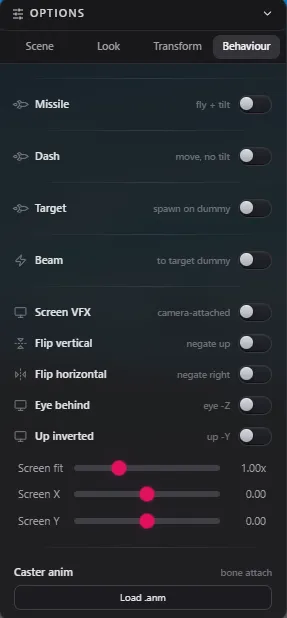
VFX'lerin oynanış event'lerine nasıl tepki vereceğini değiştir: missile, dash, target (kuklada doğma) ve beam (kuklaya nişan alma). Ayrıca ekran VFX'leri, dikey/yatay çevirme, eye behind, up inverted ve ekran fit/X/Y kaydırıcıları. Kemiğe bağlı efektleri test etmek için buraya bir caster animasyonu yükle.
Haritayı yükleme
Options panelindeki Scene sekmesinden Summoner's Rift ya da ARAM yükleyebilirsin. Şampiyonun haritadaki konumuna bağlı material ve shader'ları, mesela güneşi test etmek için kullan.
Kalıcı efektler ve idle partikülleri
Bir skinde kalıcı efektler ya da idle partikülleri varsa, Ruby bunlar için Scene sekmesinde anahtarlar gösterir, böylece önizlemeyi efekt bazında açıp kapatabilirsin.
Conditions
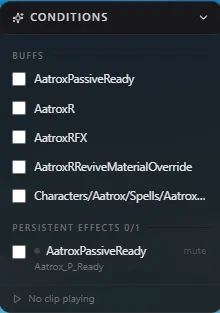
Conditions sekmesi, oyunda bir VFX'i ya da material'ı açan koşulları (buff'lar, yetenek durumları ve benzerleri) elle açmanı sağlar. Böylece o koşul aktifken skinin nasıl göründüğünü, koşulu gerçekten tetiklemeden görebilirsin.
Ruby Bin Editor
VFX
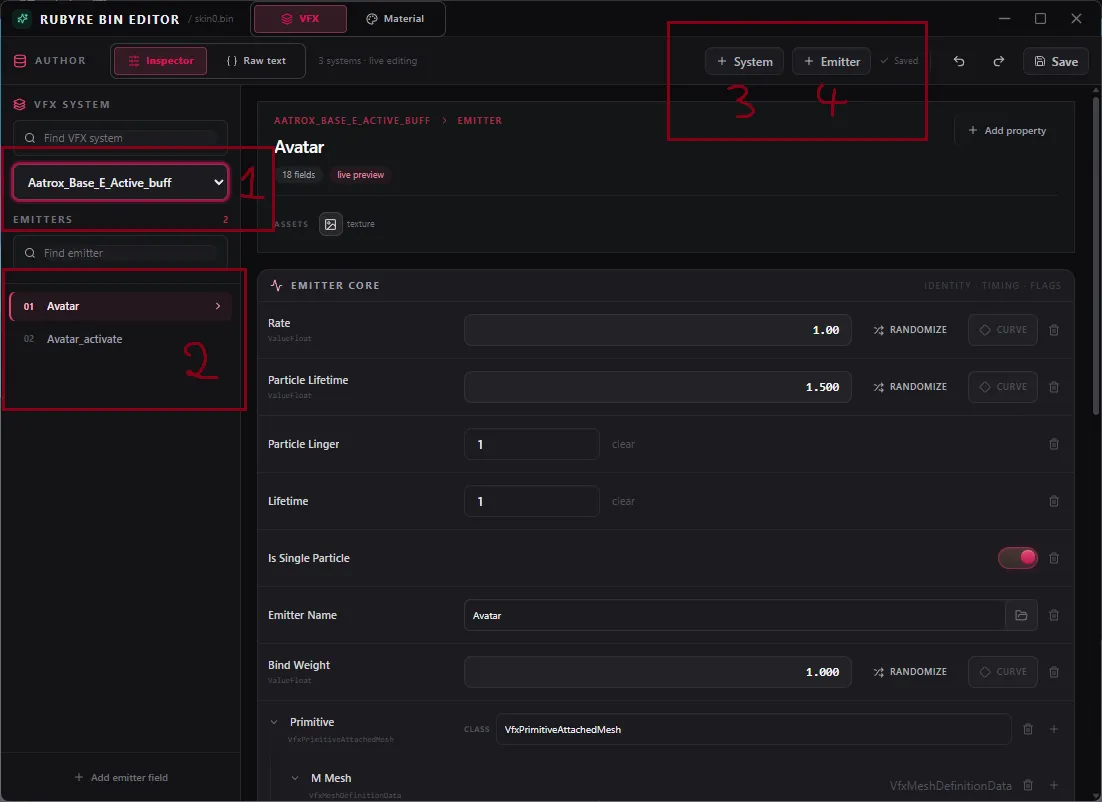
Bu sekme VFX ile ilgili her şeyi düzenler.
- VFX Systems: burada yalnızca açtığın bin'deki sistemler görünür, ona bağlı bin'lerdekiler değil. Önce VFX'lerini tek bir bin'de birleştir, Quartz'ın sağ tık menüsü bunu kolaylaştırır.
- Düzenlemek istediğin emitter'ı seç.
- Yeni bir System oluştur.
- Yeni bir Emitter oluştur.
Burada yaptığın her değişiklik Ruby'nin önizlemesinde canlı görünür, yani düzenlersin ve sonucu anında görürsün.
Düzenleyicinin geri kalanını kendin kurcalayarak keşfetmen daha iyi. Çoğu şey kendini anlatıyor.
Material
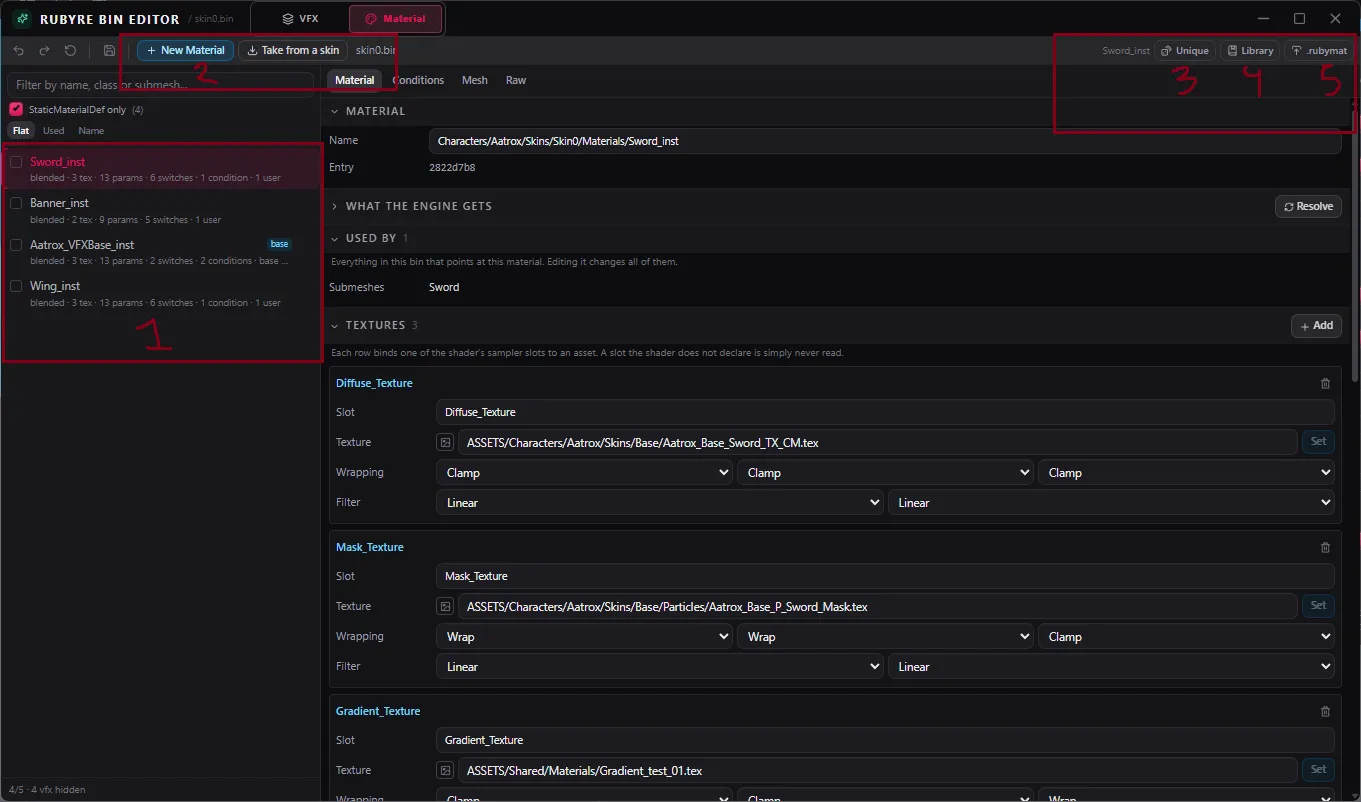
Bu sekme material'ları aynı şekilde, VFX'teki gibi canlı önizlemeyle düzenler.
- Bin'deki tüm material'lar.
- Başka bir skinden material ekle. Bu, içeri almak için iki yol açar.
Yeni material
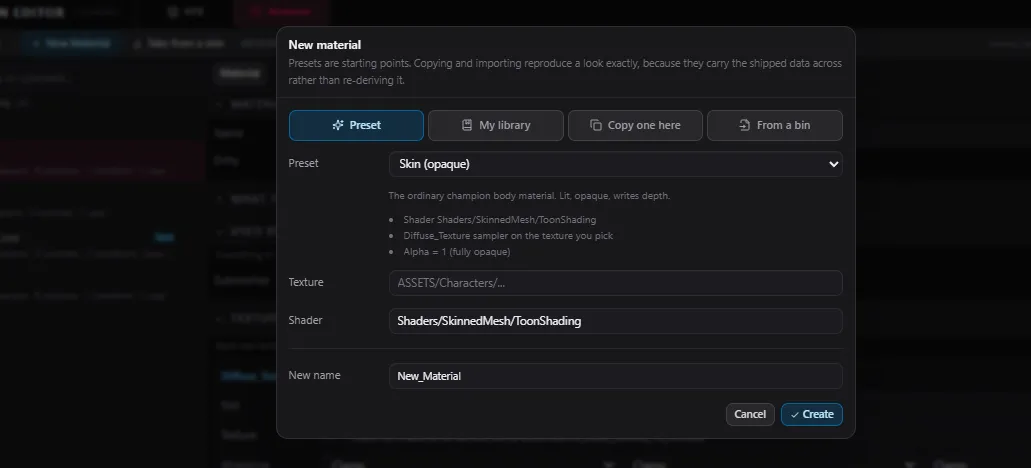
Burada bir preset kullan, kendi özel shader'ların dahil: içe
aktardığın her .rubyshader bu listede görünür. My library daha önce
kaydettiğin material'ları tutar. Copy one here bin'de zaten olan bir
material'ı çoğaltır. From a bin mevcut bir bin'den ya da skinden çeker.
Bir skinden alma
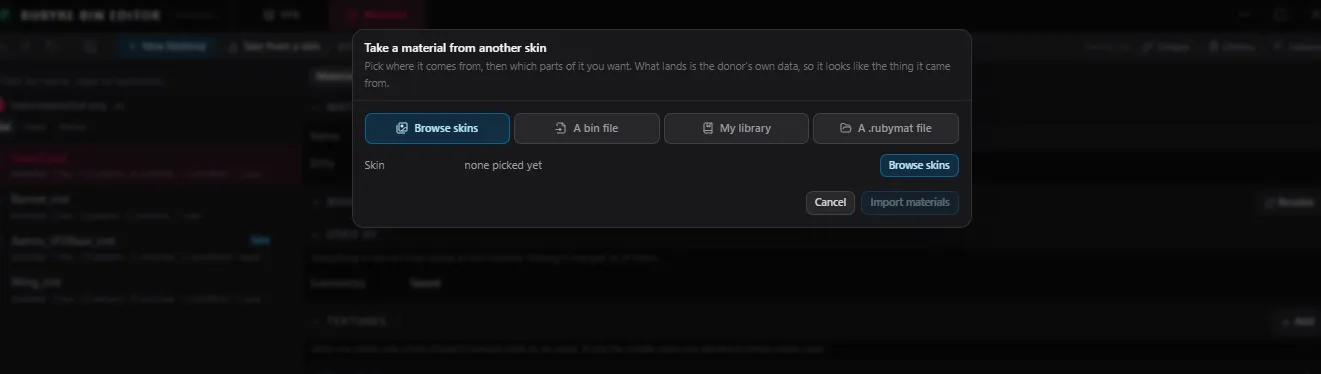
Browse skins asset tarayıcıyı açar, böylece doğrudan bir Riot skininden
material alabilirsin. From a bin yukarıdaki gibi mevcut bir bin'den çeker.
My library kaydettiğin material'ları açar. .rubymat dosyası tek başına
dışa aktarılmış bir material'dır: sonra tekrar kullanmak için kendin kaydet ya
da başkası kendininkini dışa aktarıp sana versin.
- Material'ın adını benzersiz yap. Aynı ad çakışmaya yol açar.
- Seçili material'ı kütüphanene kaydet.
- Seçili material'ı
.rubymatdosyası olarak dışa aktar.
Düzenleyicinin birkaç sekmesi daha var.

Material sekmesinde başlarsın, material'ı net biçimde gösterir.
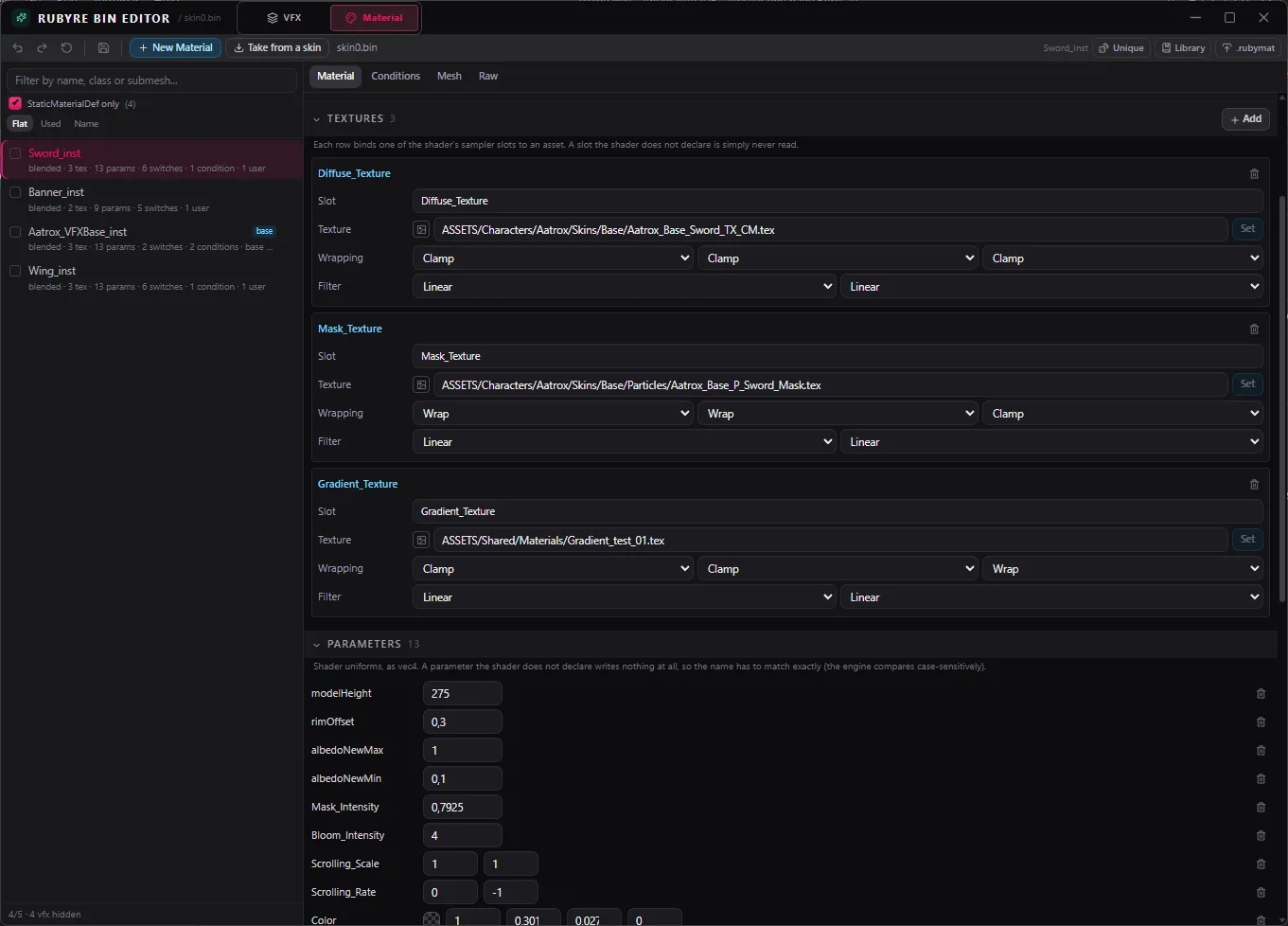
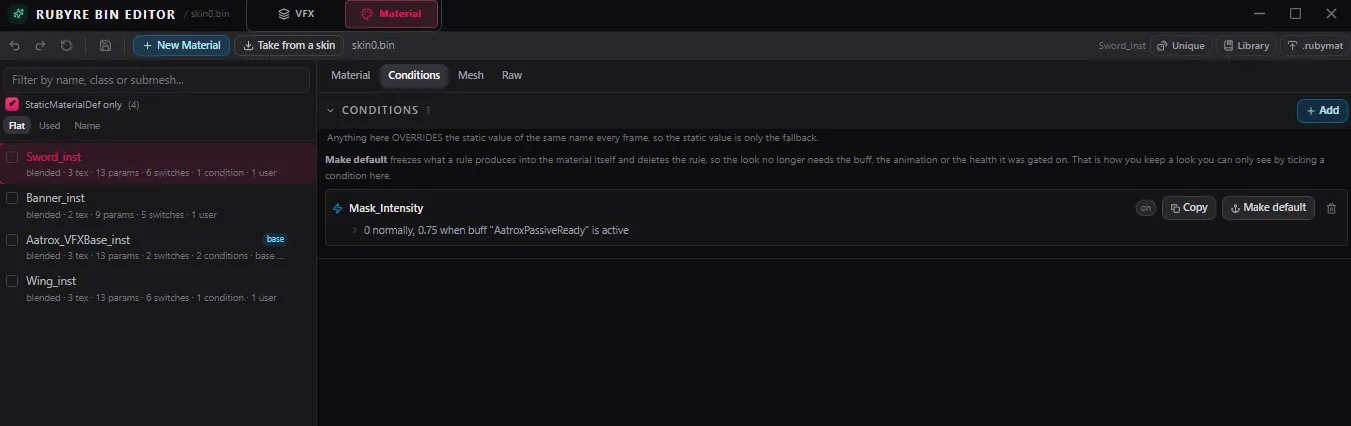
Conditions material için kendi koşullarını kurmanı ya da tek butonla bir koşulu temel material'a gömmeni sağlar. Riot'un bazı material'larında işe yarar.
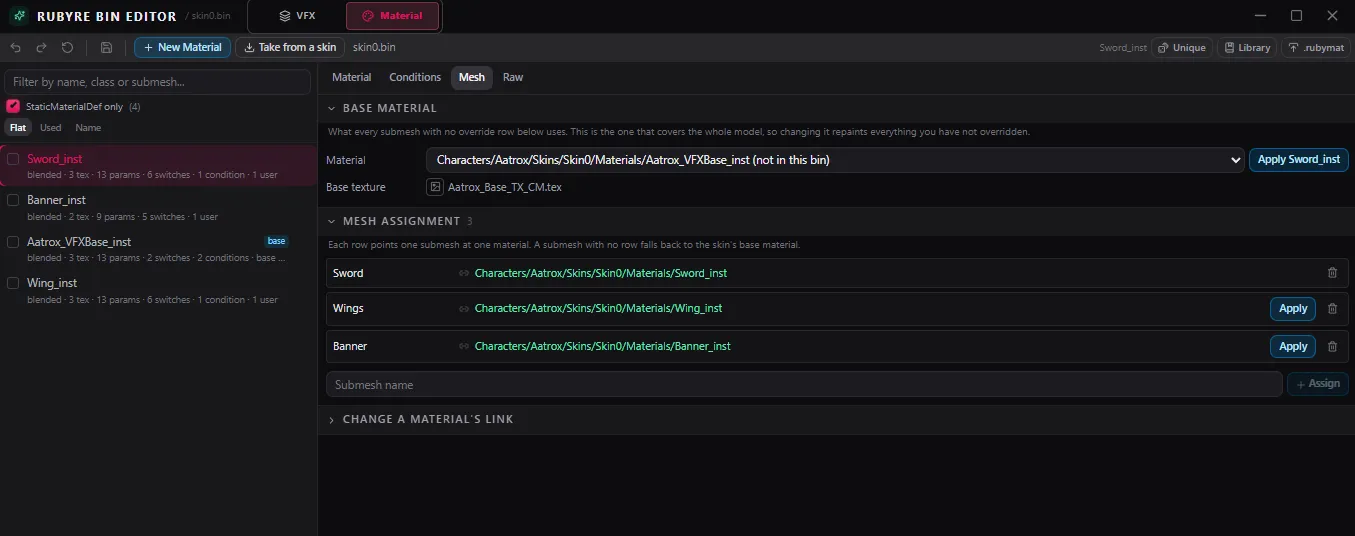
Mesh seçili material'ı istediğin mesh'e uygular.
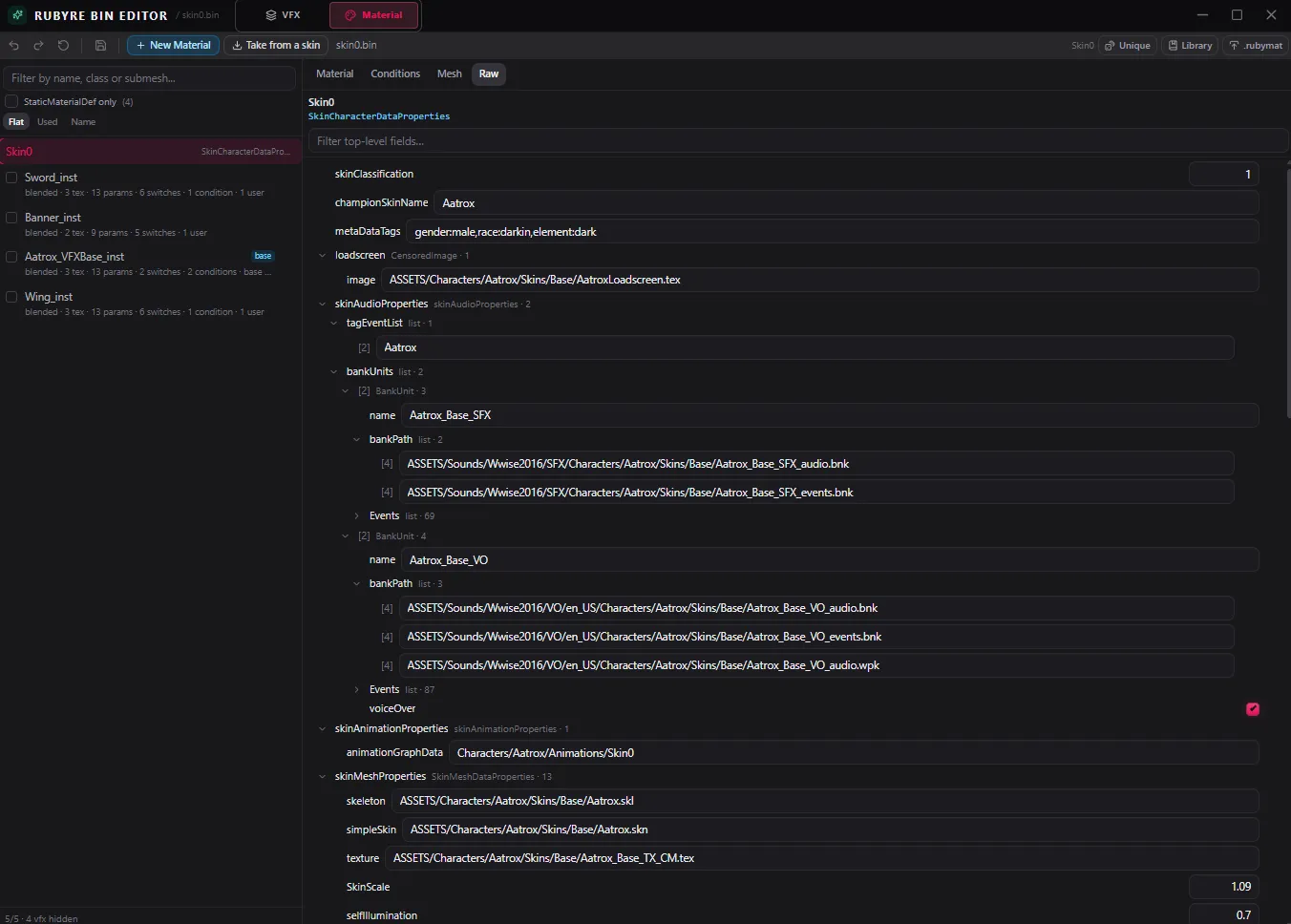
Raw material'ı olduğu gibi gösterir ve her şeyi doğrudan düzenlemene izin
verir. StaticMaterialDef only kutusunun işaretini kaldırdığında işe yarar:
SkinCharacterProperties'i doğrudan seçip gerekirse içinden doku adlarını
alabilirsin.
Özel shader'lar
Asset tarayıcının içindeki Shaders sekmesi, kendi shader'larını Ruby'ye içe aktardığın ve daha önce eklediklerini yönetip dışa aktardığın yer.
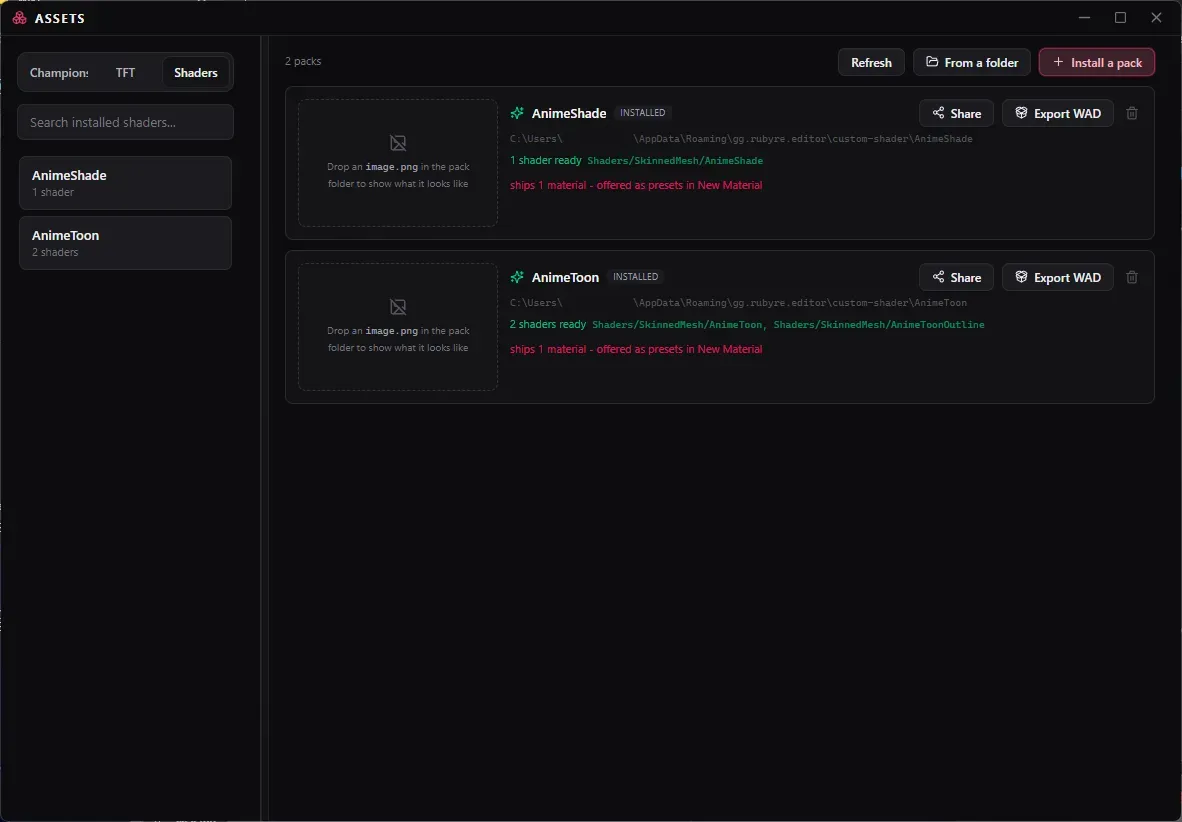
Dazashu'nun shader'ları
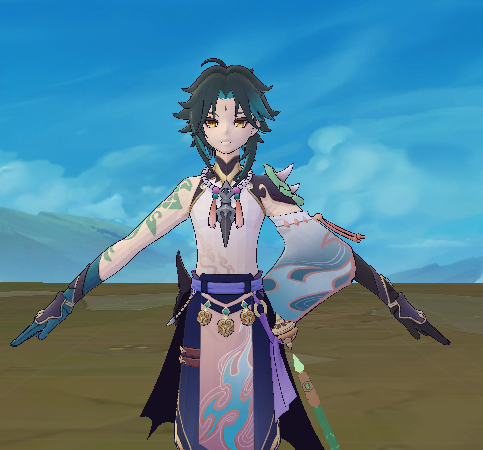
AnimeToon: test olarak yapılan ilk shader. Anime gölgeleme efekti ve dış çizgi verir.
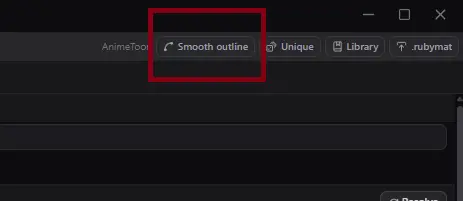
AnimeToon'un dış çizgisi için .skn dosyasındaki mesh normal'lerini otomatik
düzelten yeni bir buton ekledim. Bir sorun yaşarsan ona tıkla ve önizlemede daha
iyi görünüp görünmediğine bak. Orijinal .skn aynı klasörde .bak uzantısıyla
yedek olarak kalır.
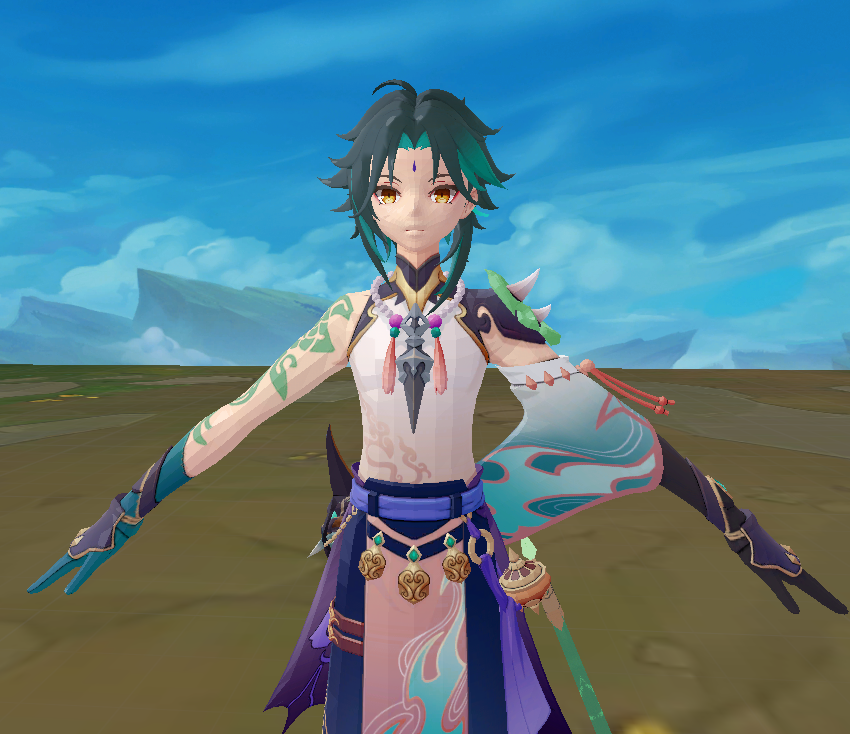
AnimeShade: AnimeToon'dan daha güzel bir anime gölgeleme efekti.
İkisi de deneme ve tam olarak çalışmayabilir. BIN düzenleyicide kullanmak için asset tarayıcıdaki Shaders sekmesinden içe aktar.
Share shader'ı .rubyshader dosyası olarak dışa aktarır. Bu sadece adı
değiştirilmiş bir .7z arşivi.
Özel bir shader oyunda ancak Export WAD yaptıktan sonra çalışır. Bu bir
ShaderCache.dx11.wad.client dosyası kaydeder, onu moduna ekle yoksa özel
shader yüklenmez.
Bir shader uygulamak için, Ruby Bin Editor'ün Material sekmesindeki Yeni material preset menüsünden seç.
Diğer uygulama ayarları
- Skeleton butonu: yüzen kemik anahtarı (rig'lenmiş model gerekir).
- Capture butonu: yüzen sprite sheet yakalama kontrolü.
- Auto-import model: bir BIN'i açtığında SKN ve SKL'sini otomatik yükler.
- Automatic updates: güncellemeleri açılışta sormadan kurar.
- Field Coverage: renderer'ın şu an neleri desteklediğini gösteren tablo.
- Fit Scale: efekt bazında ölçek geçersiz kılmaları.
Ruby güncellemeler için kendi sürüm akışına bakar, bunu mevcut sürümünle birlikte App updates altında görürsün.