
Otimize um Modelo no Blender
Deixe um modelo high-poly abaixo do limite de 65.000 vértices do League com Merge by Distance e o modificador Decimate.
O League não consegue carregar um modelo com mais de uns 65.000 vértices. Modelos baixados, principalmente os gerados por IA, costumam passar muito disso. Este guia mostra dois jeitos de diminuir essa contagem no Blender.
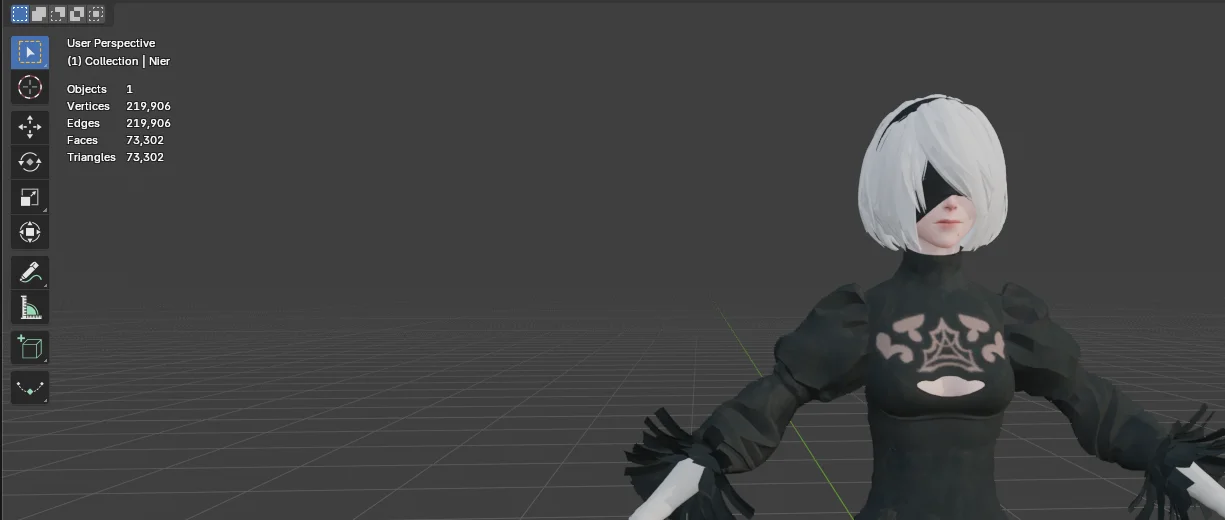
Este modelo da 2B tem 219.906 vértices, mais de três vezes o limite.
Abra o menu Overlays no canto superior direito da viewport e ative Statistics.
Mesclar por distância
A maioria dos modelos importados tem um monte de vértices duplicados, um em cima do outro. Mesclar eles não custa nada: o modelo fica igual e perde uma parte enorme dos vértices.
- Selecione seu modelo e aperte
Tabpara entrar no Edit Mode.
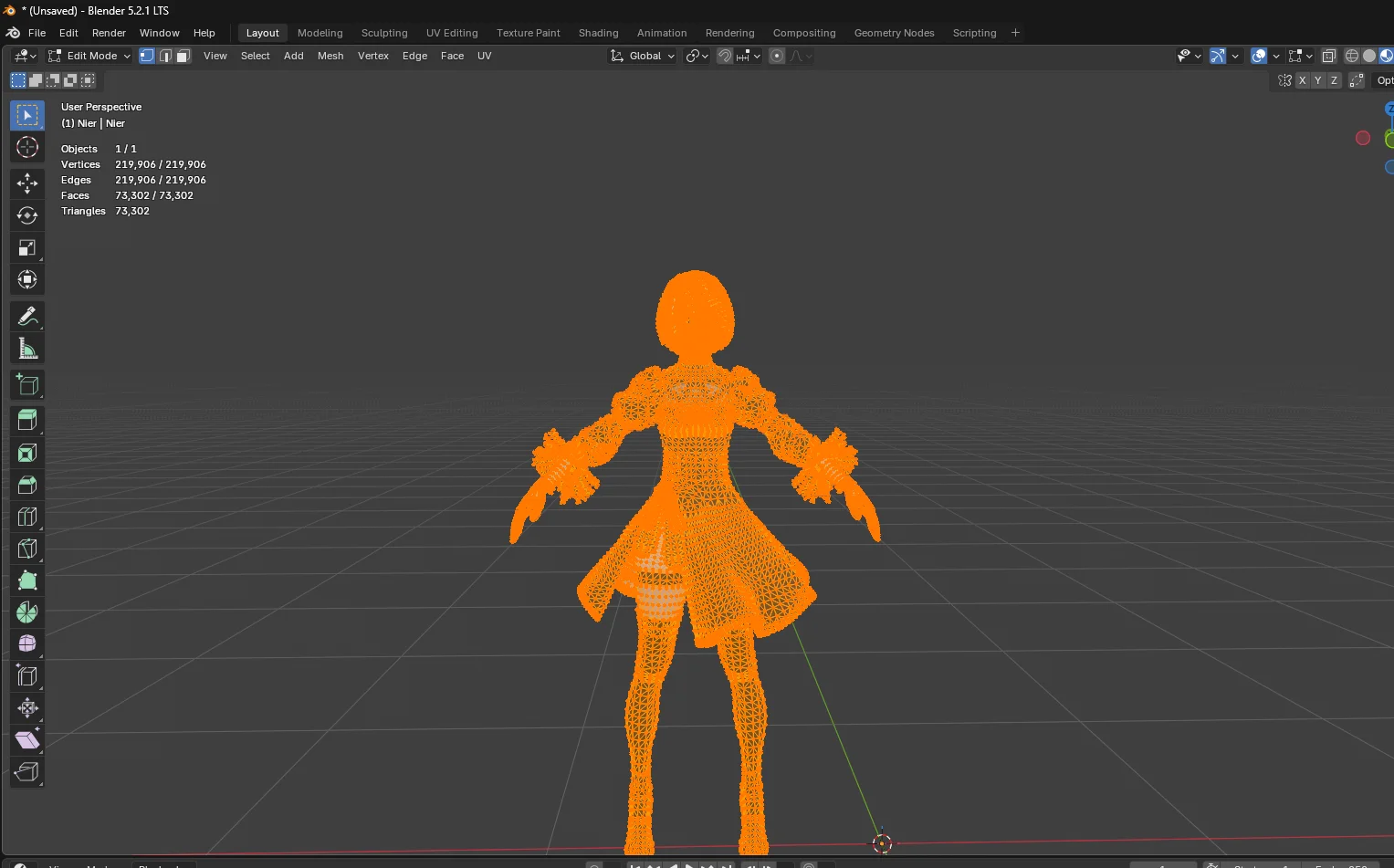
- Aperte
Apara selecionar todos os vértices. - Aperte
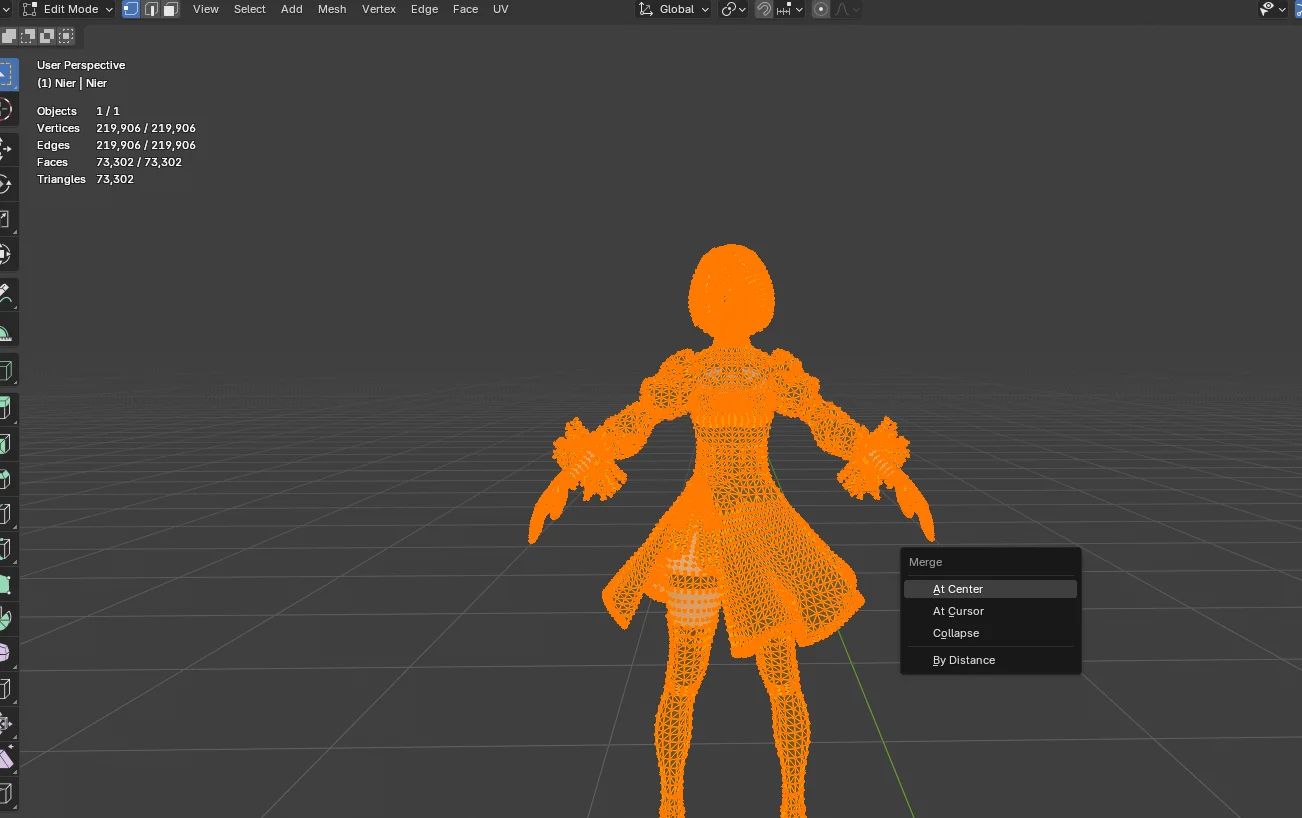
Mpara abrir o menu Merge e escolha By Distance. Use sempre By Distance, as outras opções esmagam tudo o que você selecionou em um único ponto.
O Blender mostra na parte de baixo da janela quantos vértices removeu. Aqui ele removeu 188.335 vértices e o modelo caiu para 31.571, bem abaixo do limite.
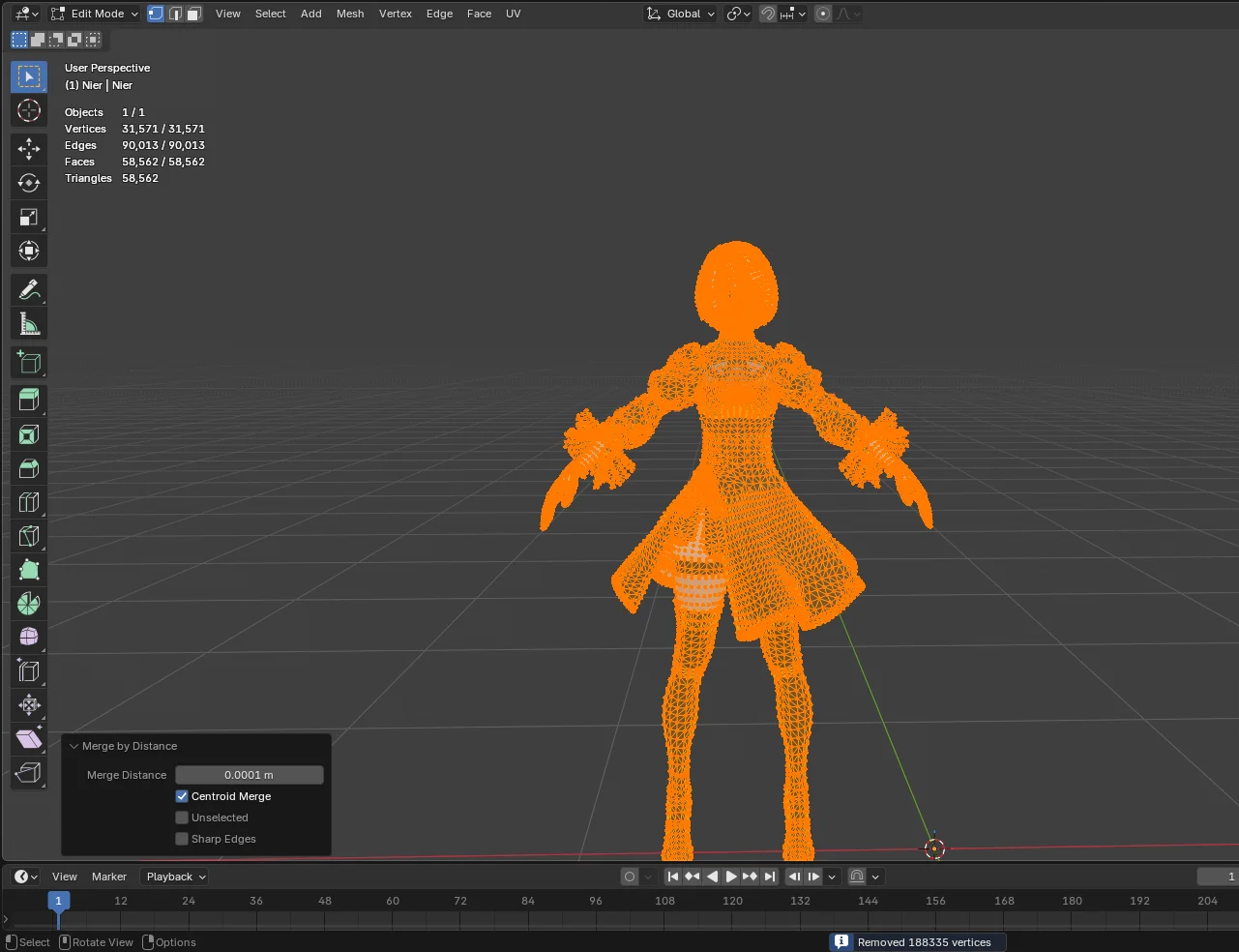
Se a contagem ainda estiver alta demais, aumente um pouco o Merge Distance no painel do canto inferior esquerdo, por exemplo para 0.001. Não exagere, senão detalhes próximos começam a se fundir.
Decimate
Se mesclar não bastar, use o modificador Decimate para simplificar a malha.
- Aperte
Tabpara voltar ao Object Mode e selecione seu modelo. - Abra a aba Modifiers (o ícone de chave inglesa azul) no painel Properties à direita.
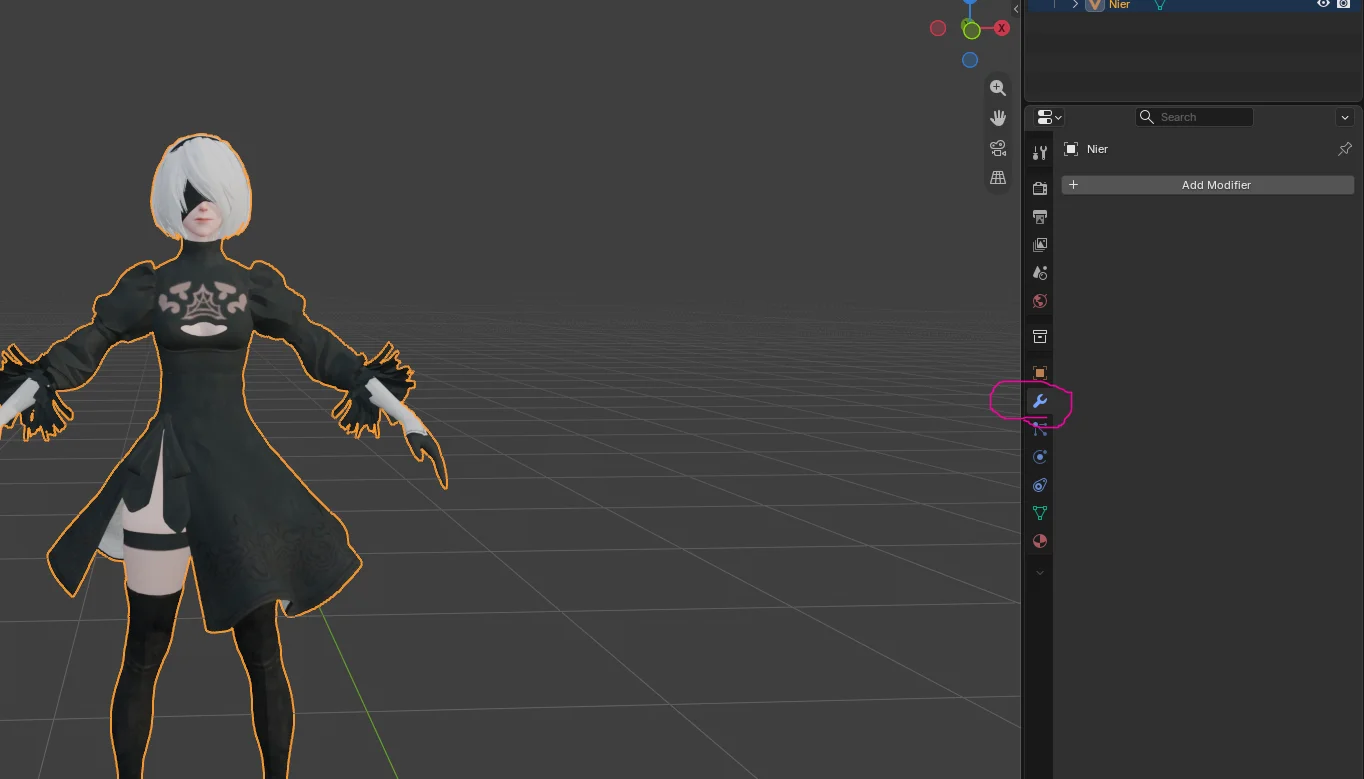
- Clique em Add Modifier e procure por
Decimate. - Mude o modo para Planar.
- Aumente o Angle Limit aos poucos, de olho na contagem de vértices, até chegar onde você quer. Ative UVs em Delimit para as texturas não esticarem.
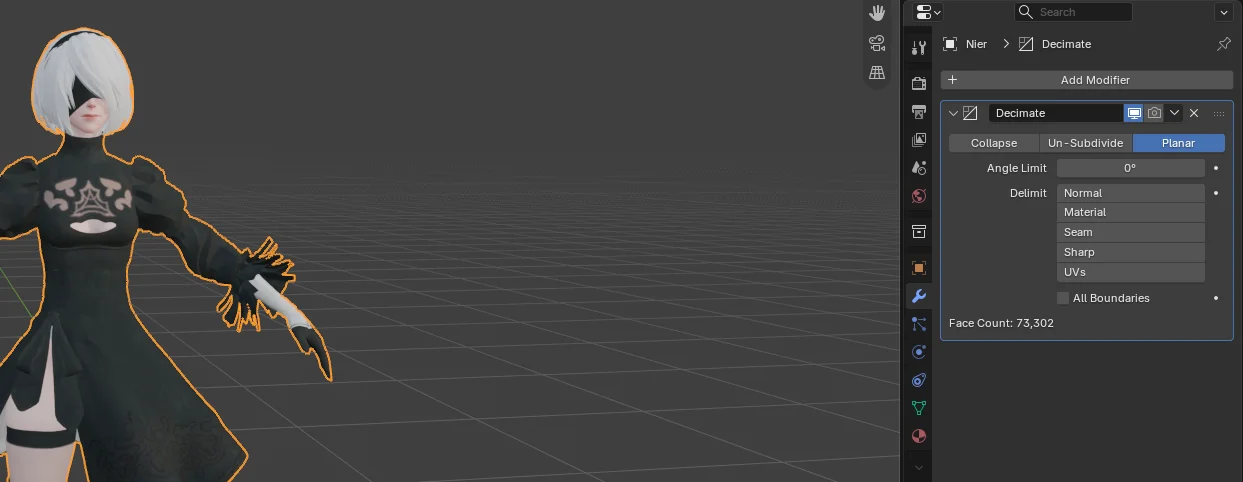
- Abra a setinha do menu do modificador e clique em Apply para a mudança ser aplicada na malha antes de exportar.
Em modelos com muitos polígonos, mescle por distância primeiro e depois use o Decimate no que sobrar. Tente ficar abaixo de 60.000 vértices para ter uma folga. Para mais etapas de preparação do modelo, veja o guia de 3D Model Swap.