
Material Atlas (Sem plugin)
Este tutorial ira explicar como fazer materiais atlas manualmente. Sem plugins.
antes de começar existe outro guia para conquistar este topico Mesmo porem um plugin mais rapido + melhor here. So em caso em que você foi precose e não leu tudo.
Porem se:
- O plugin ta quebrado e tem problemas
- você e muito preguiçoso para atualizar o blender pro 5.xx (larga de ser preguiçoso seu corno manso)
- Se e boco :v.
Então vamos continuar.
primeira coisa a fazer, que seria o material atlas? bom, o ideal que queremos e que todas as texturas fiquem em um UV so (juntar tudo de uma vez):
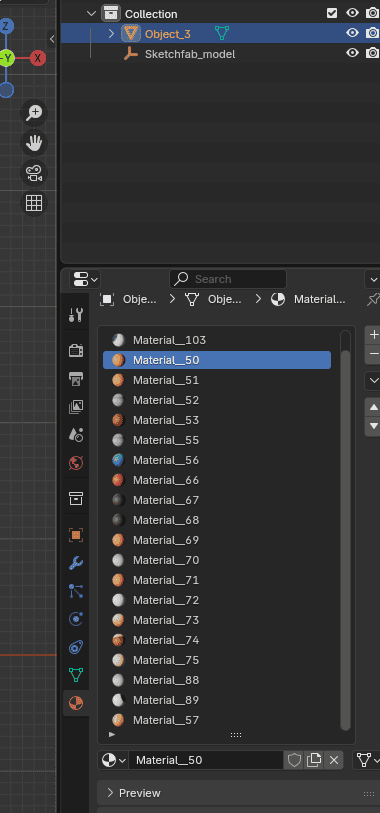
Como você pode ver tem uma longa lista de materiais e cada uma possui uma imagem diferente com texturas diferentes. Nos vamos arrumar isto (serio e chato pra krl ficar atualizando bin por update) 1.
Para fazer isto siga estes:
- Desmembre o seu mapa uv (UV unwrap pros leigos) para uma imagem vazia usando um novo mapa uv.
- Configure o cozimento da textura (aquela opção la de baking eu usei pouco o blender :v)
- Cozinhe sua textura em uma imagem vazia.
- Da uns toques finais e veja se ta tudo certin
1 passo
este e provavelmente a parte mais dificil do tutorial no processo de terminar o que você iniciou porem o lado bom que você estara em 80% :D.
pelo bem do nosso tutorial a gente pulara a parte dos “good UVs/UVs bons” e a gente vai forçar o blender a trabalhar, botando ele pra fazer automaticamente, porem você pode fazer manualmente o seu mapa UV (tanto faz, pior que eu odeio o automatico).
Primeiro de tudo, crie um novo mapa uv para segurar as novas mudanças, para fazer isso, va para a aquele painel do lado direito e clicka nesse triangulozin verde que mostra aqui:
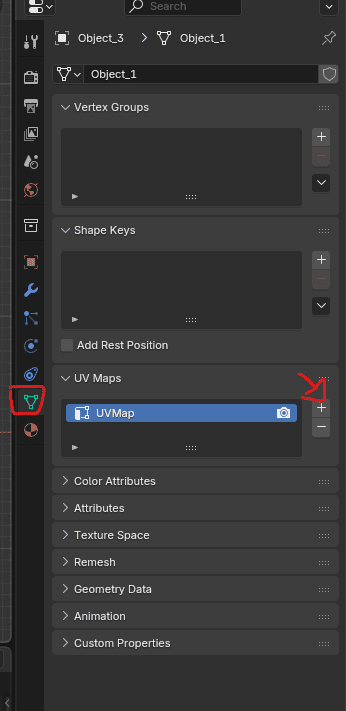
Se pode por qualquer nome nesse mapa UV,você tera algo novo saca??? (tomara que faça sentido isso que eu disse :v)
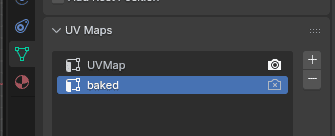
Note como a gente destaca em azul mais a camera do icone esta desativada como opondo para o UV map padrão (default) que ficara ativado, ISSO E IMPORTANTE. Isto fala pro blender “Mostrar o UVs do UVMap no render porem qualquer ação modificação e salvada nesse baguio azul.
proxima parte e o UV Editing tab
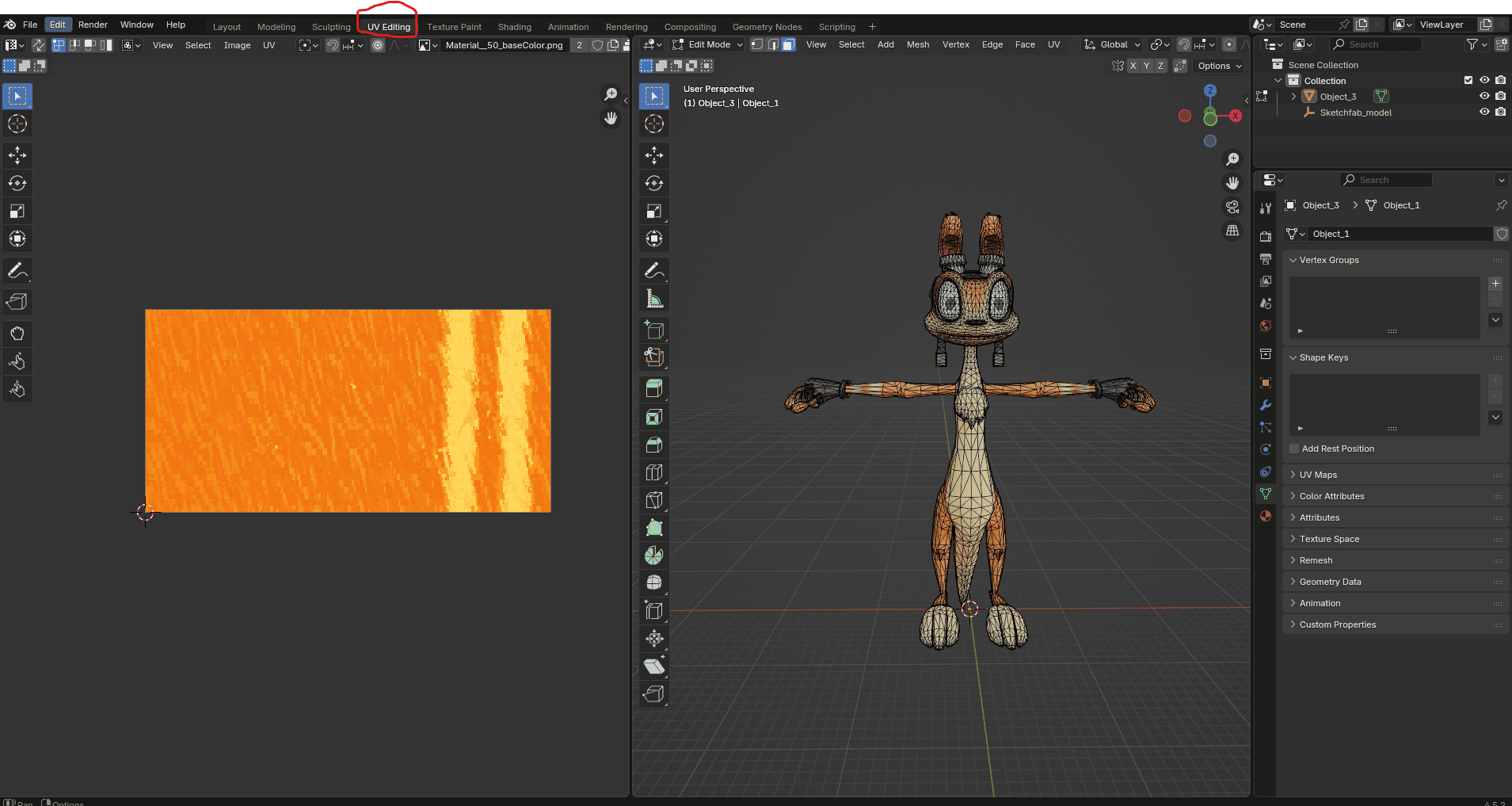
E nesse painel da esquerda onde você editara o seu mapa UV, Por padrão, uma imagem aleatoria dos dos materiais/texturas do seu modelo sera selecionada porem o que NOS queremos uma nova imagem do 0. normalmente a gente bota a dimensão da imagem para: 2048x2048 (tambem da uns 4080x4080).
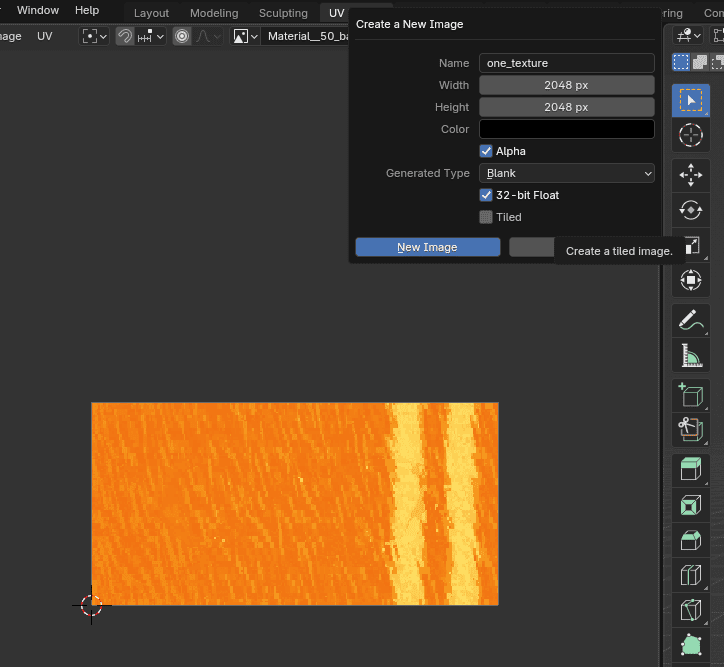
Tenha certeza que sua textura em que você esta editando esteja certa e que o Mapa UV esteja certo (o que você criou minutos atras):
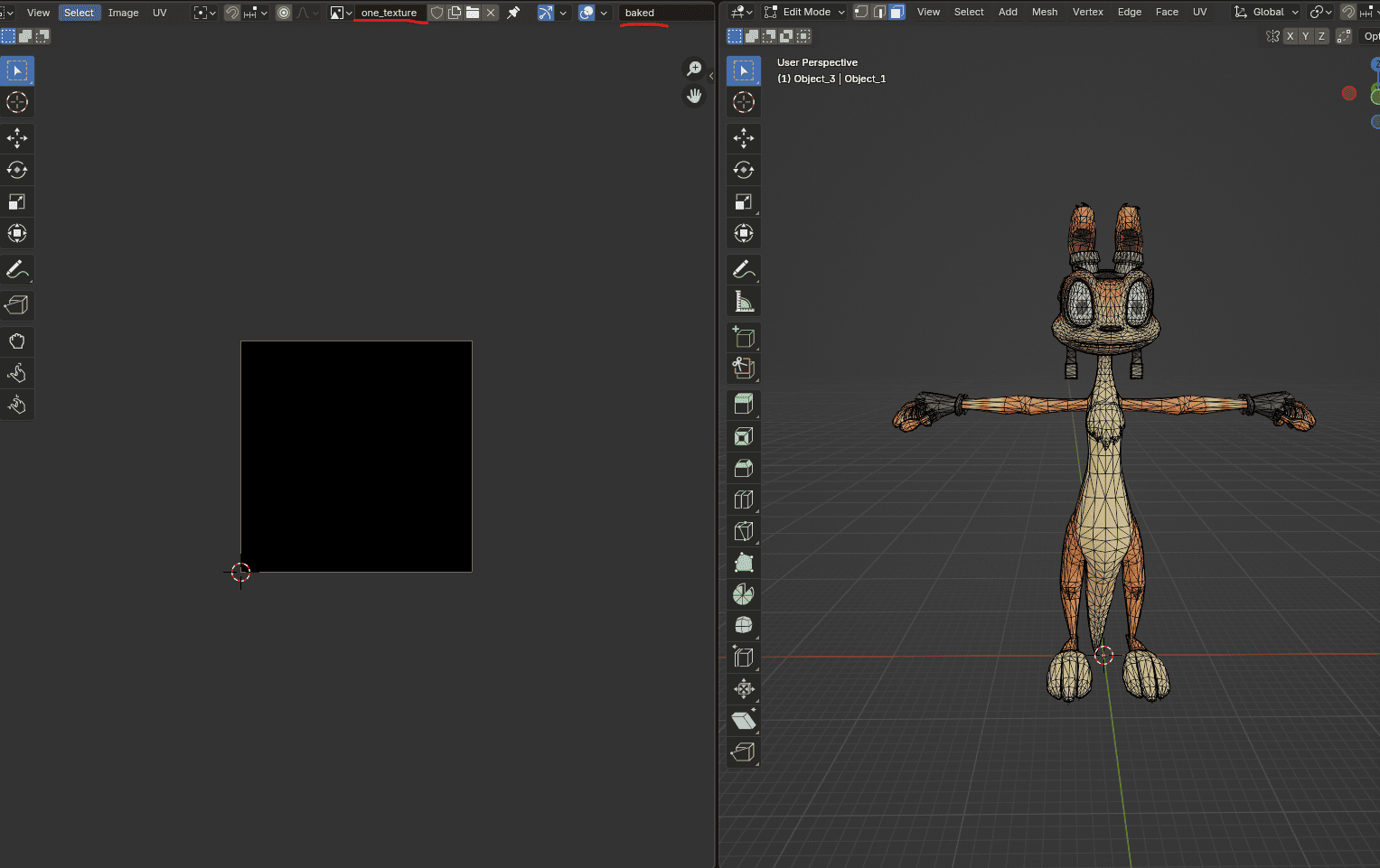
Agora temos que arrumar os mapas uvs para eles ficarem corretos/bem feitin, se tu for precose e so for na parte de edição vai ver a bosta que ta sem arrumar:
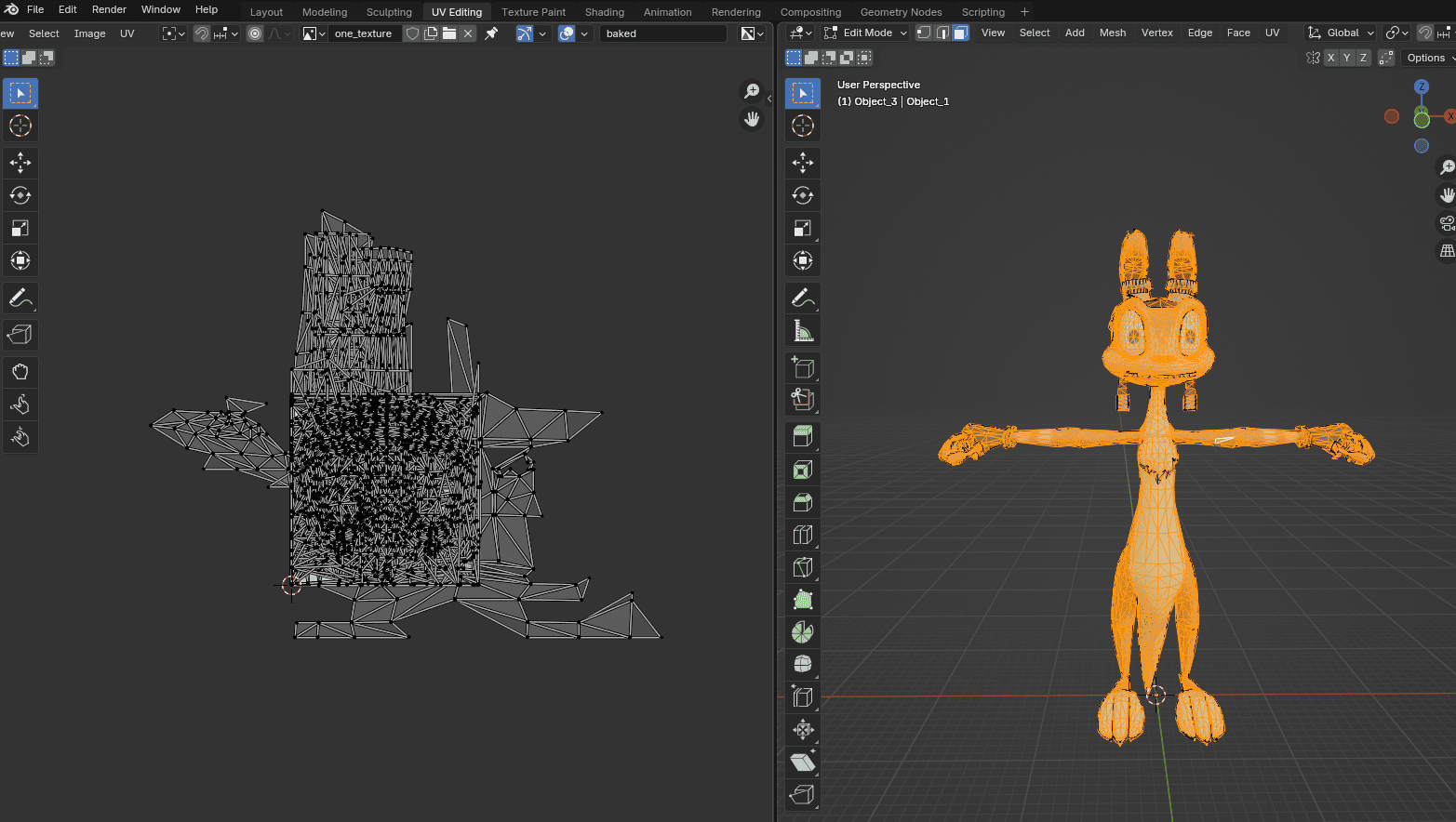
Não seje cagão, o procedimento e ate que automatico.
selecione o modelo inteiro apertando a tecla “a” então aperte o “u” e selecione “Smart UV Project”, copia minha configuração ou faz do seu jeito.
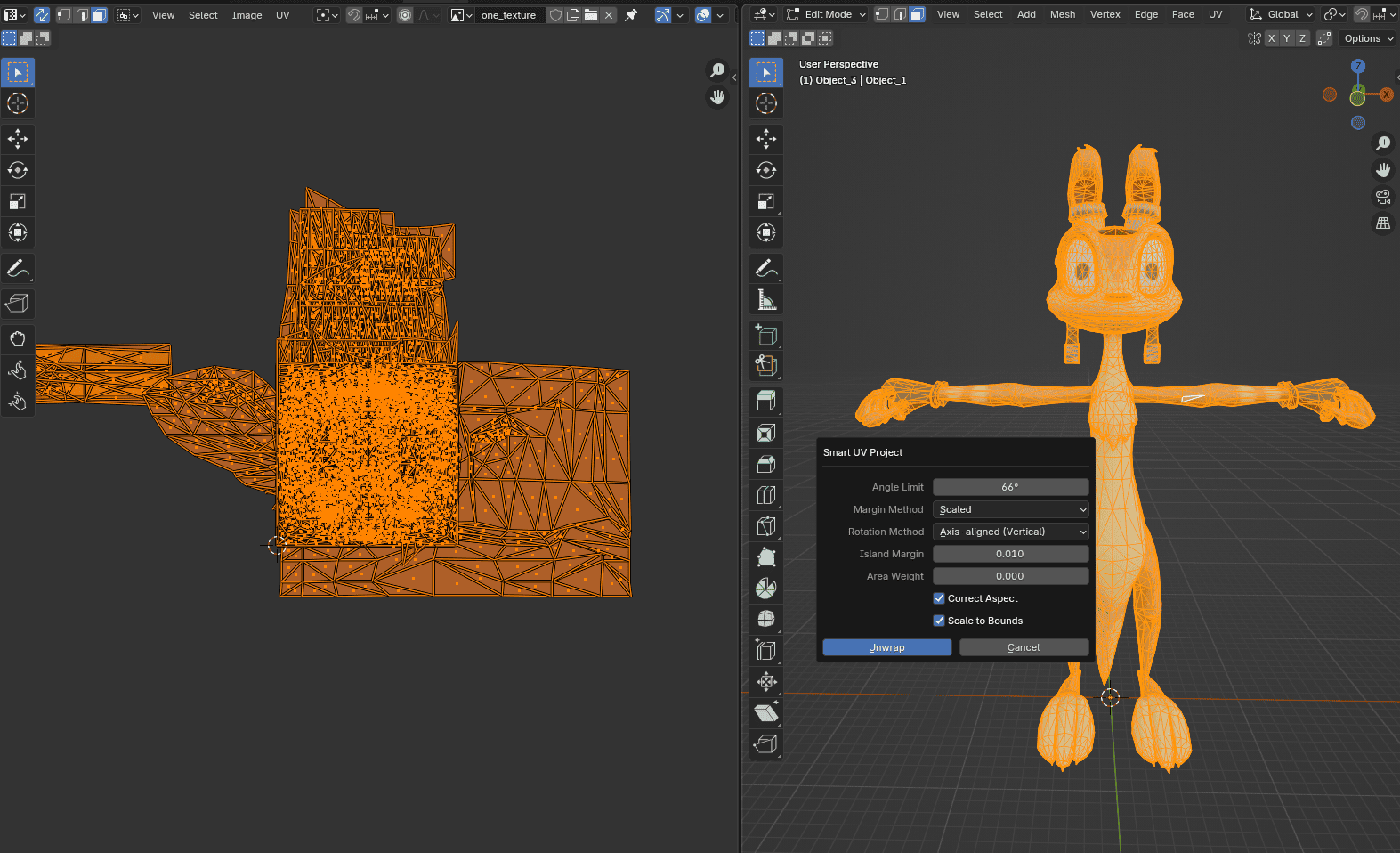
Agora você tera algo tipo assim
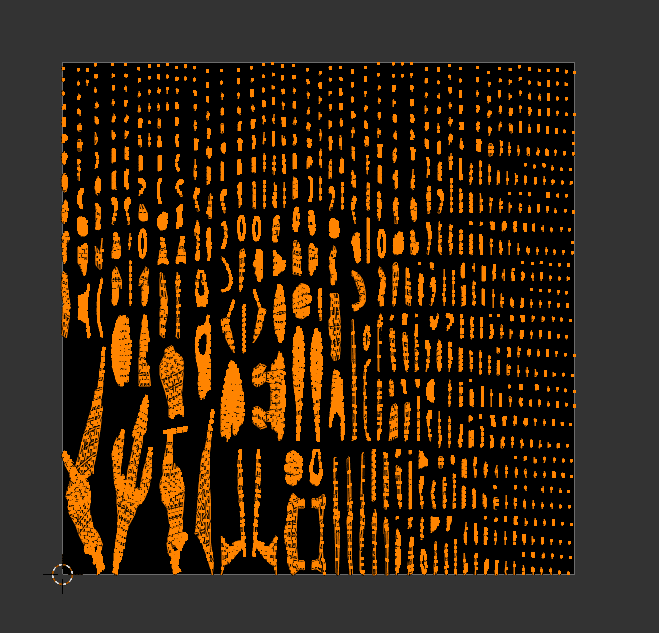
primeira vista parece ser "bom" porem tenha cuidado porque voce selecionou o UV automatico/automatic UV (blender e safado) as vezes os serviço do blender vai ser porco pra krl e deixar tudo uma bagunça (eu recomendo mais tu fazer manualmente).
Por exemplo, se a gente der um zoom na esquerda abaixo (bem no cantin ali) a gente pode ver que que o blender fez um serviço porco
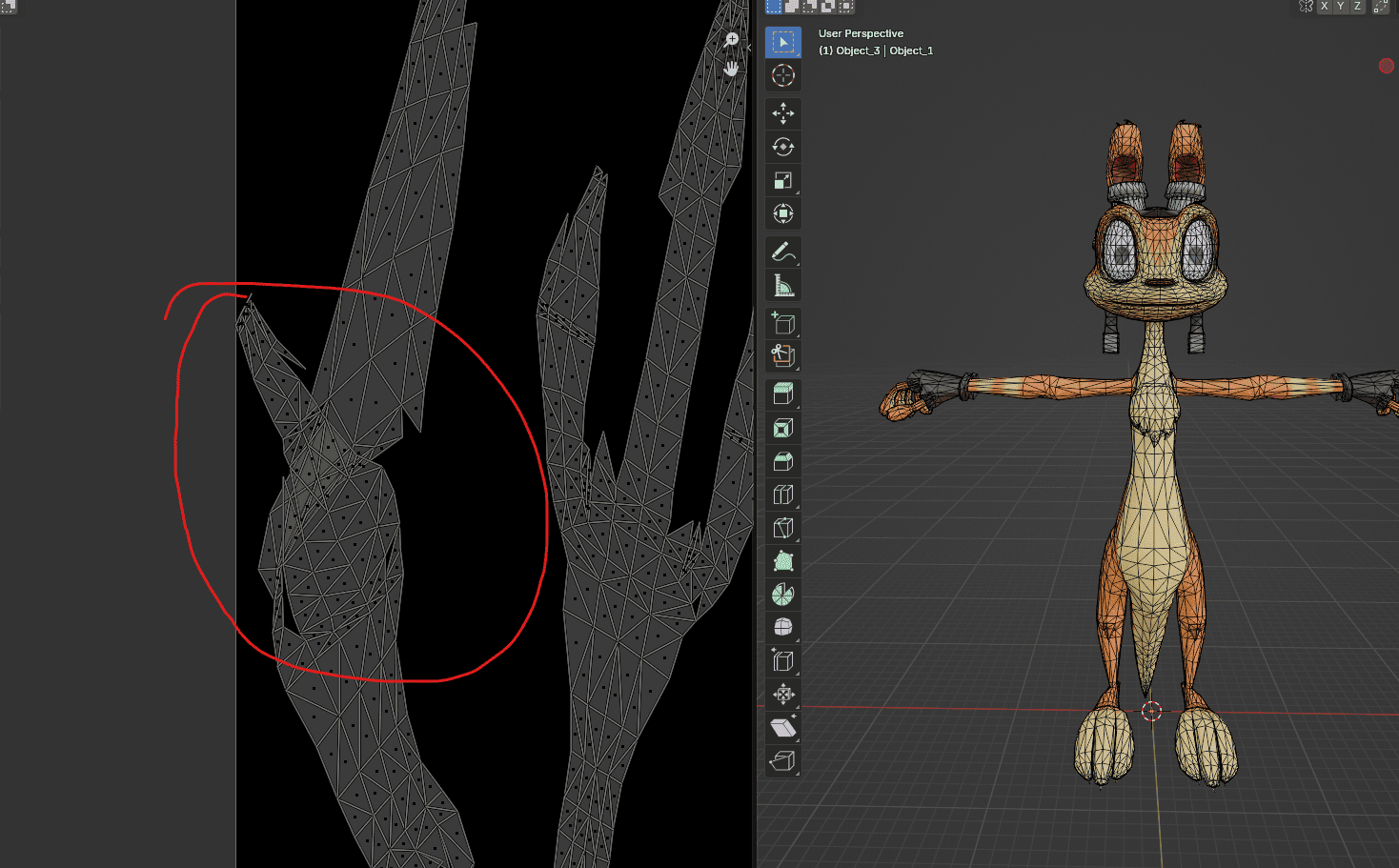
Como a gente arruma isso? Facin. Primeiro, selecione as partes afetadas, para fazer isso, voce precisa ativar esse pequeno icone ali no topo da esquerda no canto abaixo da imagem. Tambem tenha certeza que esteja na "seleção de faces/face selection" (esse iconezin sublinhado)
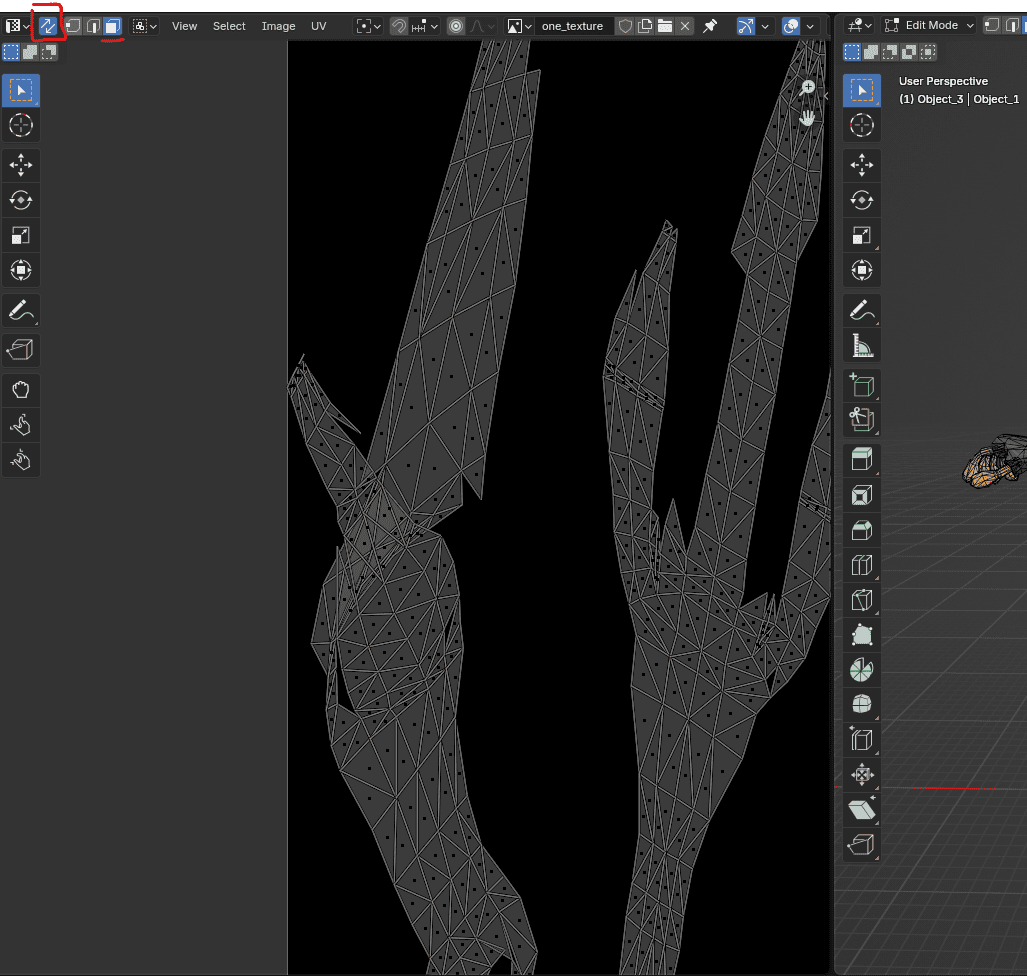
agora toda a ilha do mapa uv sera visivel no lado esquerdo, você agora consegue ver a areas problematicas, com o mouse passe um rosto a partir daí e pressione L para selecionar apenas as ilhas, você ira ver que o destaque no teu modelo 3D. vamos desembrulhar esse dai sozin, depois de selecionar-lo, aperta o "U" porem desta vez selecione o “Unwrap minimum stretch”.
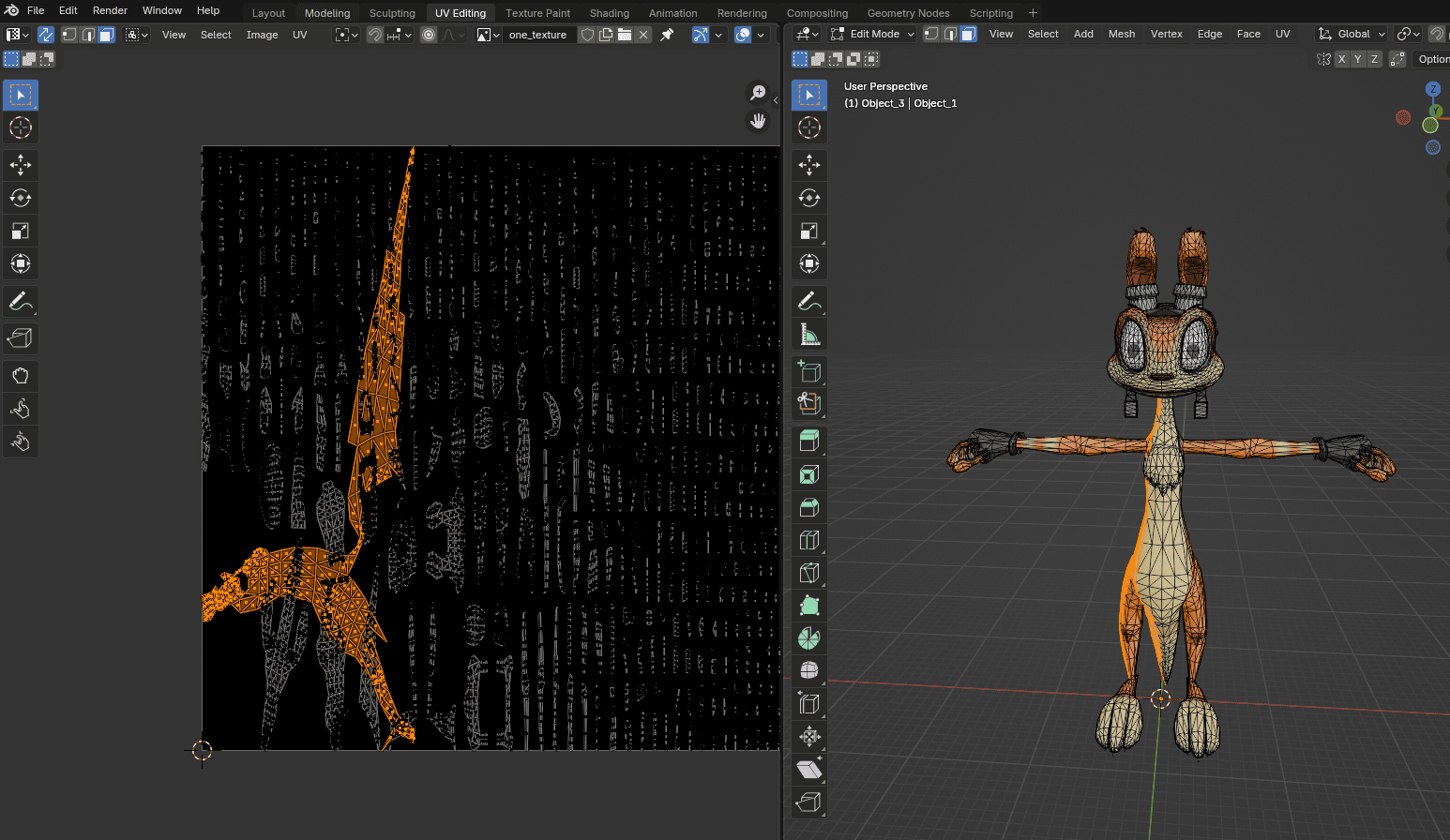
Image 12. Unwrap minimum stretch of selected area output
você pode redimensionar manualmente ate encaixar no espaço ou na sua imagem, ou deixa o blender fazer para voce! para finalizar, aperta “A” denovo para selecionar tudo denovo. Então va no Menu de UV e seleciona empacotar a ilha (pack the island :v)
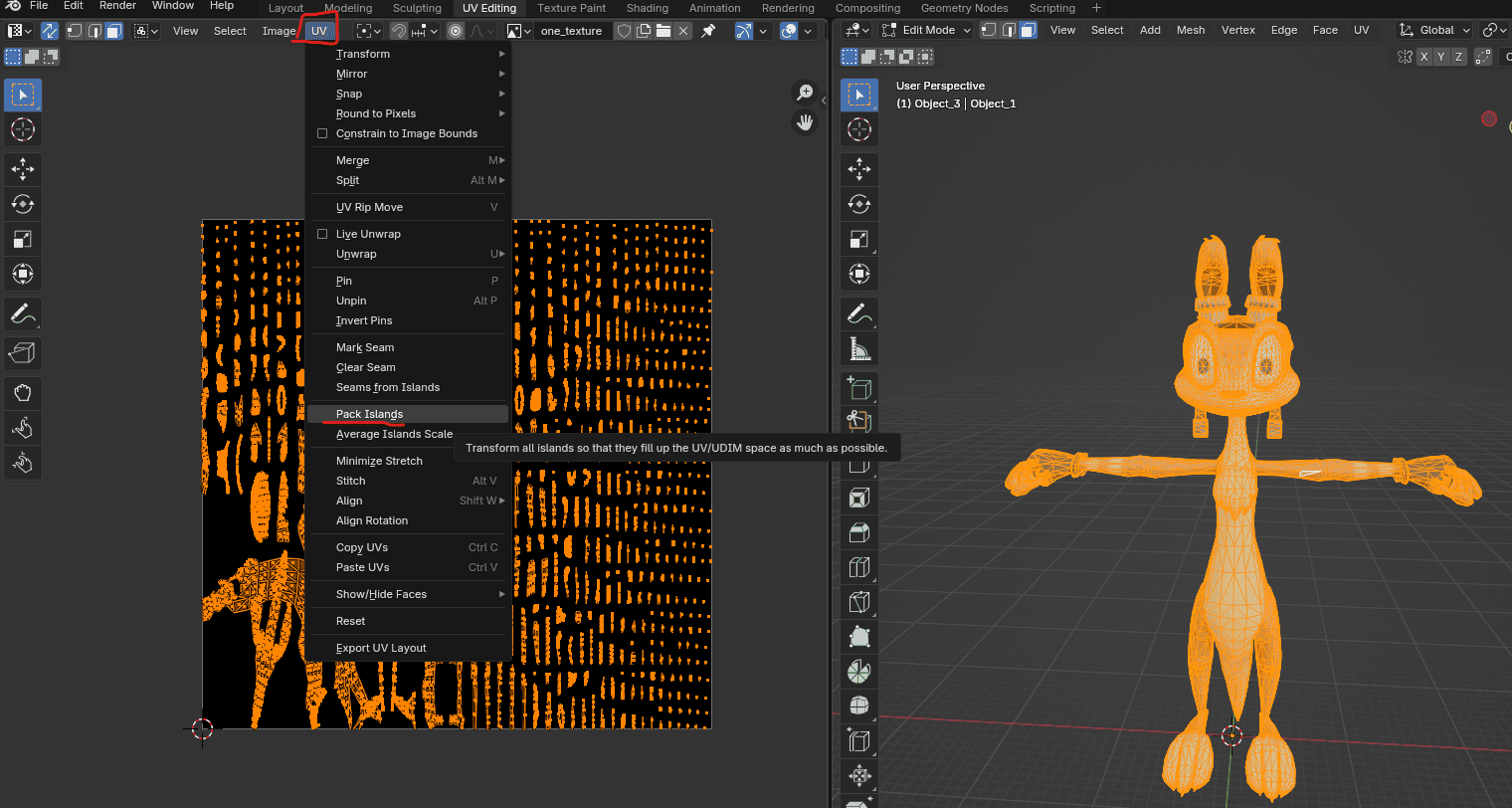
Tente usar o mesmo valor de espaço image 8
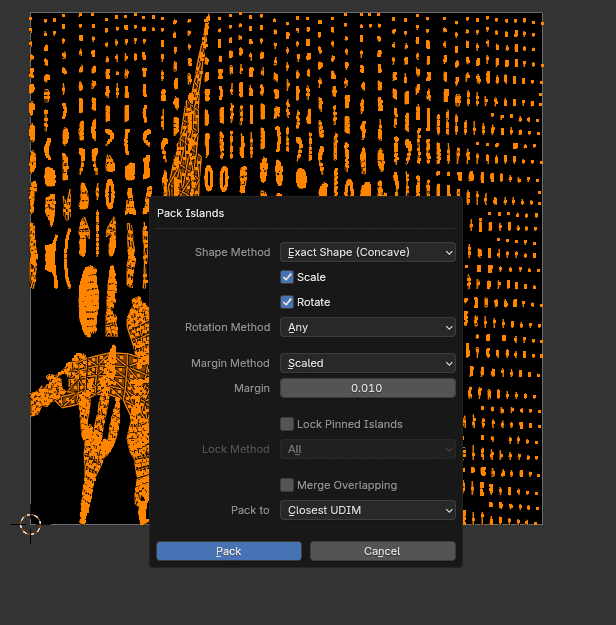
Seu mapa UV esta pronto. Vamos deixar o baking cozinhar.
2 Passo
O baking fala pro blender para transferir certas partes de como o modelo 3D deve ficar em outro lugar, geralmente uma imagem de textura.
Para este passo iremos usar o shading aba de menus no tela do blender.
Do lado esquerdo, tenha certeza de abrir sua primeira criação “one_texture” imagem ira aparecer preta.
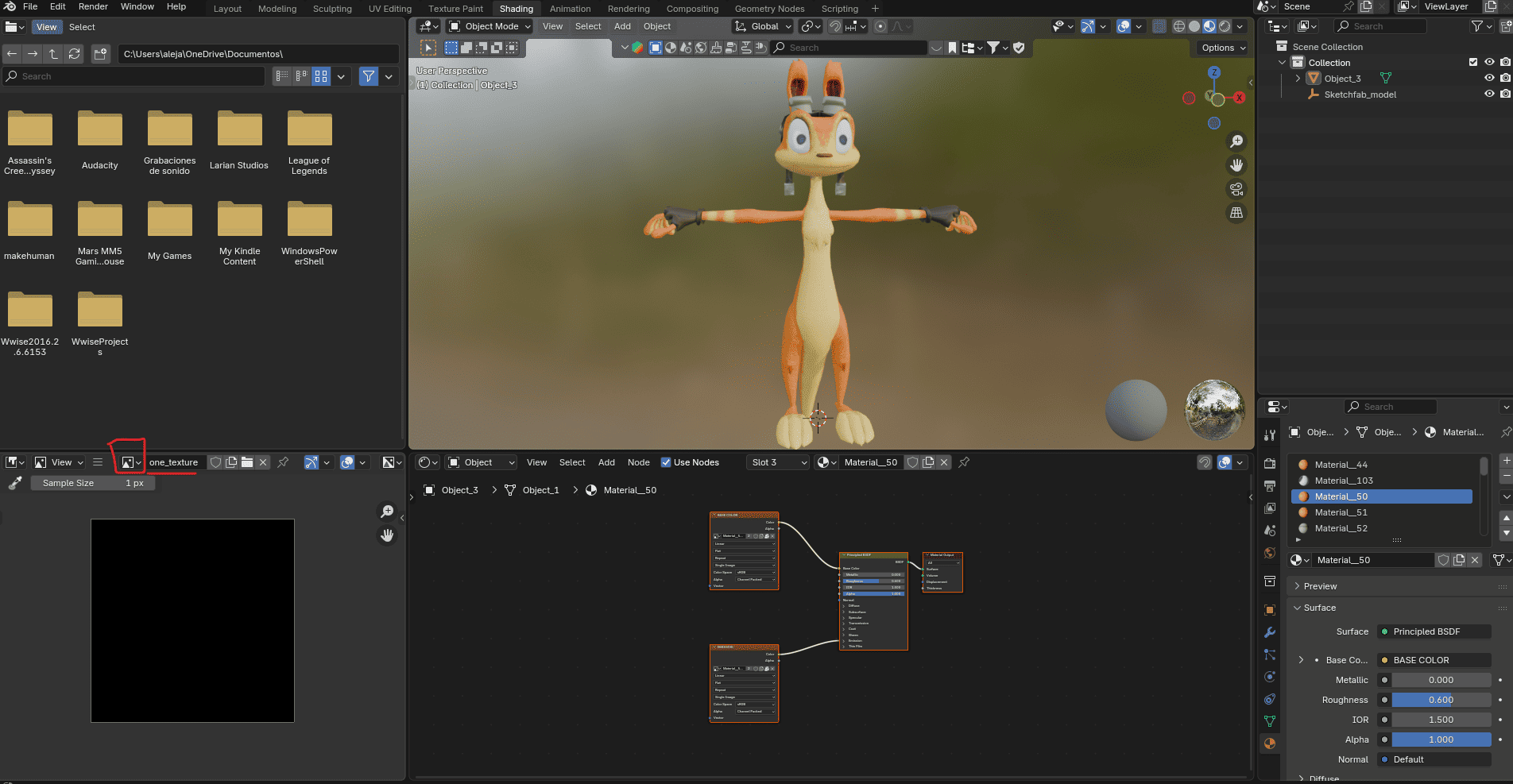
Agora vem a parte mais legal de tudo (se sarcasmo fosse bom :D). va para o lado direito do painel, o visualizador de imagem, e selecione a primeira. Então, no painel de macarrão (painel de node) (Essa caixa abaixo do nosso modelo 3D) Aperta F3 e escreva “Image texture”
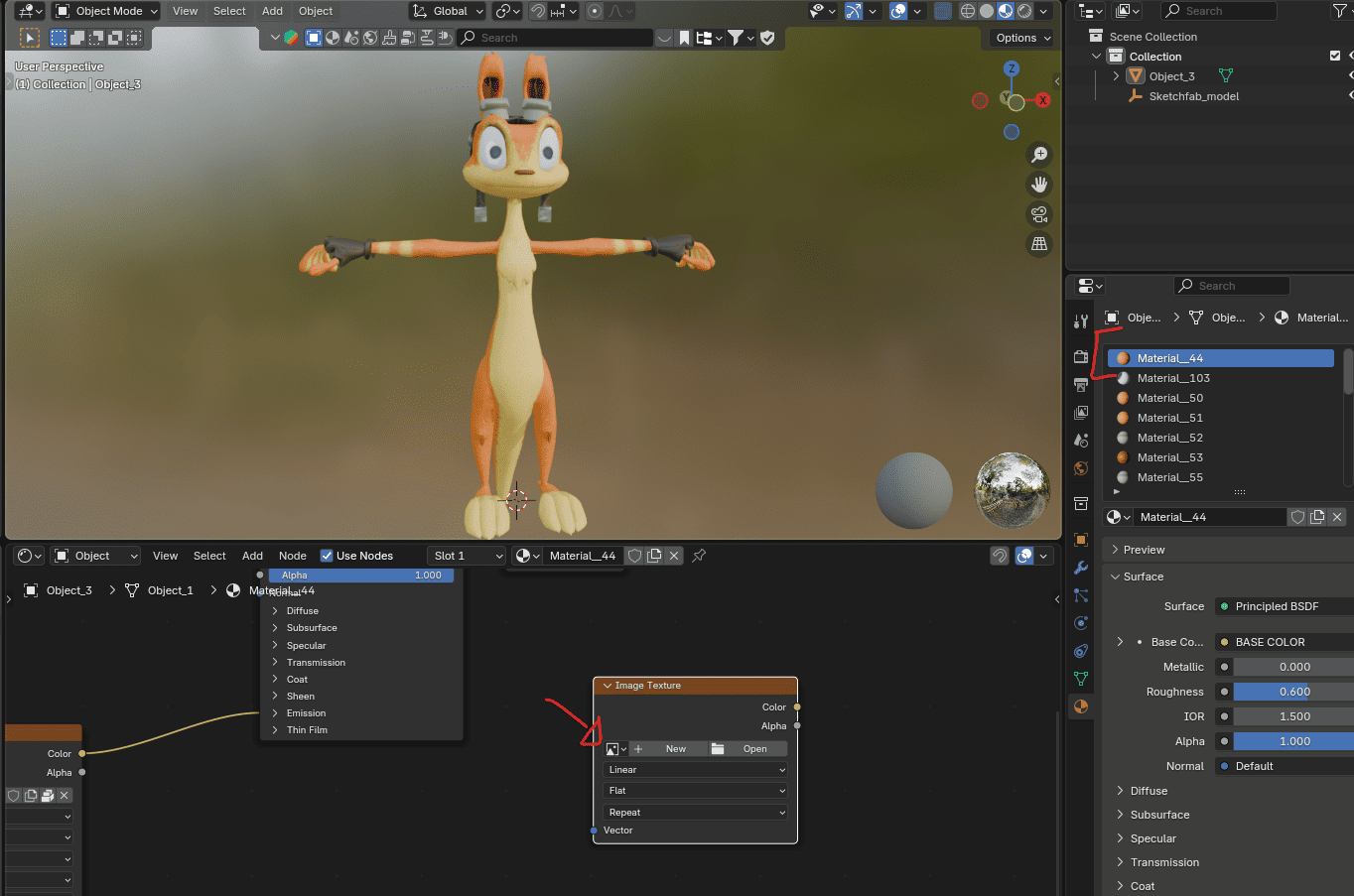
agora selecione o nosso “one_texture” imagem da “picture/imagem” icone. Você deve ver algo tipo assim
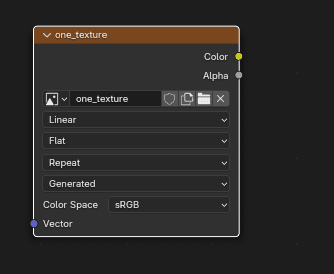
Alem disso, eu curto mudar as cores do sRGB, o resto deixa assim.
Note como voce tem um destaque branco ao redor da borda da caixa? Isso significa que esta selecionado, isso tambem e importante para o baking.
Quando terminado, aperta ctrl+c para copiar os nós/macarrão, e va para cada um dos materiais restantes na lista do lado direito e aperta ctrl+v para colar.
Se você fez corretamente, você tera uma caixa igual a essa Image 17 por textura, tenha certeza que esta selecionada.
passo 3
va para a tabela de renderização no painel do lado direito
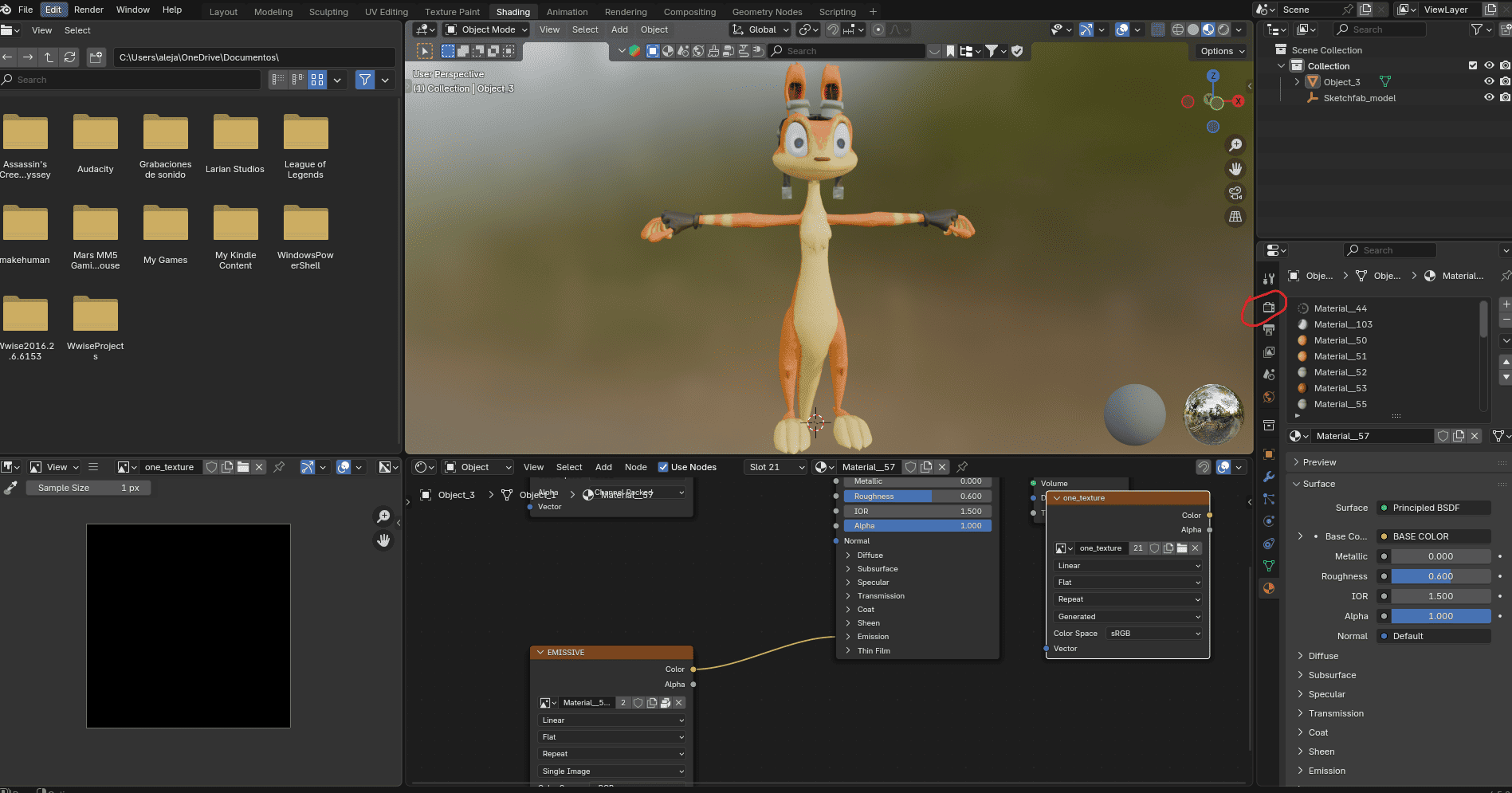
Change the render engine from EEVEE to Cycles since EEVEE doesn’t support baking.
entre no “Bake” submenu ali voce seleciona essas configurações:
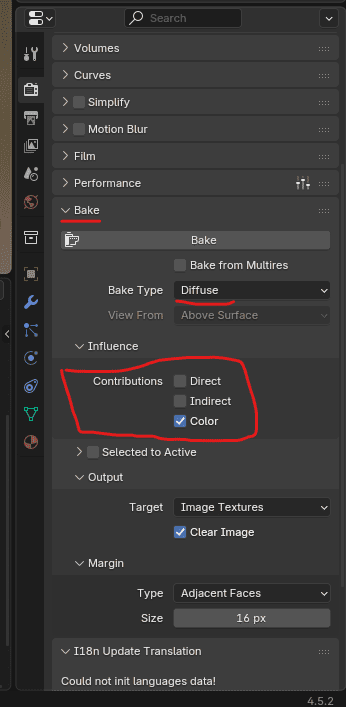
Um mapa difuso bake/cozinha a cor da textura, desabilitamos o direto e o indireto já que não queremos que nenhuma interfase de iluminação.
Antes de apertar “Bake”, tenha certeza de fazer esta parte- os mapas UVs selecionados são os novos que você criou
- tera uma nova imagem de textura selecionavel (aqueles nos/macarrão que eu chamo) nós/macarrão de imagem de textura para cada material.
- Your 3D model is also selected
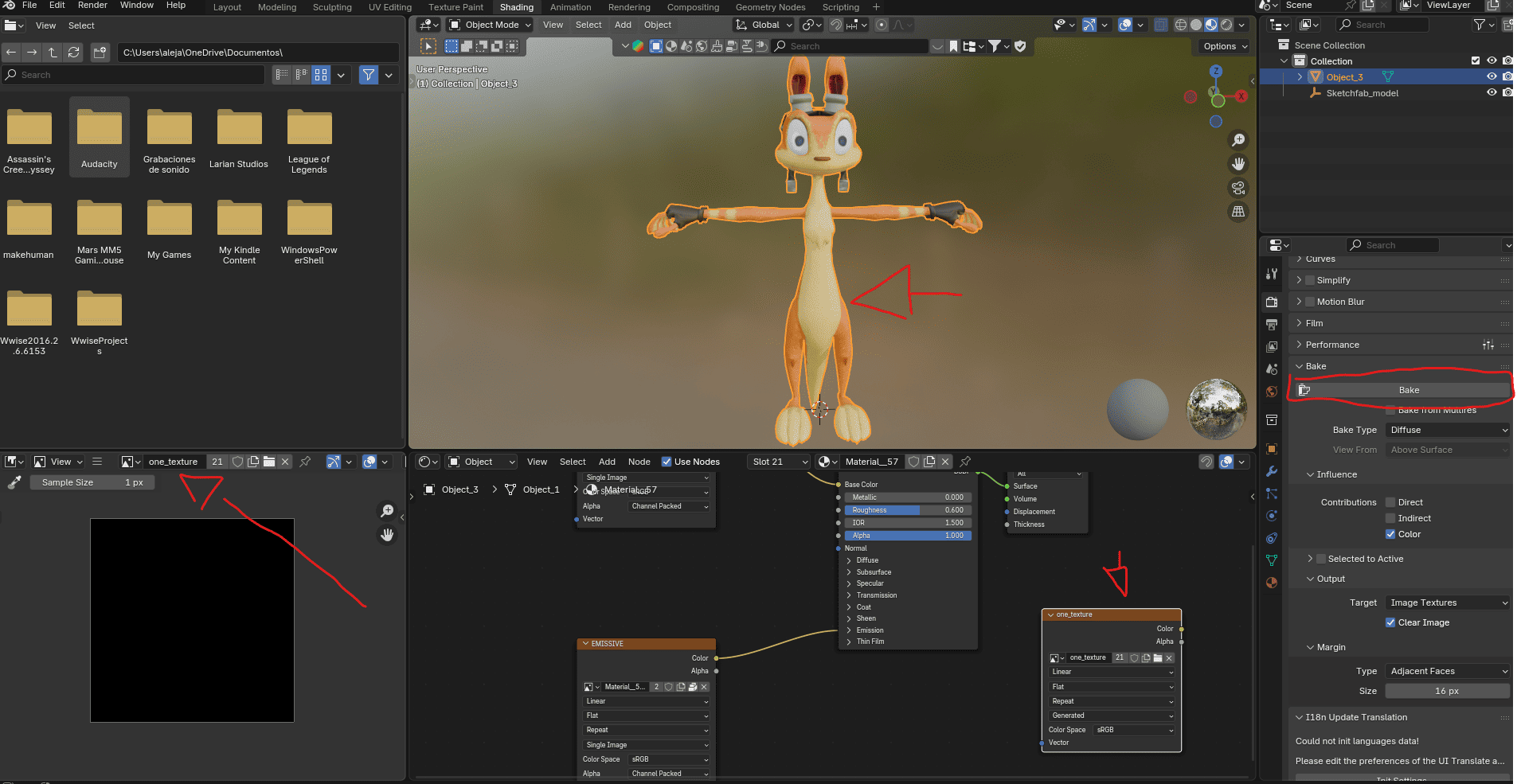
quando tudo estiver pronto, aperta no bake.
Se tu seguiu o tutorial corretament, você tera algo tipo assim
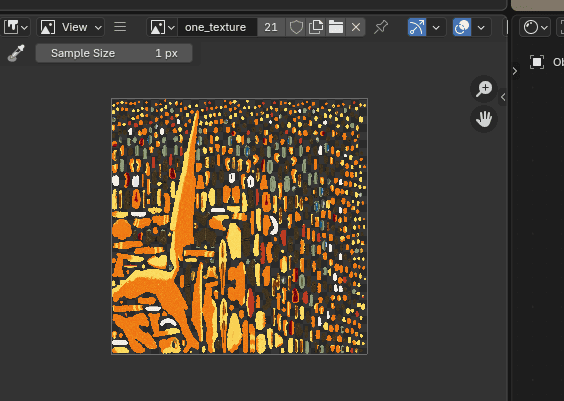
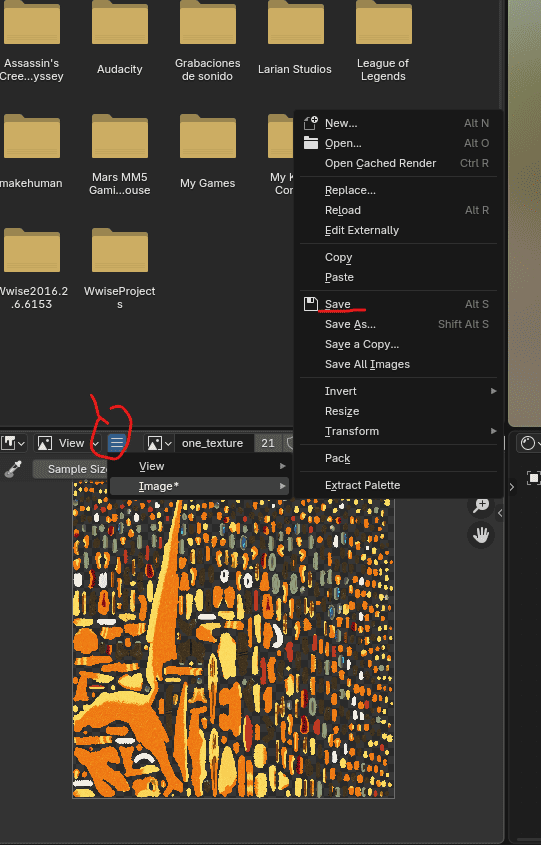
Save the image locally or you will lose it.
Passo 4
Hora de limpar e testar o resultados.
volte para a visualização de layout (naquela barra de menu ali no topo), seu modelo 3D ja deve ter uma boa aparencia, bora fazer uma baguncinha ali, o adm esta dormindo(so botei de meme). Primeiro, vamos criar um novo material para segurar nossa textura.
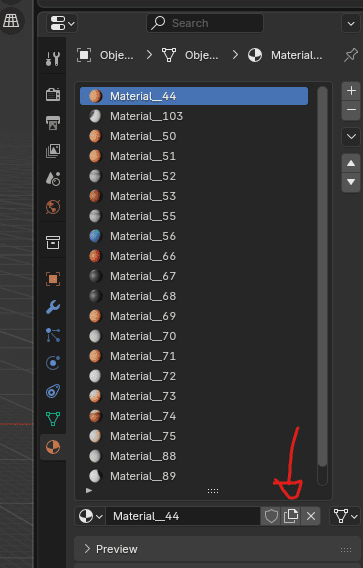
De um nome, Tipo “one_texture” e troca pro modo que mostra o shader/textura quando você bota os macarrão/nós igual essa imagem ai.
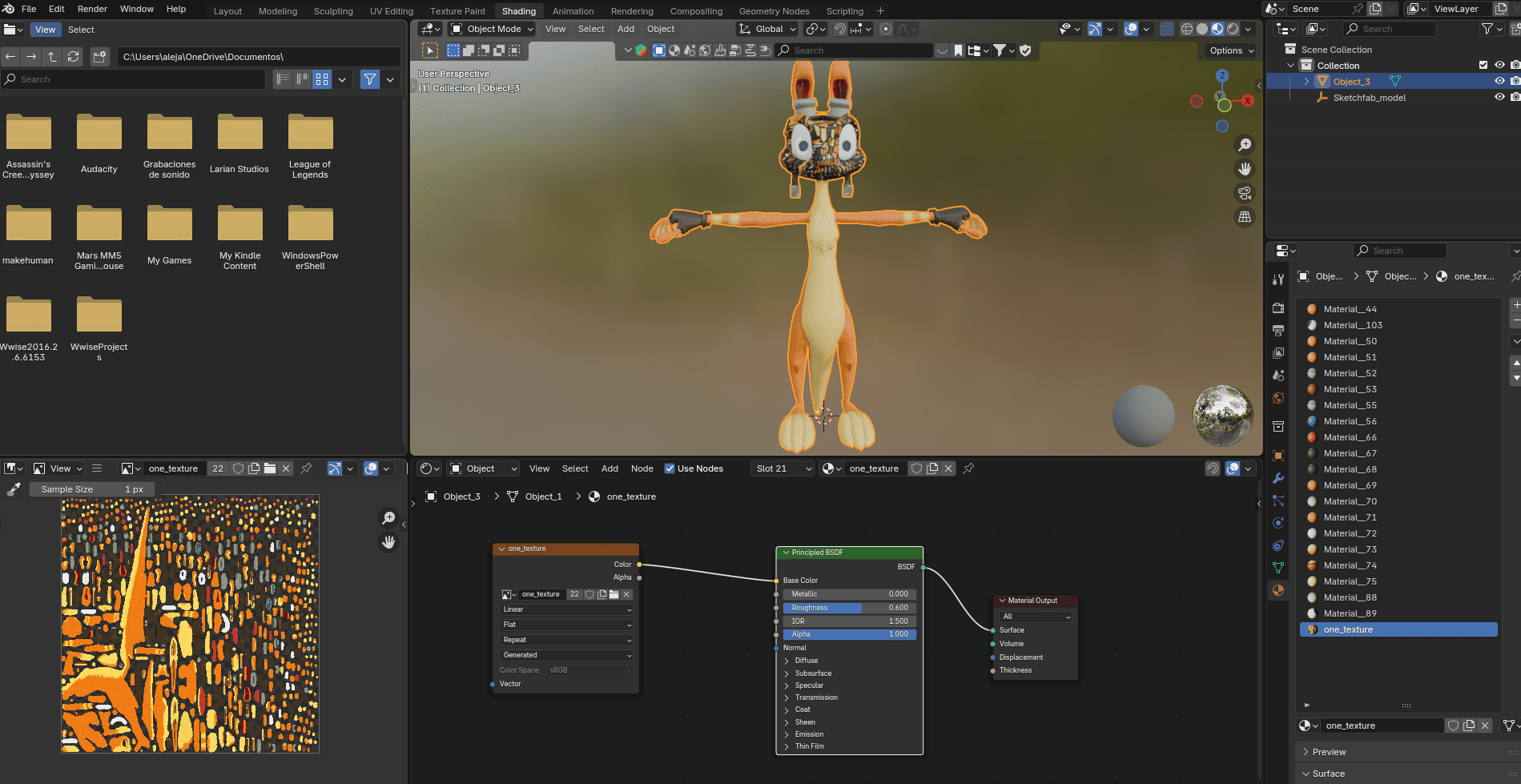
volte para o lugar que mostra suas texturas e exclua tudo menos o que você criou. Senão vai dar merda igual esse exemplo ai em baixo
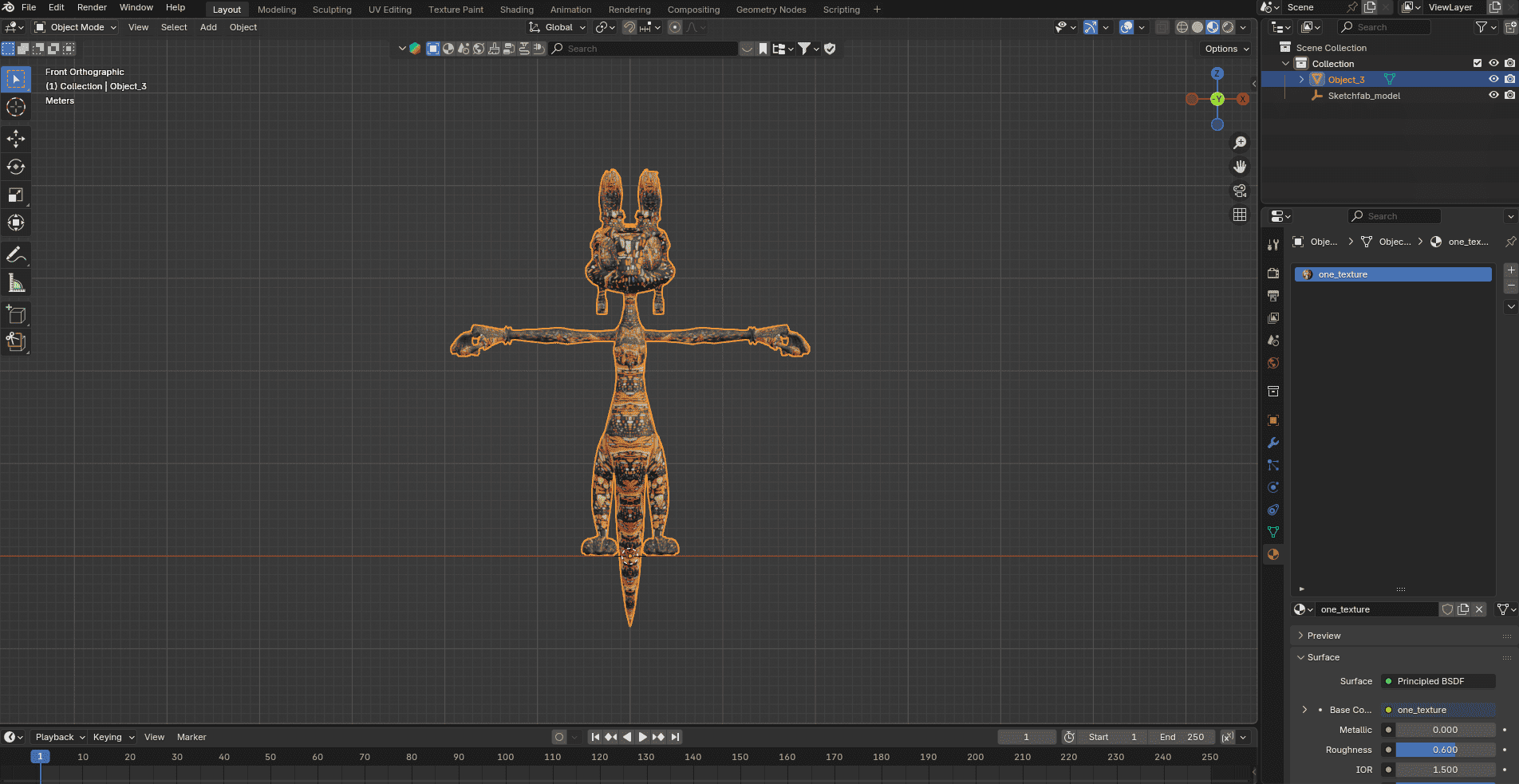
Você se lembra do menu de mapa uv la? image 2? troque o icone da camera para mostrar o seu novo mapa UV (magia meu nobre).
Agora o toque final, remova o antigo “UVMap” e renomeia o novo com o mesmo “UVMap” nome. Não tenho certeza porem eu li por ai que e importante ele ter o mesmo nome que o do lol (as vezes rola uns erros bizzaros pra krl).