
Retarget Animation
Tái sử dụng một animation có sẵn và chuyển nó lên một khung xương khác để mod skin League.
Trong trường hợp của mình, mình sẽ đưa điệu nhảy của Ahri Vệ Binh Tinh Tú vào Ornn.
Định nghĩa:
- SKL Chính: Ahri (Nguồn)
- SKL Đích: Ornn (Điểm đến)
Hướng dẫn video
Đưa SKL Chính vào Maya
Đầu tiên bạn muốn import SKL Chính vào scene cùng với animation mong muốn (trong trường hợp của mình là điệu nhảy).
- Import file
.sknbằng cách vào File > Import, đổi "Files of type" thành "League of Legends : SKN" rồi import skn của bạn.
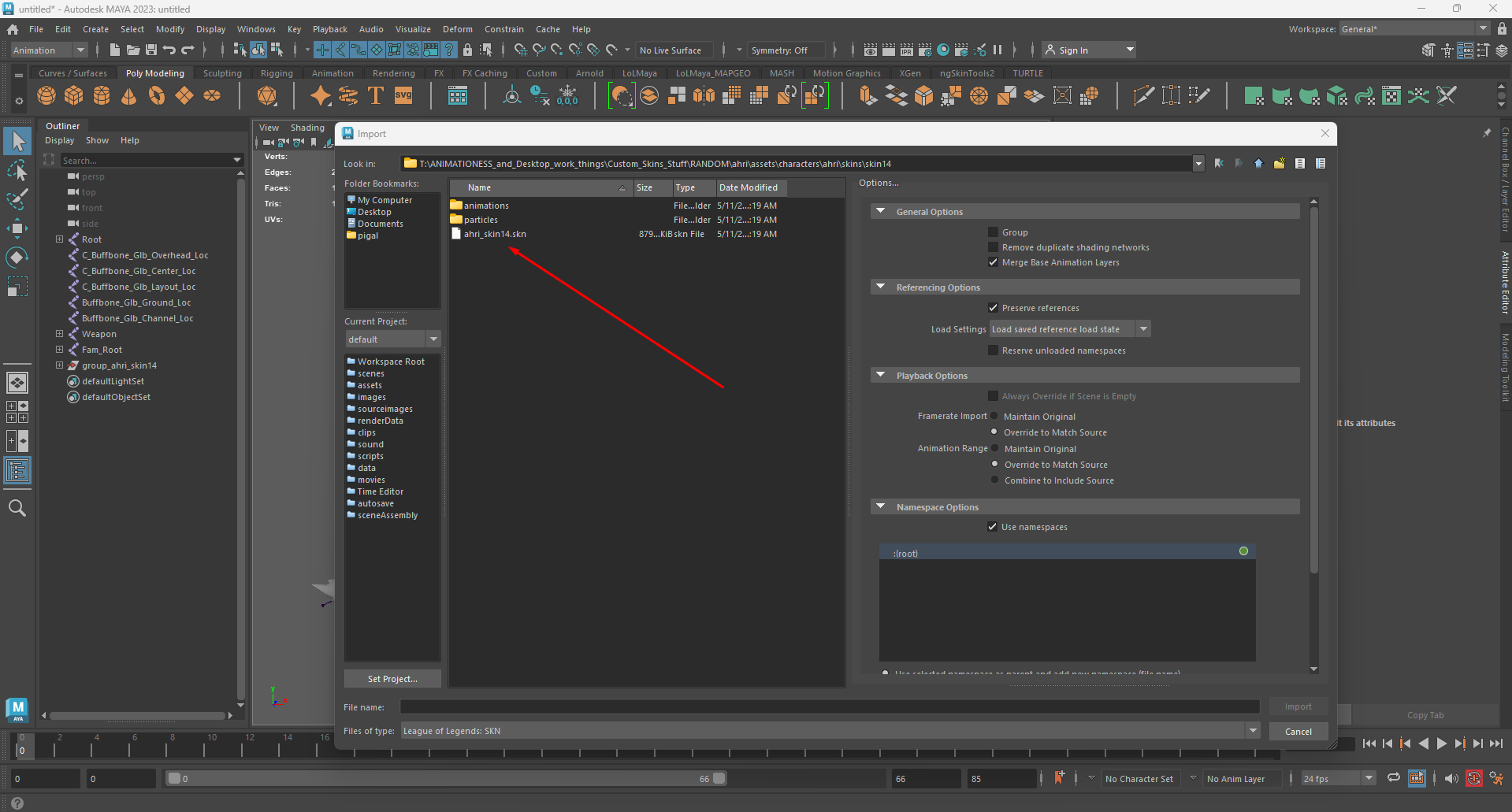
-
Rồi bạn sẽ muốn import animation mong muốn. Để làm vậy, vào File > Import, đổi "Files of type" thành "League of Legends : ANM" rồi tìm animation mong muốn.
Trong cài đặt import, nhớ chọn:
- Framerate Import: Override to Match Source
- Animation Range: Override to Match Source
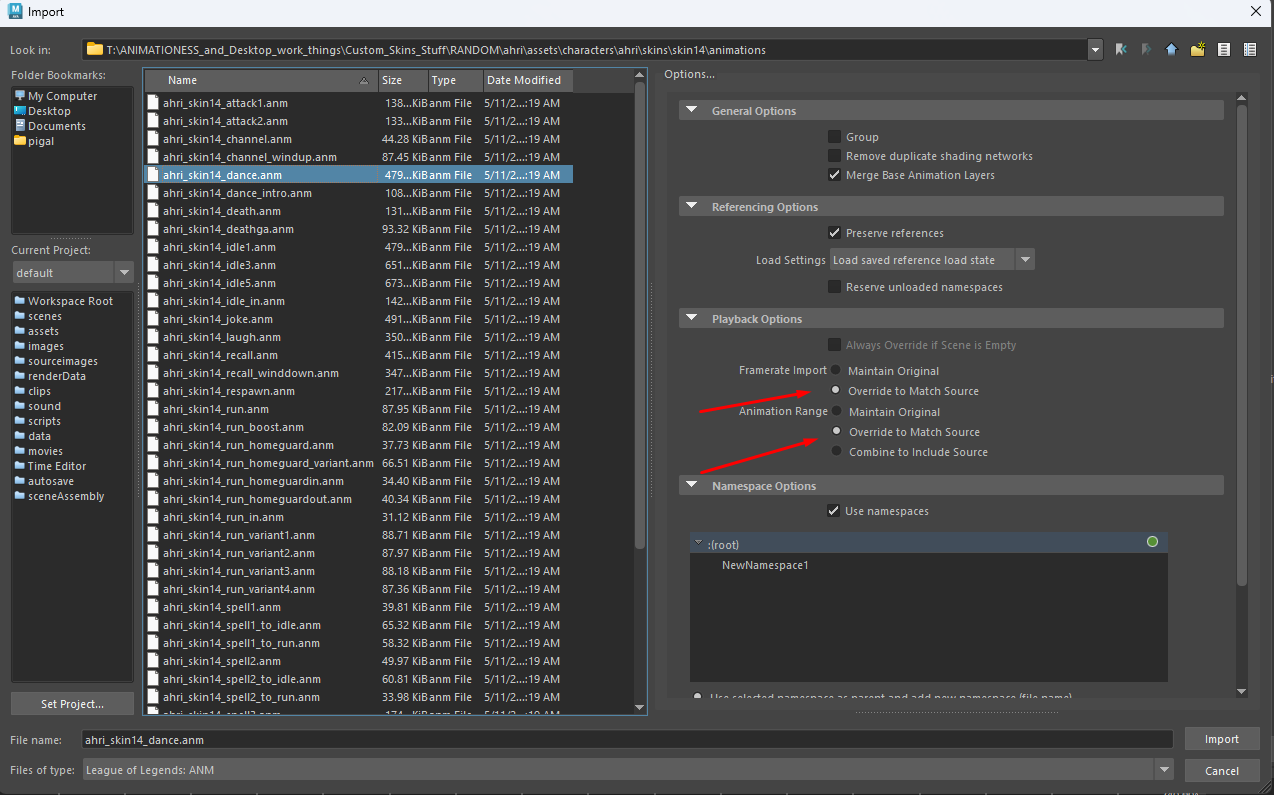
-
Tiếp theo chọn xương "Root" và thêm một tiền tố. Vào Modify > Prefix Hierarchy Names.
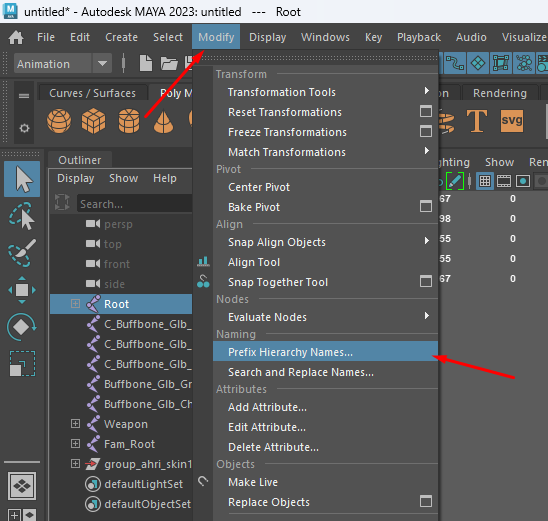
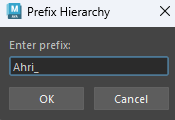
- Và điền gì bạn muốn vào đó (mình sẽ để
Ahri_vì nhìn cho gọn).
Đưa SKL Đích vào Maya
Giờ SKL Chính đã ngon lành rồi, hãy đưa luôn SKL Đích vào Maya. Để làm vậy, làm y như trước: File > Import, và tìm skn mong muốn để import.
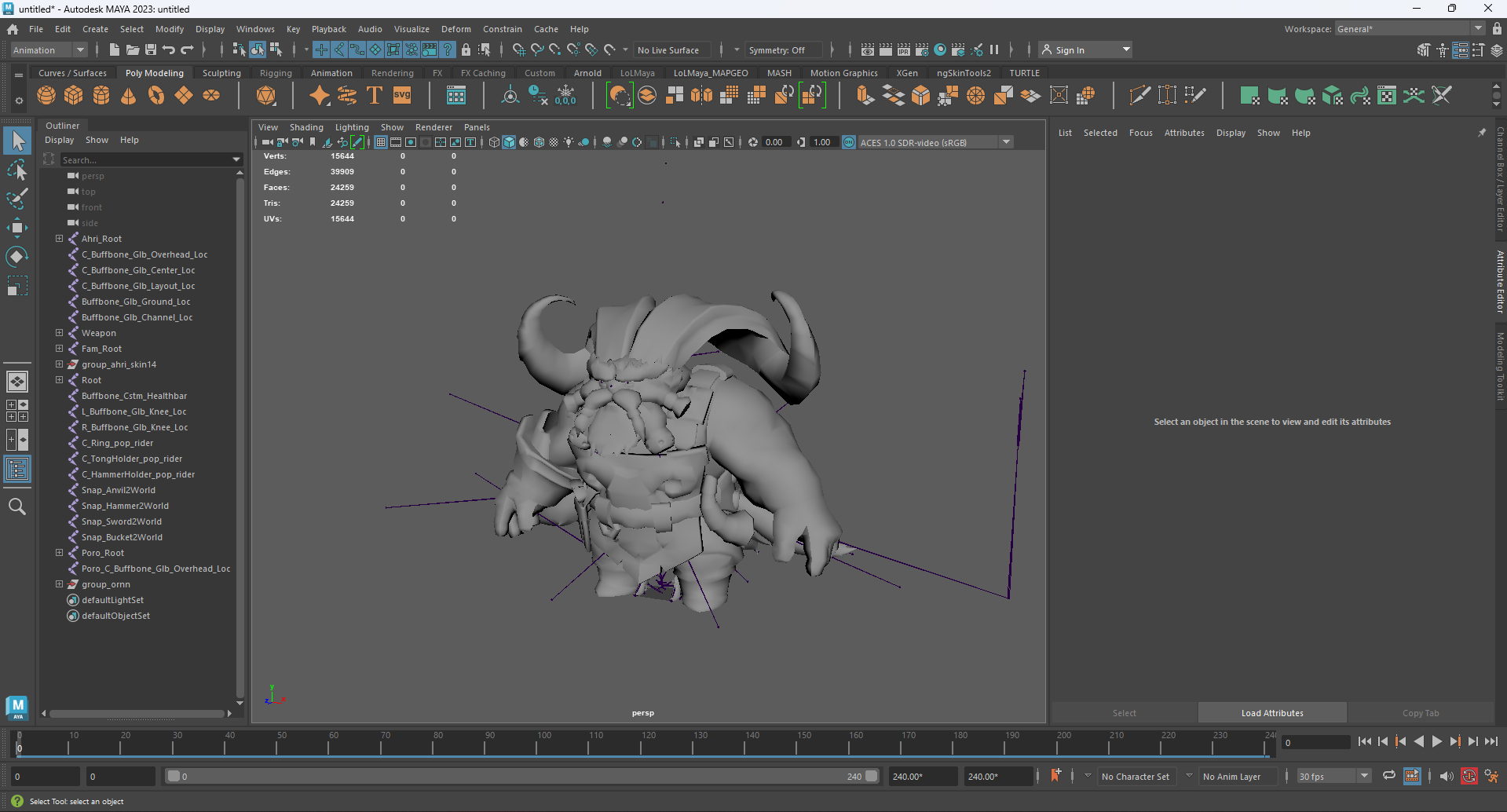
Giờ đã có cả hai khung xương trong scene, hãy bắt đầu Retarget nào!
Chuẩn bị
Đầu tiên, đảm bảo hai cánh tay song song với nhau, điều này cần thiết để Retarget chạy được. SKL Đích phải có cùng góc tay với SKL Chính, nên nếu tay của SKL Chính ở tư thế A-Pose, hãy đặt SKL Đích ở A-Pose luôn. Bạn làm y vậy với T-Pose.
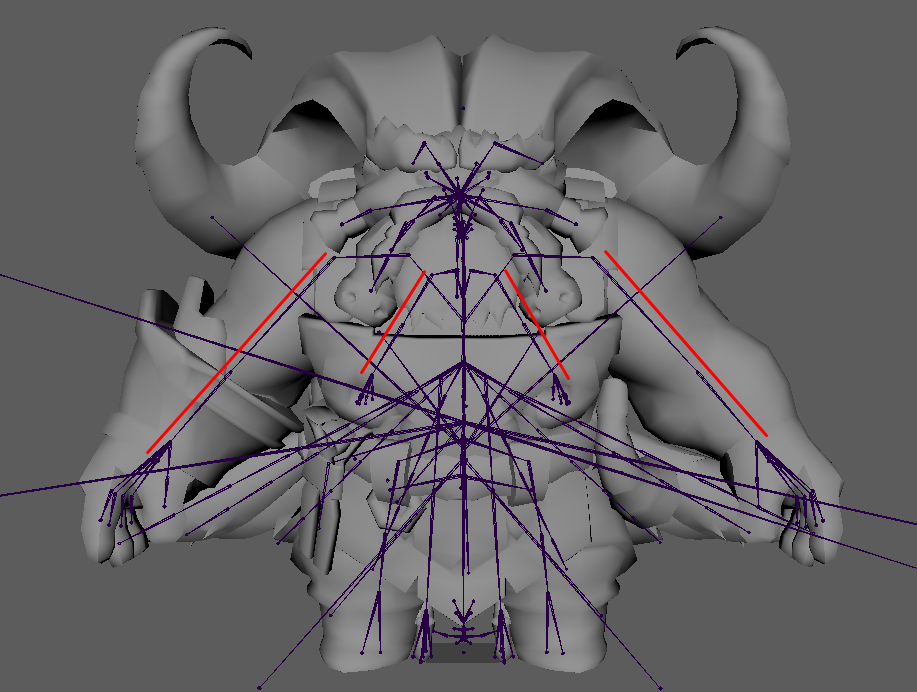
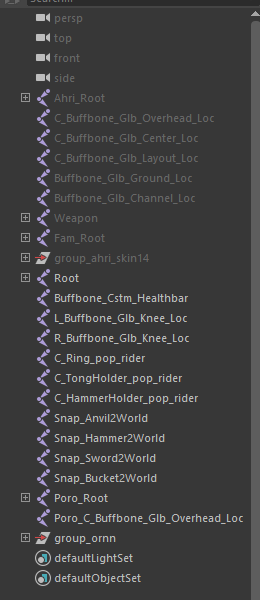
Hãy ẩn mesh và khung xương của SKL Chính trước, bằng cách vào outliner, chọn mesh và khung xương, rồi nhấn H. Chúng giờ sẽ mờ xám đi.
Character Definition
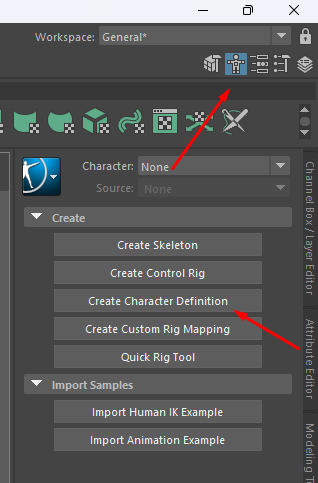
- Nhấn vào cái anh chàng đang t-pose ở góc trên bên phải Maya, rồi "Create Character Definition".
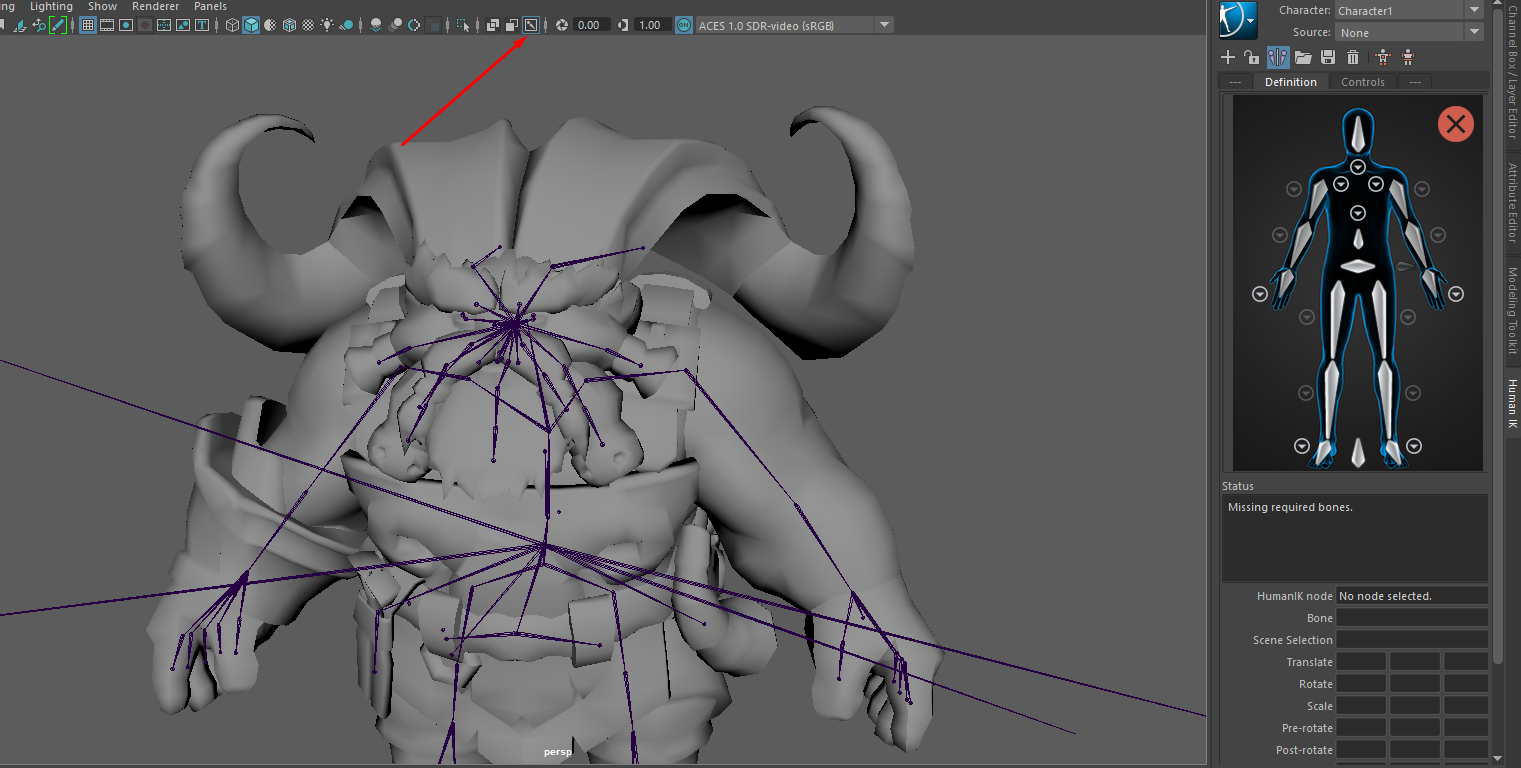
- Giờ bạn sẽ thấy một anh chàng bự đáng sợ hiện ra! Nhấn cái biểu tượng xương nhỏ ngay trên Viewport, nó sẽ cho bạn thấy xương xuyên qua mesh.
-
Giờ khá đơn giản, bạn nhấp đúp vào cánh tay của anh chàng đáng sợ, rồi nhấn vào xương tương ứng trên khung xương của SKL Đích.
Ví dụ: Vai trái với vai trái, v.v.
Khi nhấp đúp vào vai của anh chàng đáng sợ, bạn sẽ thấy các xương còn lại mờ xám đi. Như vầy:
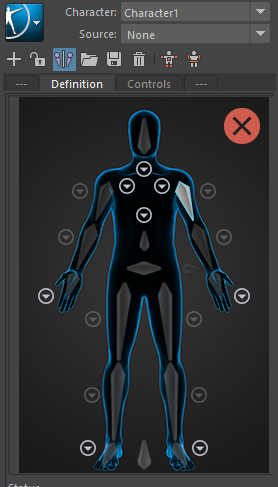
Điều này nghĩa là bạn đã chọn xương thành công.
- Giờ, mình sẽ nhấn vai trái của SKL Đích, vì đó là xương mình đã chọn trên anh chàng đáng sợ.
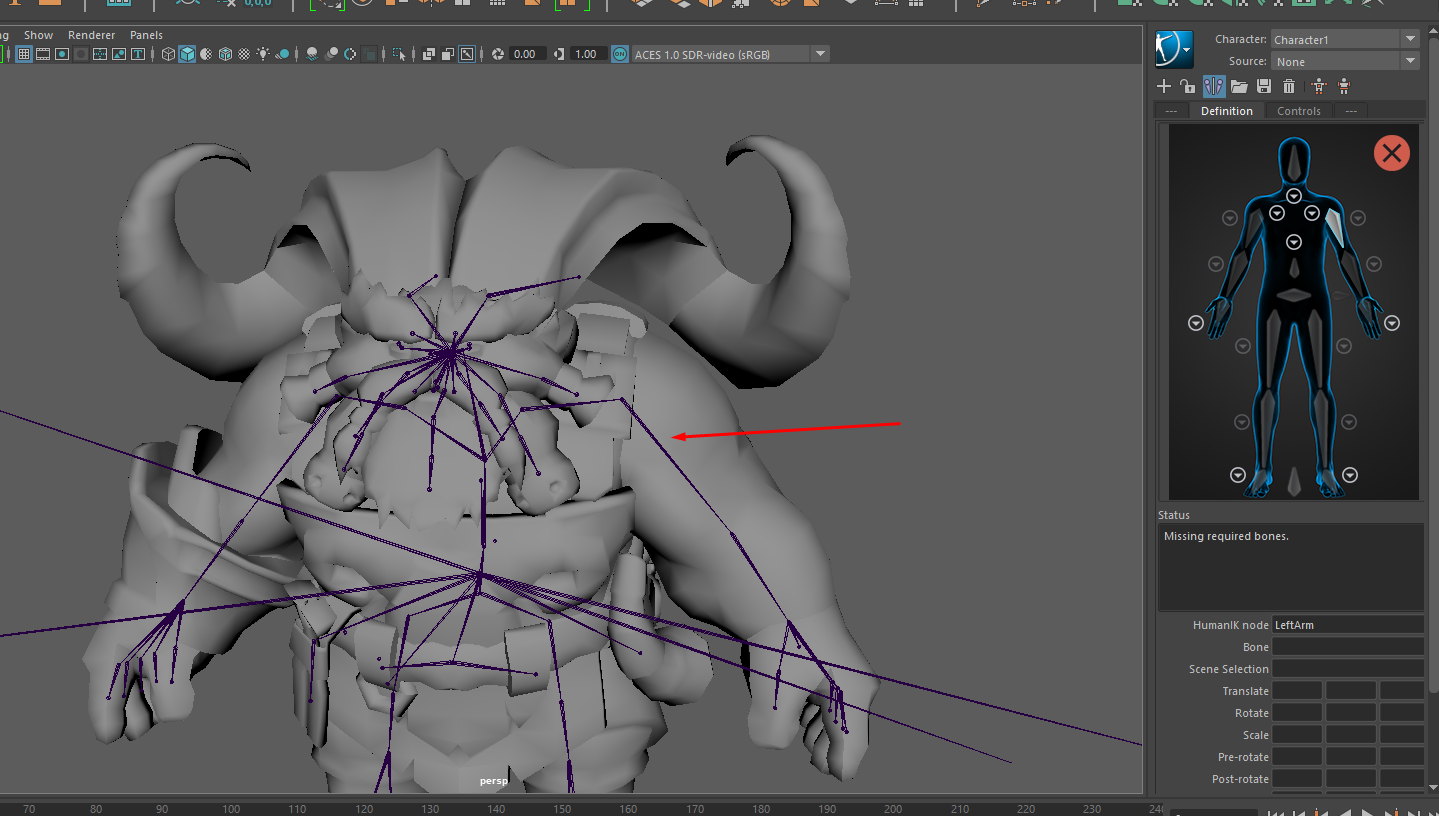
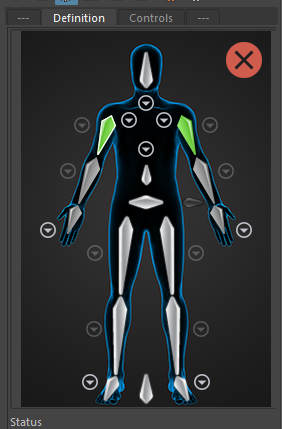
Cả tay trái lẫn tay phải giờ sẽ chuyển xanh lá trên anh chàng đáng sợ, nghĩa là xương đã được gán thành công.
-
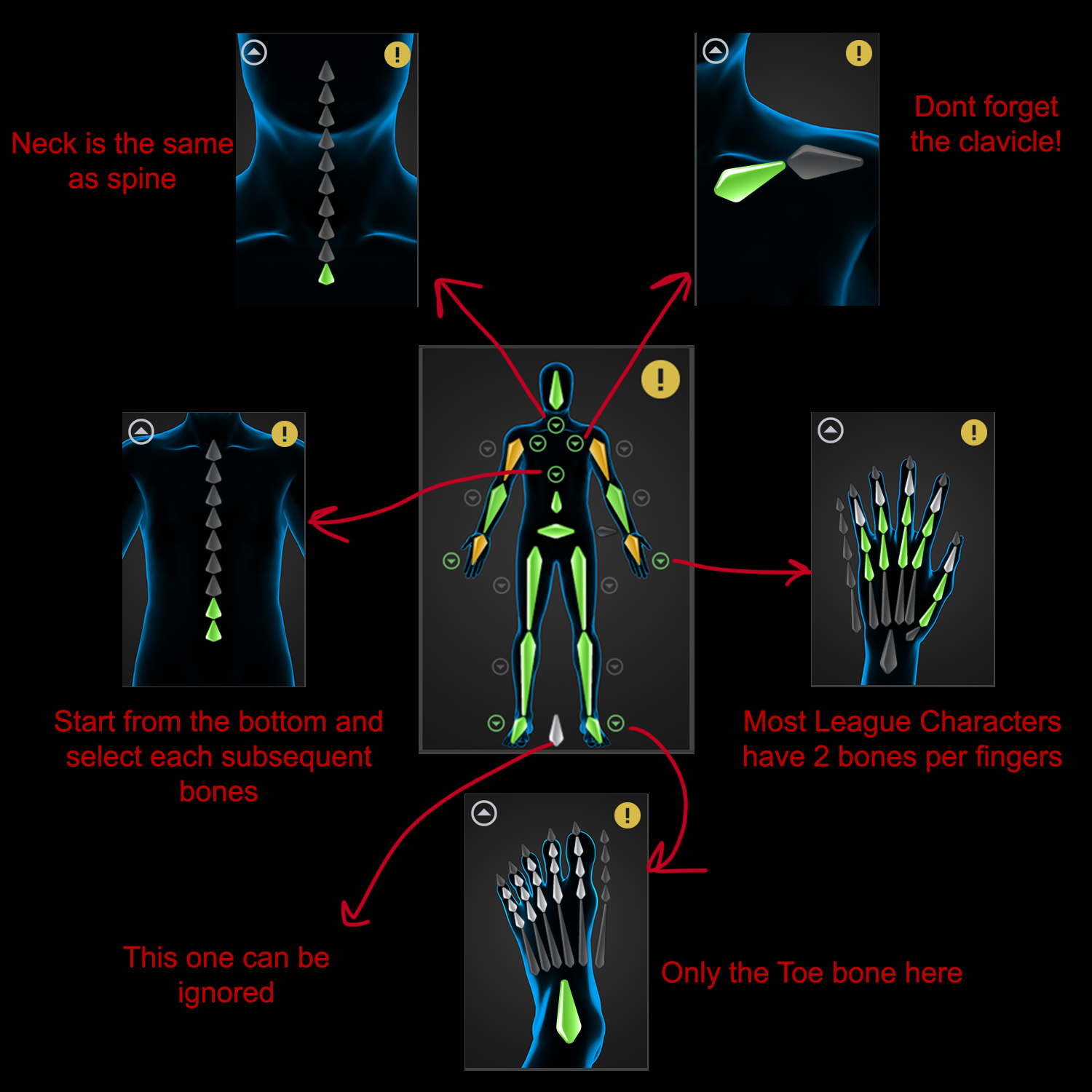
Bạn cũng sẽ thấy vài mũi tên chỉ xuống trên anh chàng đáng sợ. Chúng ở đó để chọn Xương đòn, Ngón tay, Ngón chân, Cột sống và Cổ. Điền chúng vào rất quan trọng nếu bạn muốn retarget animation mượt hơn!
Cuối cùng, nó sẽ trông giống thế này:
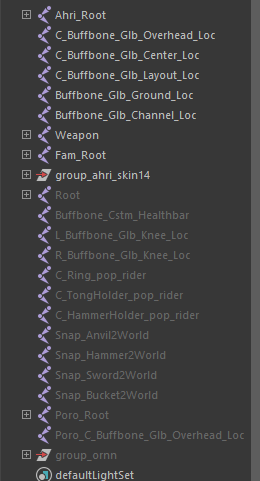
- Xong rồi, hãy làm y vậy cho SKL Chính. Bắt đầu bằng cách ẩn xương và mesh của SKL Đích và hiện lại SKL Chính, bằng cách chọn chúng và nhấn H, như lúc nãy.
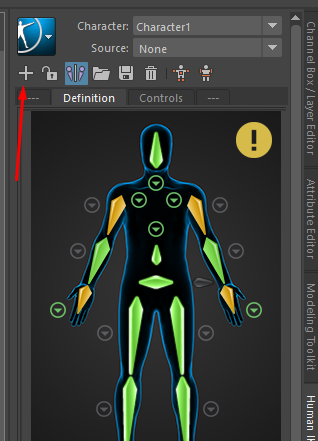
- Giờ, phía trên anh chàng đáng sợ, bạn sẽ thấy một biểu tượng "+" nhỏ, nhấn nó. Việc này sẽ tạo một character definition mới.
-
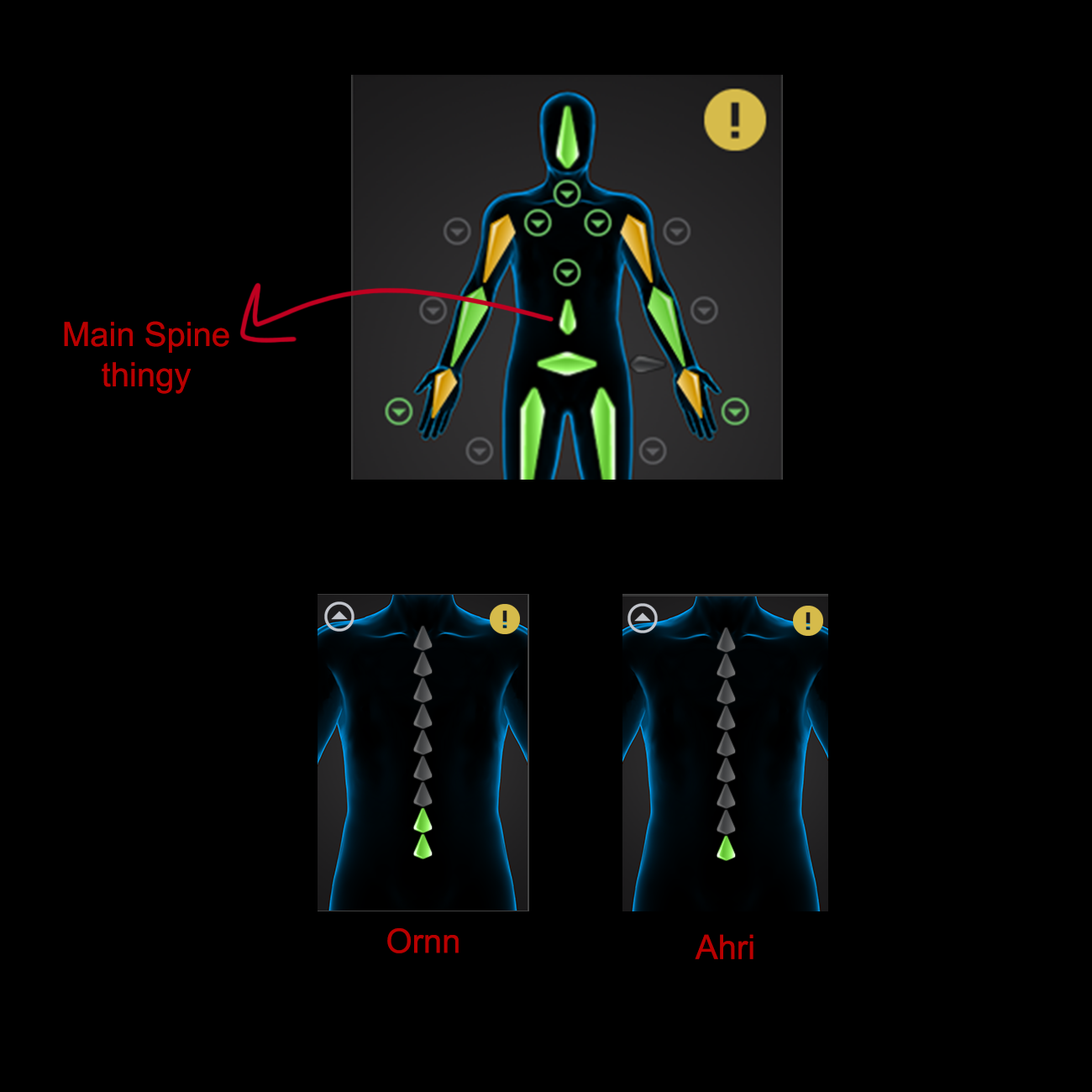
Và giờ, làm y điều đó lần nữa, nhấp đúp xương của anh chàng đáng sợ rồi xương của SKL Chính. Quan trọng là điền Y HỆT những thứ bạn đã làm với SKL Đích, nên cùng số xương cột sống, cùng số ngón tay, v.v.
Nếu không làm được (ví dụ, Ornn có nhiều hơn Ahri một xương cột sống), thì bạn nên gán xương cột sống chính từ anh chàng đáng sợ (cái ngay trên hông) vào cột sống đầu tiên, rồi trong menu cột sống, chọn số còn lại.
Phép màu
Xong xuôi rồi thì quay lại menu phía trên anh chàng đáng sợ và đặt "Character 1" vào "Characters" và "Character 2" vào "Source".
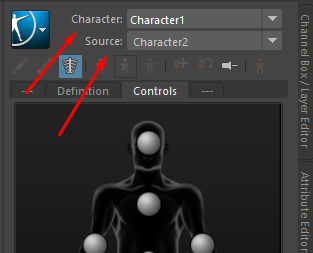
Và giờ ngắm phép màu hiện ra!

Bake và Export
Giờ, việc còn lại duy nhất là bake animation và export nó vào game!
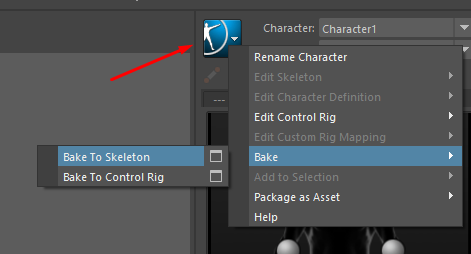
- Để bake animation, nhấn ô vuông xanh > Bake > Bake to Skeleton.
-
Để export animation làm theo hướng dẫn này:
Và xong!

Hướng dẫn bởi Goat <3
Import Export Animation
Hướng dẫn này giúp bạn import animation vào Maya và export chúng ra để mod League.
Animation Bin: Clip, Điều kiện và Chuyển tiếp
Cách animation bin quyết định clip nào chạy: các loại clip, clip điều kiện chạy theo tốc độ di chuyển hoặc trạng thái game, và clip chuyển tiếp giữa chúng.