
Material Atlas (Eklentisiz)
Bu tutorial materyal atlaslarını elle nasıl yapacağını anlatıyor. Hiçbir eklenti gerekmiyor.
Başlamadan önce, aynı işi eklentiyle daha hızlı yapan başka bir rehber daha var burada. Belki gözünden kaçmıştır diye.
Ama eğer:
- Eklenti bozulduysa ya da sorun çıkarıyorsa
- Blender'ı 5.xxx sürümüne güncellemeye üşeniyorsan (benim durumum lol)
- Eklenti düşmanıysan.
O zaman devam edelim.
En baştan başlayalım, materyal atlası nedir? İdeal olarak 3D model dokularını tek bir görselde paketlemek istiyoruz ki League'e import edebilelim. Bazen bir model indirdiğinde materyal görünümü şöyle oluyor:
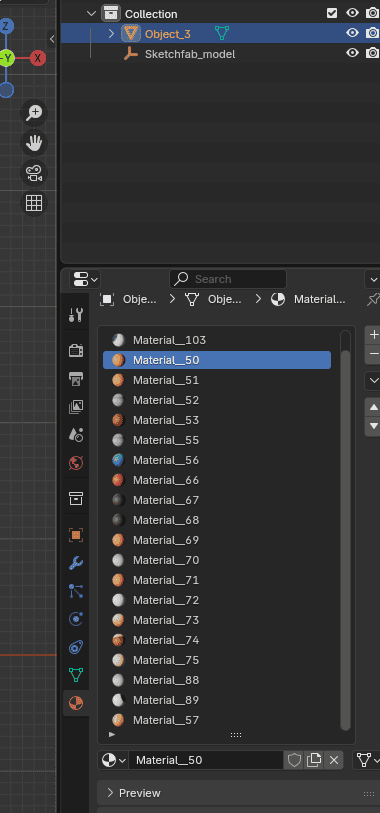
Gördüğün gibi uzun bir materyal listesi var ve her biri modelinin dokularının bir kısmını içeren bir görsele bağlı. Bunu sadece 1'e indireceğiz.
Bunu yapmak için şu adımları izlememiz gerek:
- Modelinin UV'sini yeni bir uv haritası kullanarak yeni boş bir görsele unwrap et.
- Baking'i ayarla
- Dokuları boş görselimize bake et.
- Son rötuş ve temizlik
Adım 1
Bu muhtemelen işin en zor kısmı, o yüzden bunu bitirdiğinde %80'i tamamlamış olacaksın.
Bu tutorial için "iyi UV'ler" kısmını atlayıp her şeyi Blender'ın otomatik yapmasına bırakacağız. Ama unutma, modelin için seam'leri elle oluşturup düzgünce unwrap etmek her zaman daha iyi olur.
İlk olarak, yeni değişikliklerimizi tutacak yeni bir uv haritası oluştur. Bunu yapmak için Blender'da sağ taraftaki panele git ve burada gösterildiği gibi yeşil üçgene tıkla:
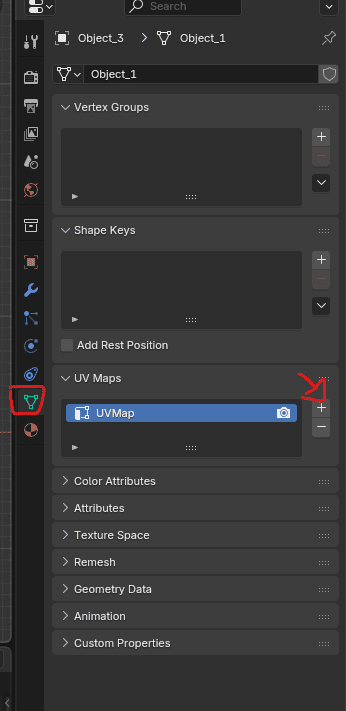
Yeni uv haritasına istediğin adı verebilirsin, artık şuna benzer bir şeyin olmalı
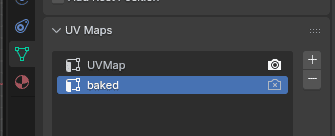
Dikkat et, mavi renkle vurgulanmış durumda ama kamera ikonu kapalı, kamera ikonu açık olan varsayılan UVMap'in aksine, bu önemli. Bu Blender'a şunu söyler: "UVMap'in UV'lerini render'da göster, ama her işlem ya da değişiklik mavi olanın üzerine kaydedilir".
Sıradaki adım UV Editing sekmesine gitmek
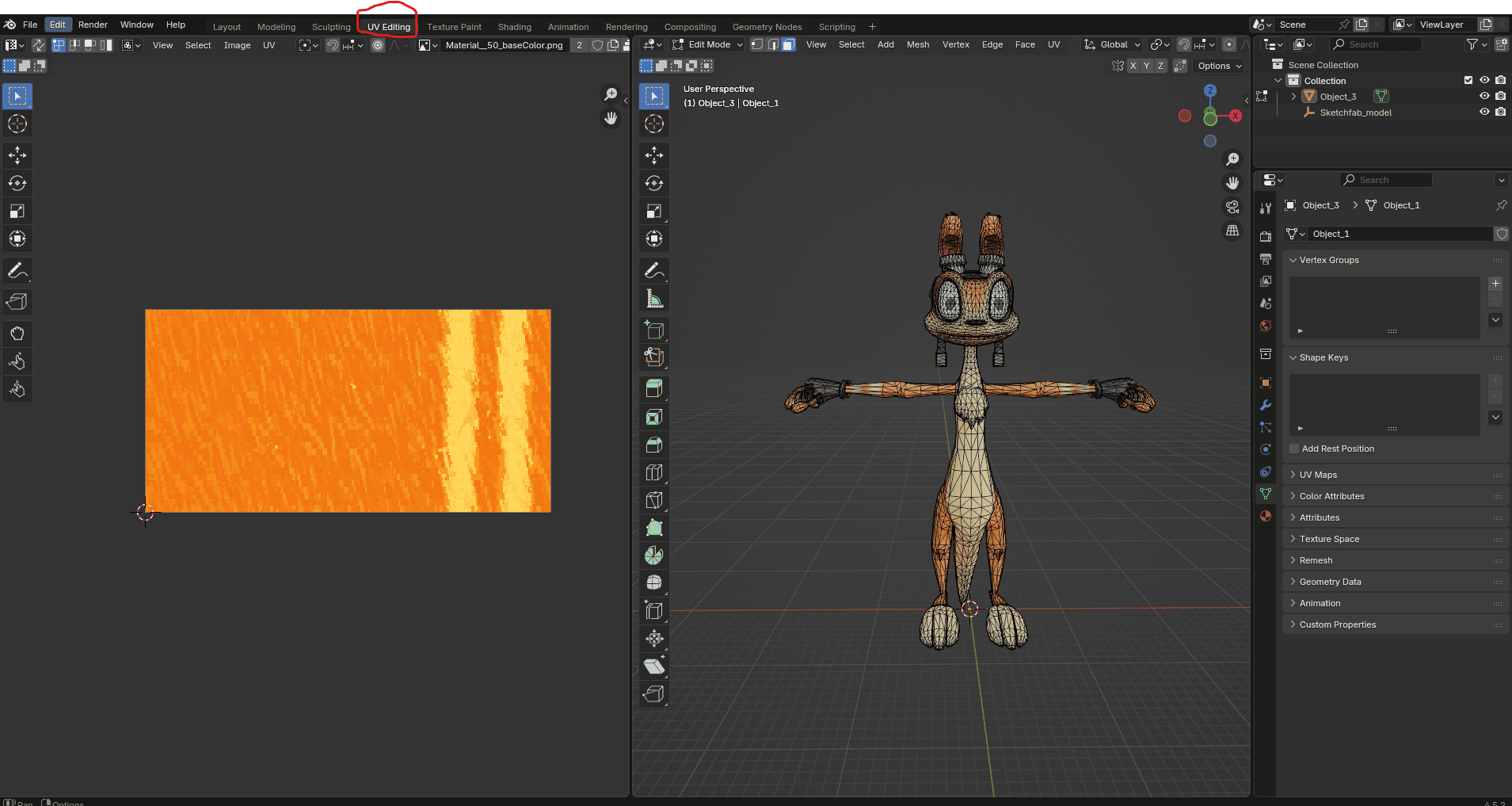
Sol panel UV'lerini düzenlediğin yer. Varsayılan olarak modelin materyallerinden birinden rastgele bir görsel seçili olacak ama biz sıfırdan yeni bir görsel oluşturmak istiyoruz. Ben genelde görselleri 2K → 2048 x 2048 yaparım.
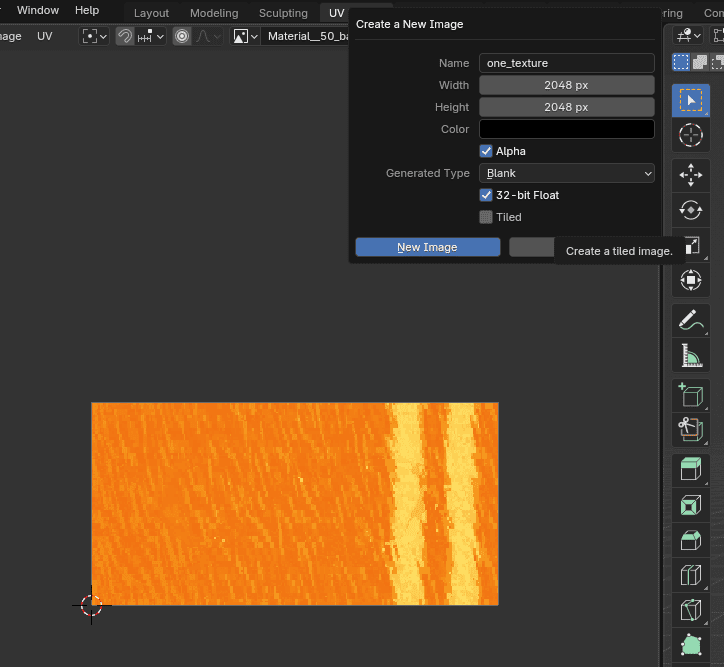
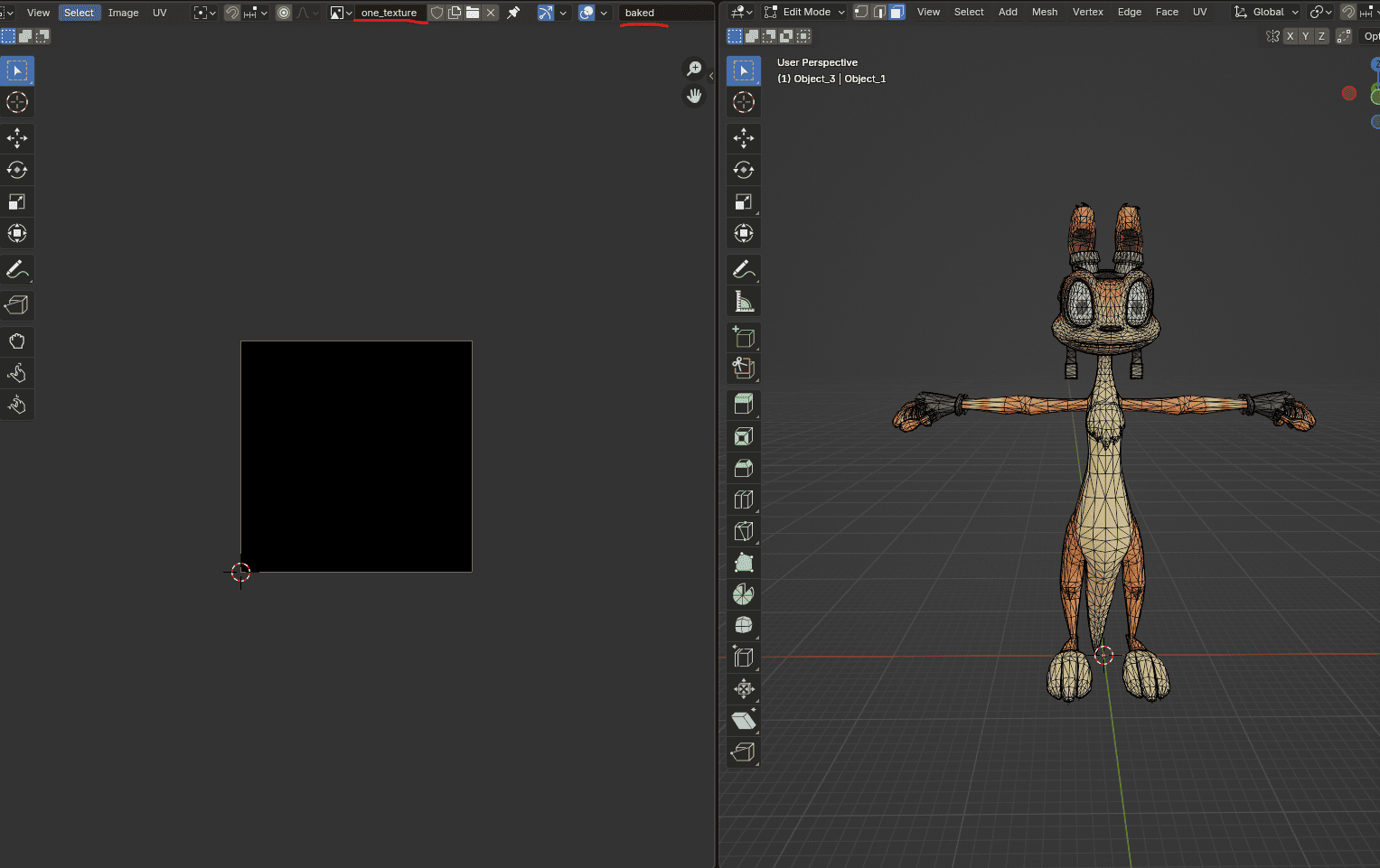
Görsel oluşturulduktan sonra gerçekten o görseli düzenlediğinden ve ayrıca yeni oluşturduğun UV haritasını kullandığından emin ol:
Şimdi UV'leri güzel ve düzenli olacak şekilde yeniden düzenlememiz gerek, şu an modelin bir parçasını seçersen bir karmaşa göreceksin:
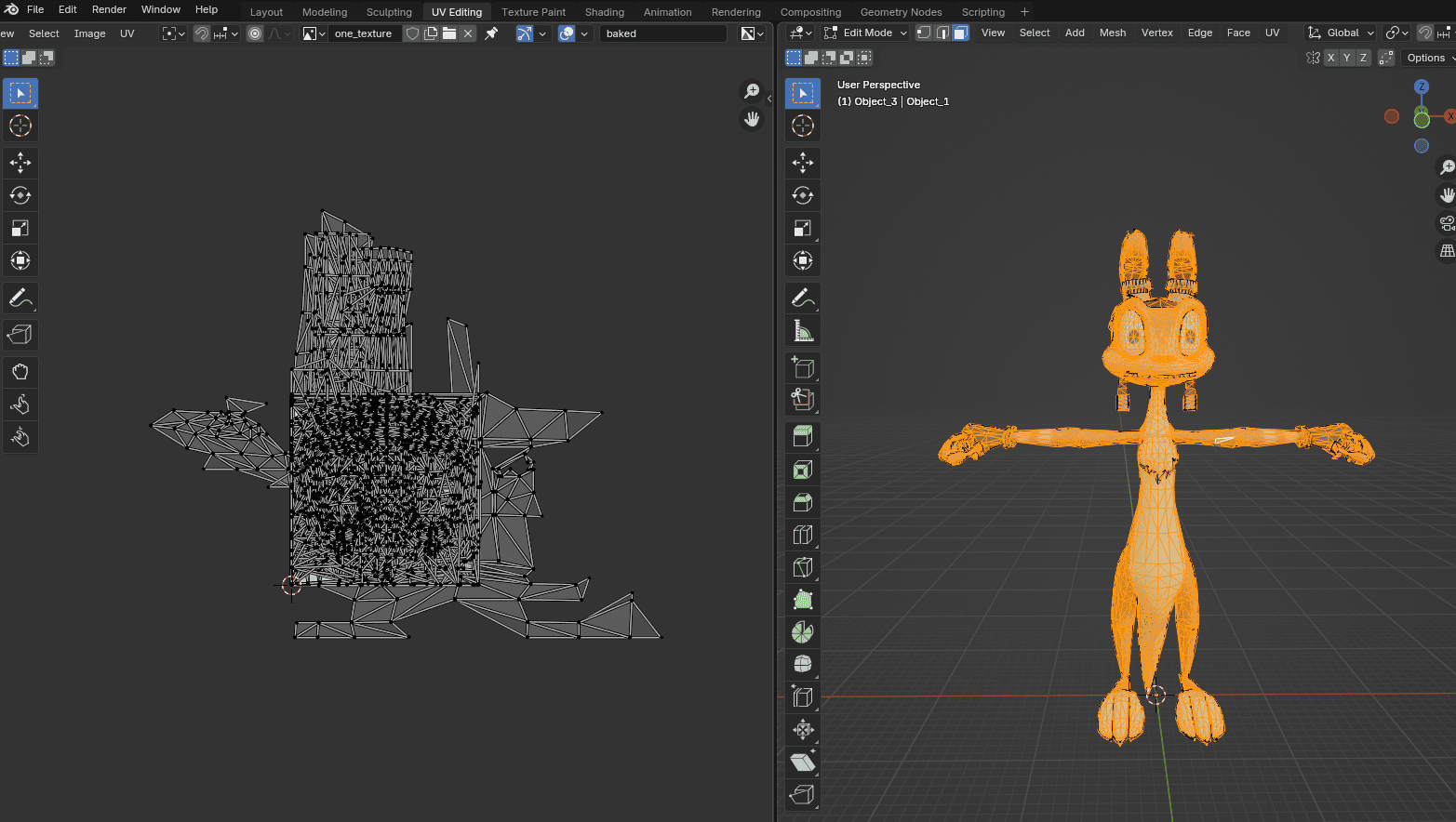
Korkma, işlem çoğunlukla otomatik.
"a"ya basarak tüm 3D modeli seç, sonra "u"ya bas ve "Smart UV Project"i seç, ayarlarımı kopyala ya da gerekiyorsa istediğin gibi oynayarak dene.
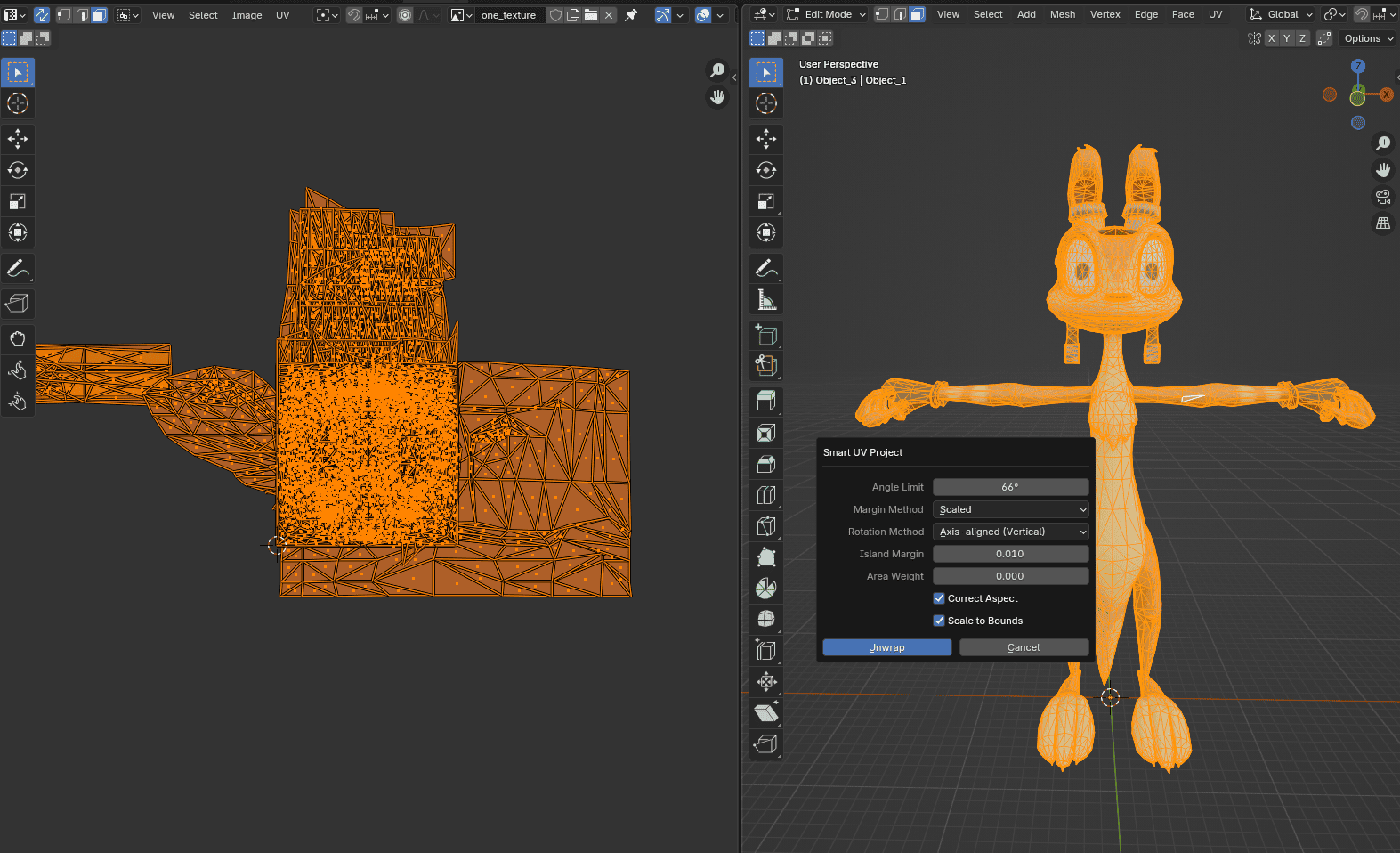
Artık şuna benzer bir şeyin olmalı
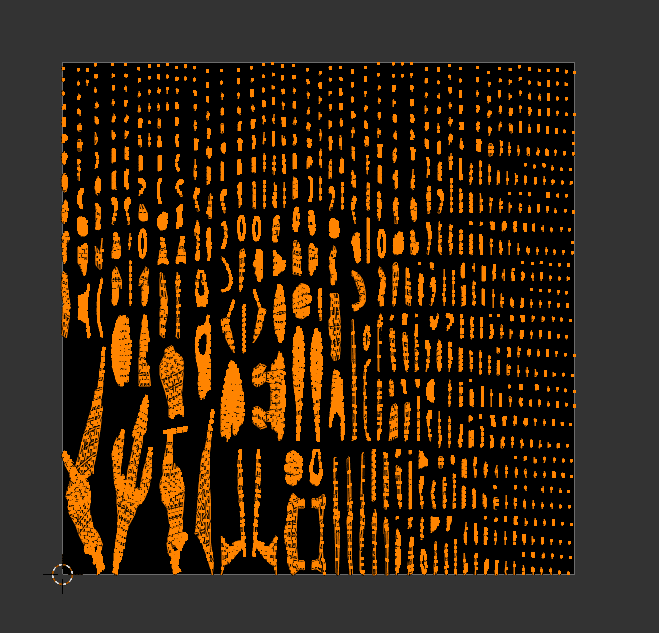
Bu "iyi" gibi görünebilir ama dikkatli olman gerek çünkü otomatik UV unwrap kusursuz değildir ve bazı üst üste binmeler olabilir.
Örneğin sol alt köşeye yakınlaşırsak o kısmın pek de güzel unwrap edilmediğini görebiliriz
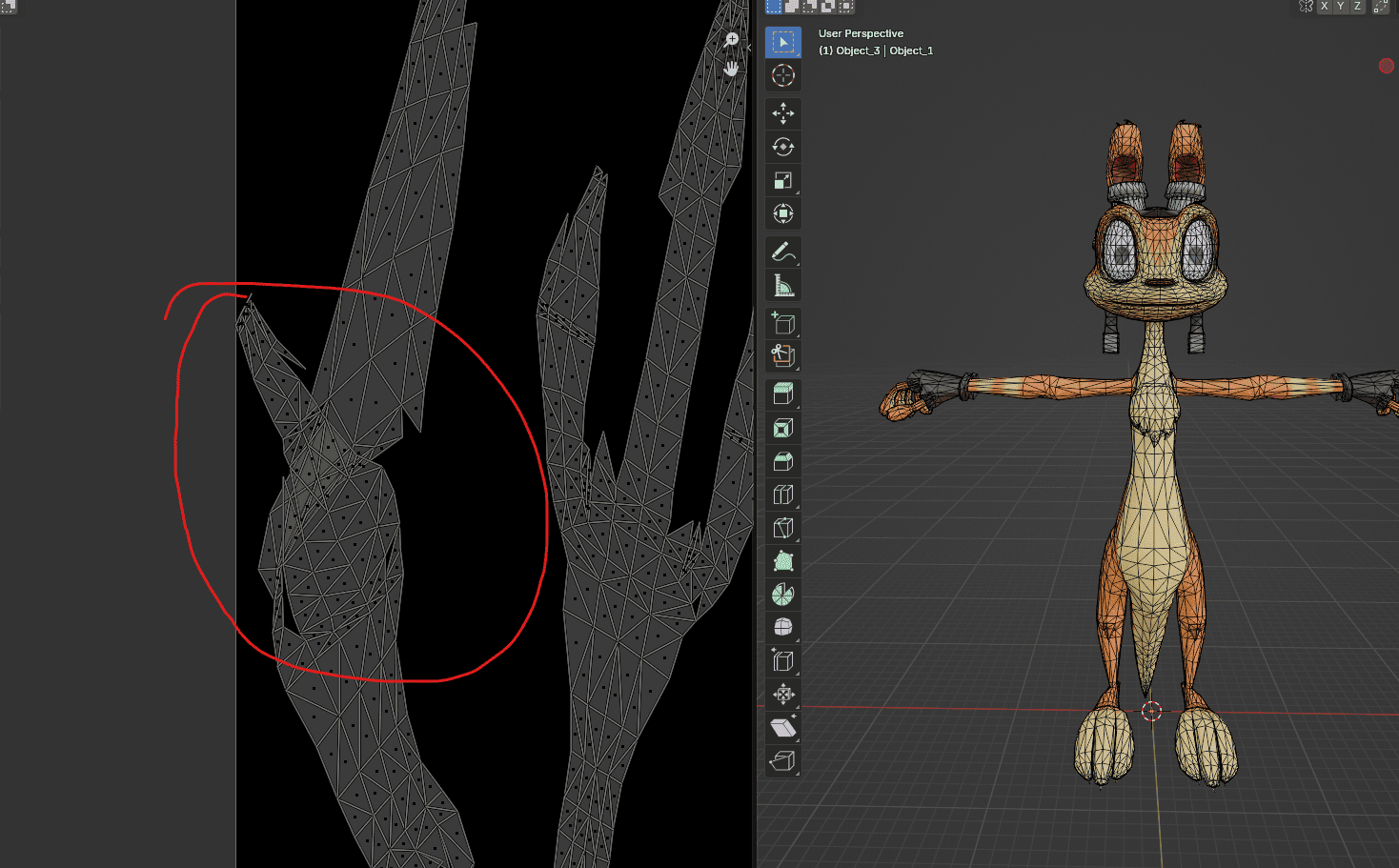
Nasıl düzeltiriz? Kolay. Önce sorunlu parçayı seç, bunu yapmak için aşağıdaki görselin sol üst köşesindeki küçük ikonu aktifleştirmen gerek. Ayrıca "face selection" (altı çizili ikon) modunda olduğundan emin ol
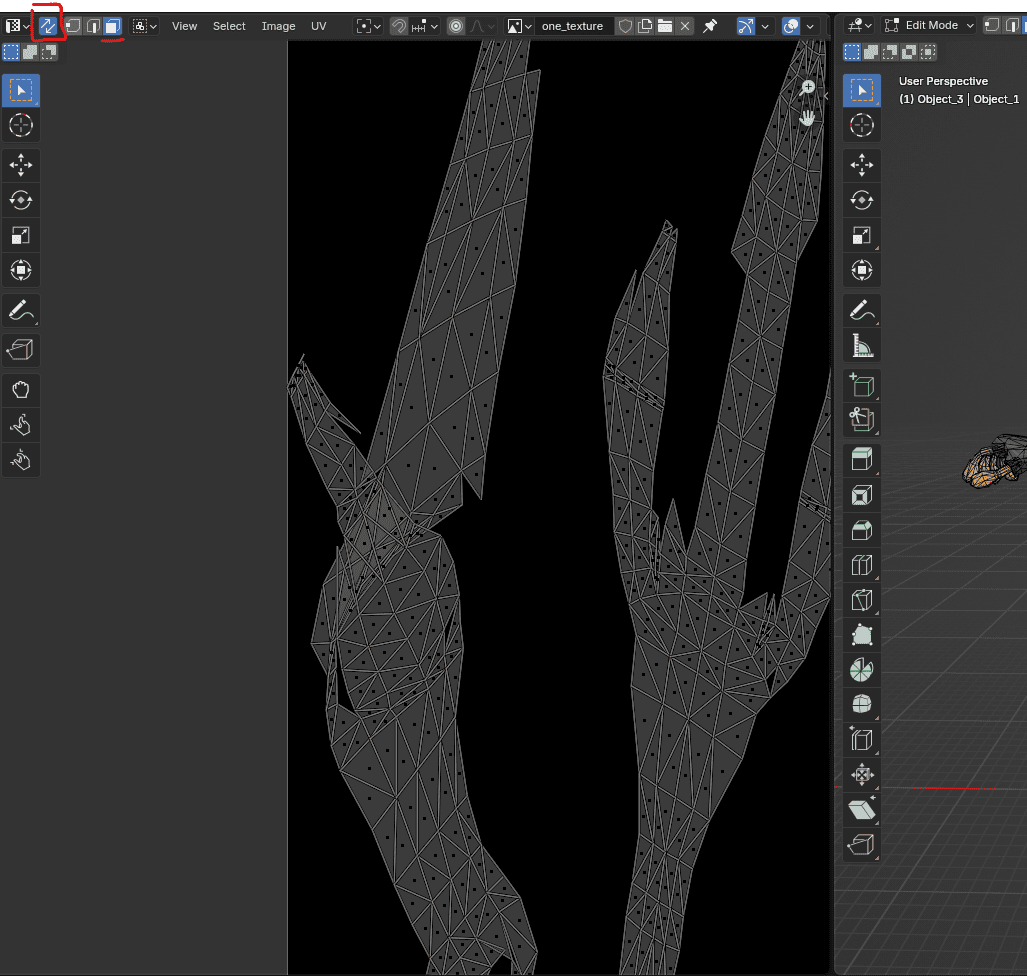
Artık tüm UV adaları sol tarafta görünecek, şimdi sorunlu alana gidip fareyle oradaki bir face'in üzerine gel ve sadece o adayı seçmek için L'ye bas, aynı adanın 3D modelde de vurgulandığını göreceksin. Bunu tek başına unwrap edelim, seçtikten sonra U'ya bas ama bu sefer "Unwrap minimum stretch"i seç.
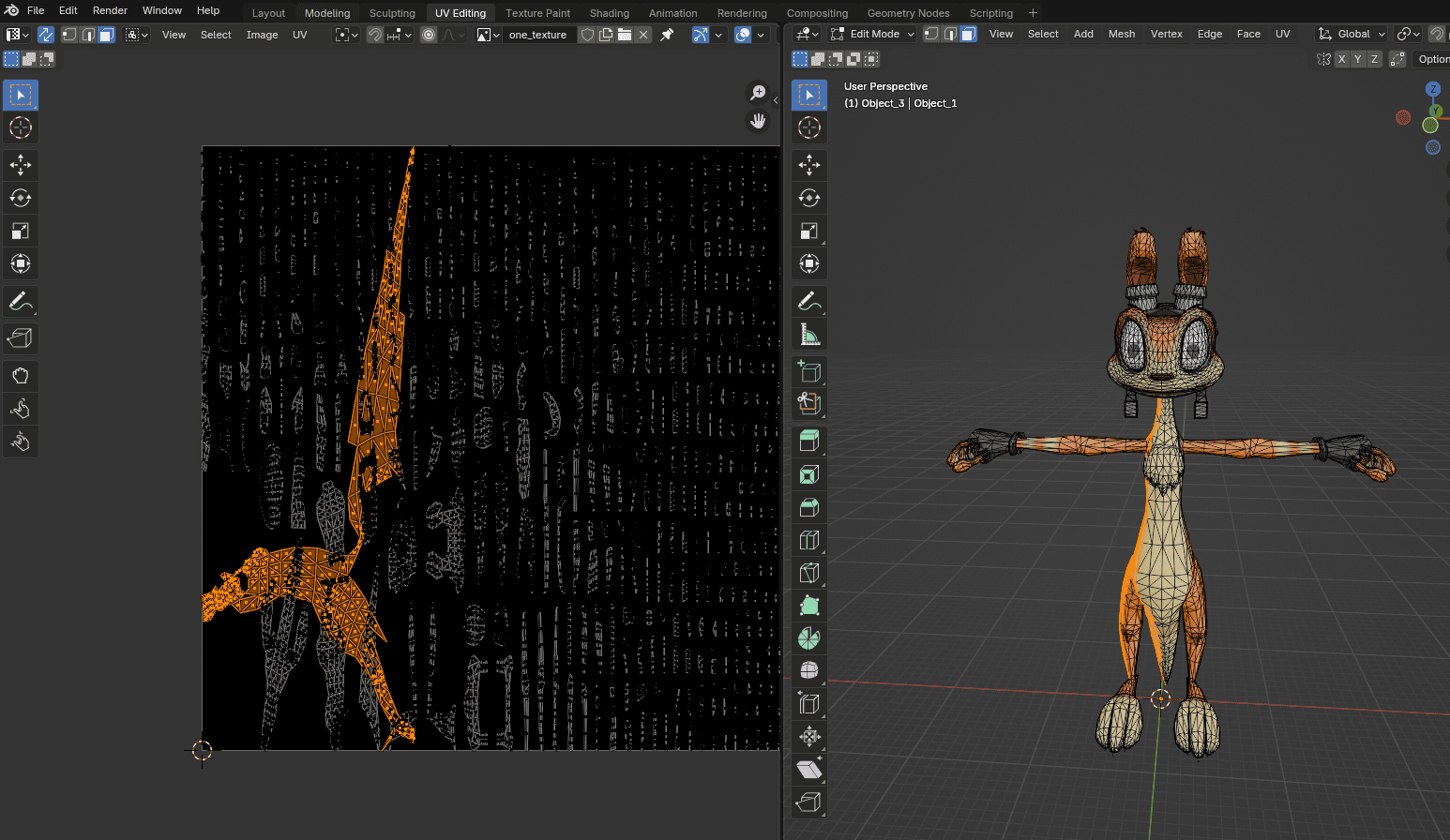
Görsel 12. Seçili alanın unwrap minimum stretch çıktısı
Görselimizin boş alanlarına sığana kadar elle yeniden boyutlandırabilir ya da Blender'ın senin için yapmasına izin verebilirsin! İkincisi için, her şeyi tekrar seçmek üzere yeniden "A"ya bas. Sonra UV menüsüne git ve pack islands'ı seç
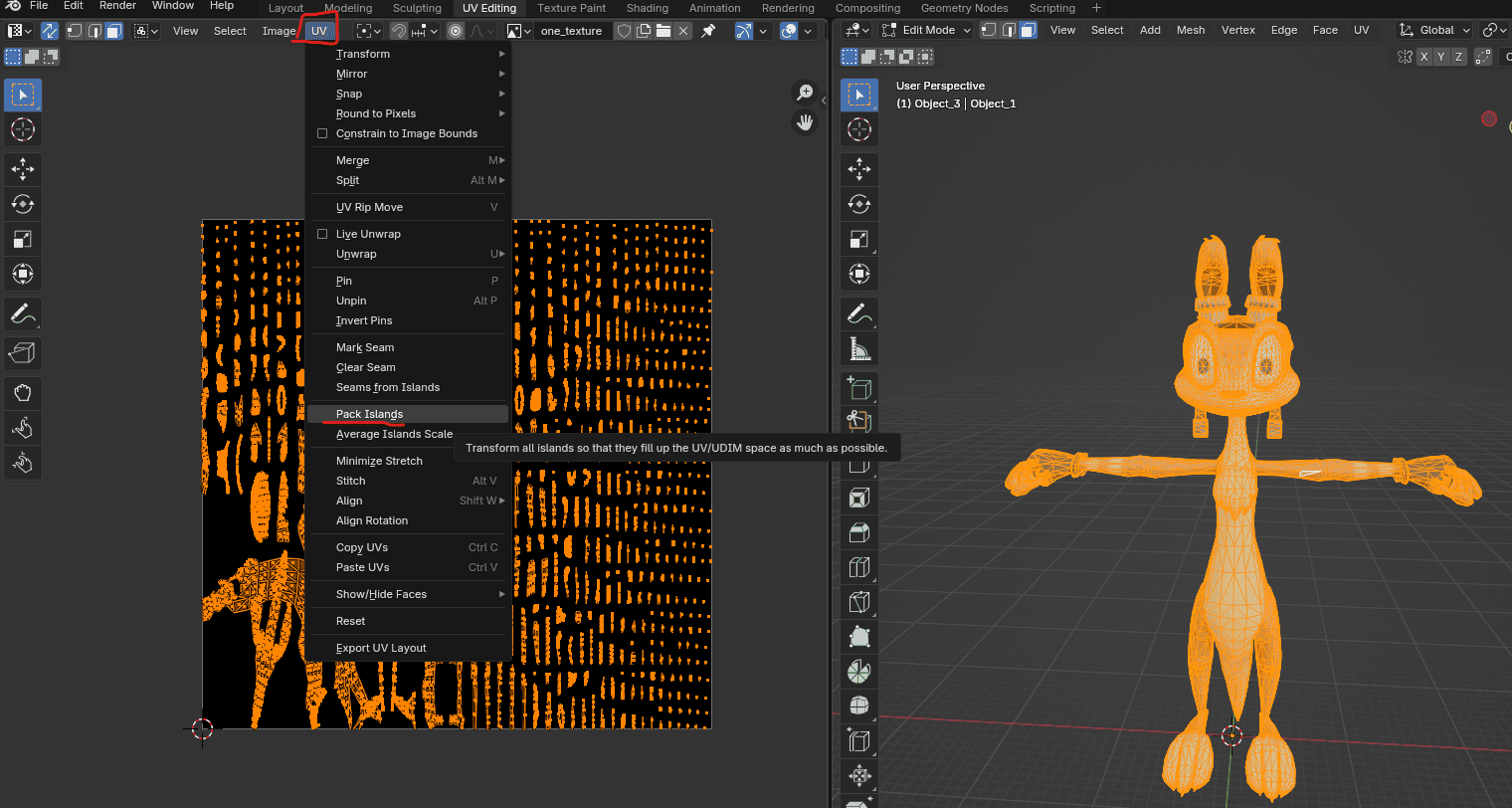
görsel 8'deki spacing değerinin aynısını kullanmaya çalış
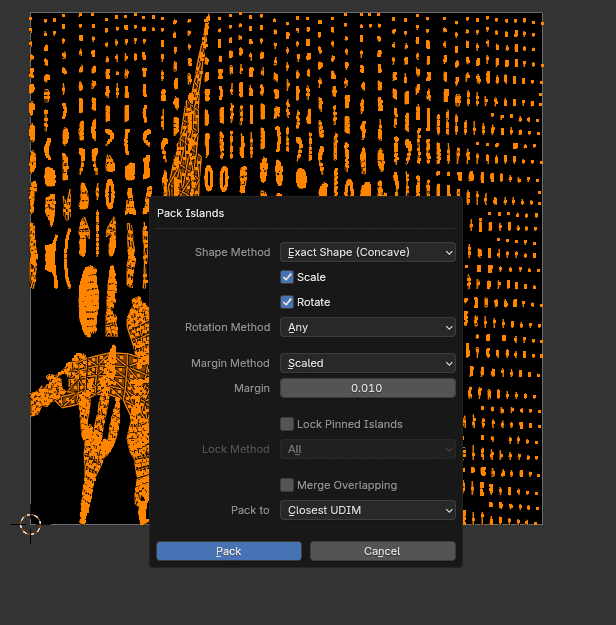
UV'lerin artık hazır. Şimdi baking'i halledelim.
Adım 2
Baking, Blender'a 3D modelin şu anki görünümünün belli kısımlarını başka bir yere, genelde bir doku görseline aktarmasını söyler.
Bu adım için Blender penceresinin üstündeki sekme menüsünden shading sekmesini kullanacağız.
Sol tarafta, daha önce oluşturduğumuz ve hâlâ siyah olması gereken "one_texture" görselini açtığından emin ol.
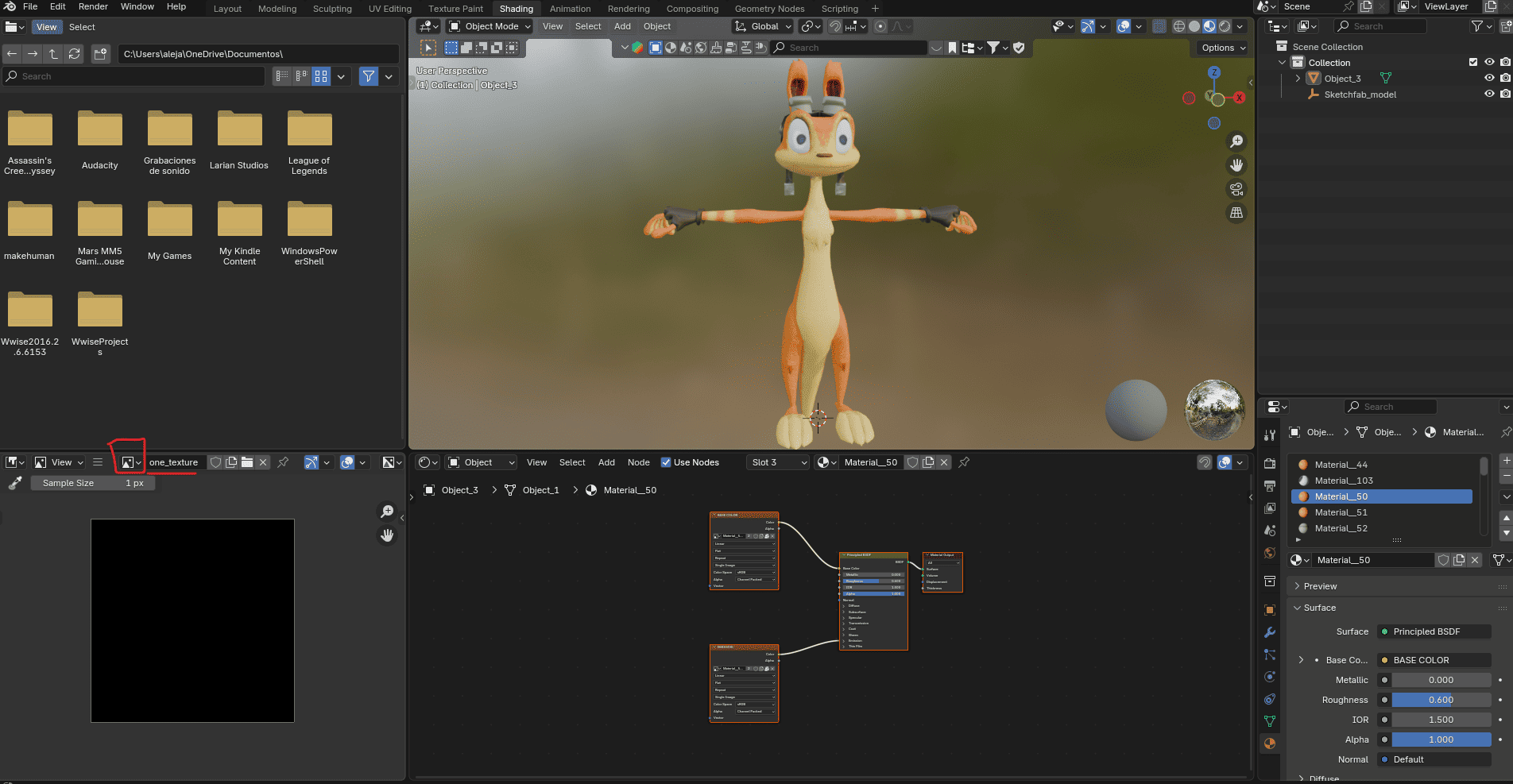
Şimdi sıkıcı kısım geliyor. Sağ taraftaki panele, materyal görünümüne git ve ilkini seç. Sonra node panelinde (3D modelimizin hemen altındaki kutular) F3'e bas ve "Image texture" yaz
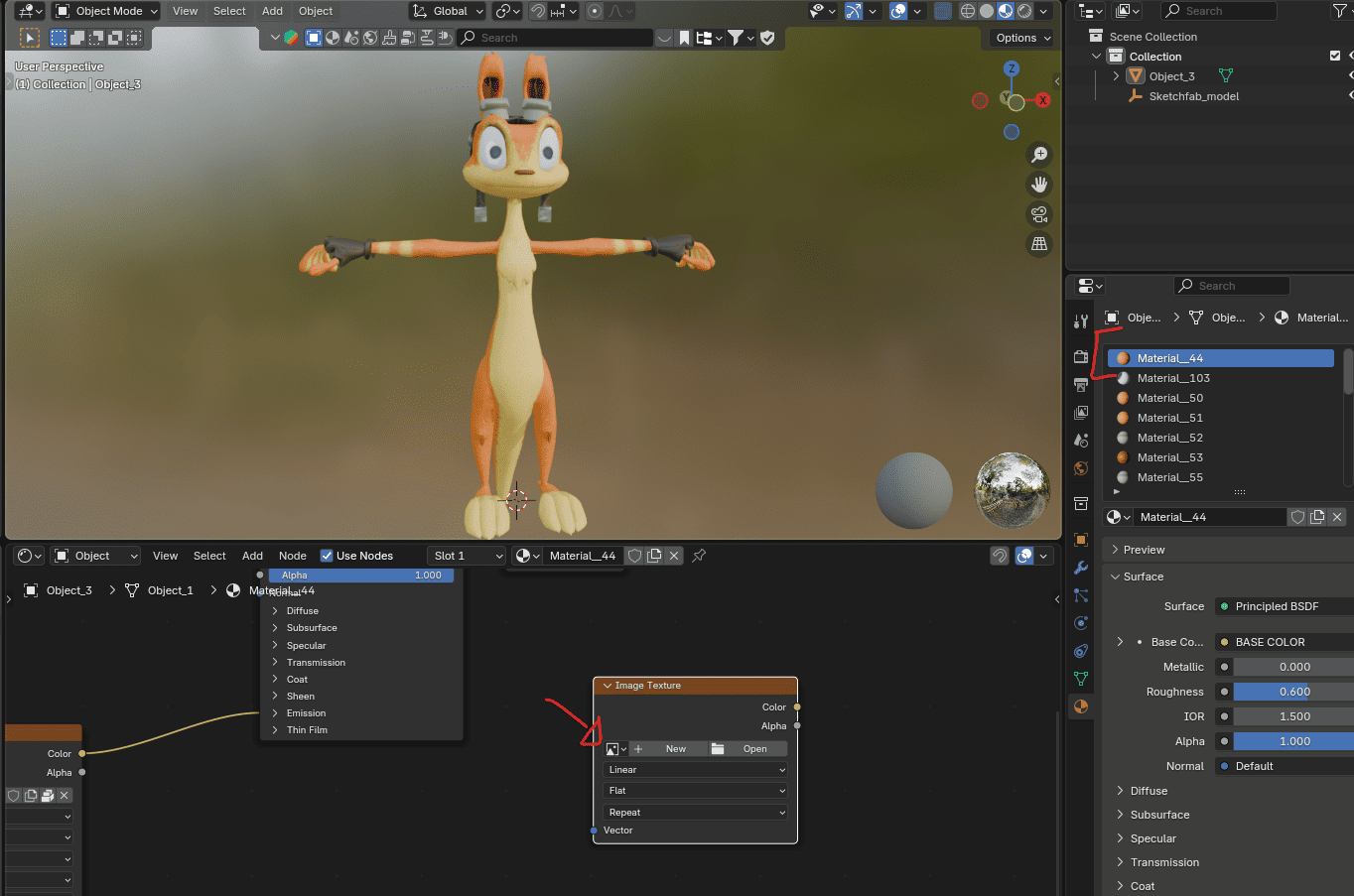
Şimdi "picture" ikonundan "one_texture" görselimizi seç. Şuna benzer bir şeyin olmalı
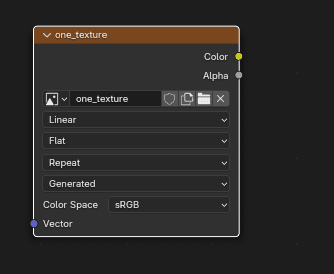
Bu arada ben color space'i sRGB yapmayı seviyorum, gerisini olduğu gibi bırak.
Kutunun kenarının etrafında beyaz bir vurgu olduğunu fark ettin mi? Bu, seçili olduğu anlamına gelir, bu da baking için önemli.
Bitince node'u kopyalamak için ctrl+c'ye bas, sağ taraftaki listede kalan materyallerin her birine tek tek gidip yapıştırmak için ctrl+v'ye bas.
Doğru yaptıysan, artık her materyal için Görsel 17'deki gibi birer kutun olacak, hepsinin seçili olduğundan emin ol.
Adım 3
Sağ taraftaki paneldeki render sekmesine git
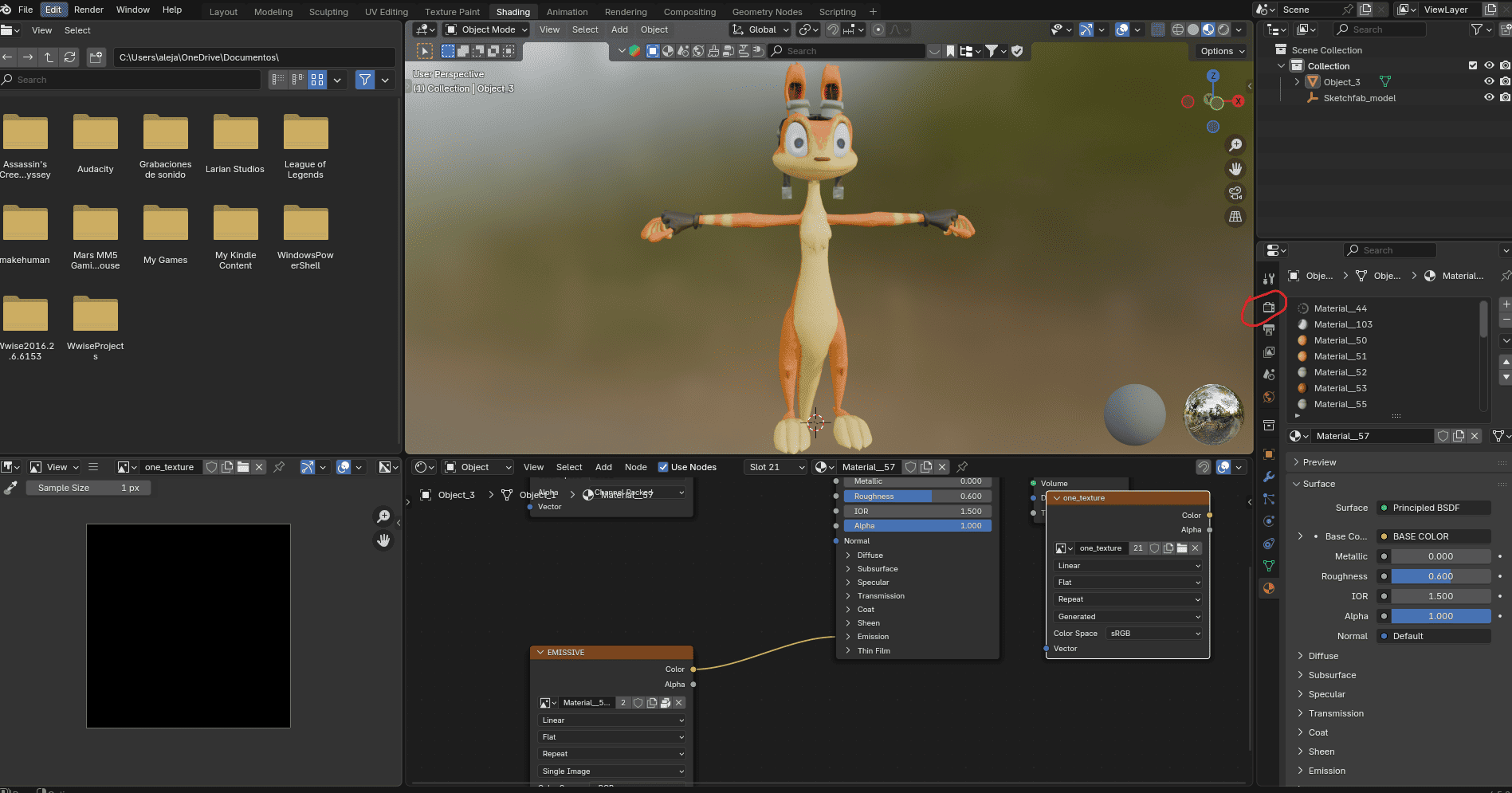
Render engine'i EEVEE'den Cycles'a değiştir çünkü EEVEE baking'i desteklemez.
Oradaki "Bake" alt menüsüne gir ve şu ayarları seç:
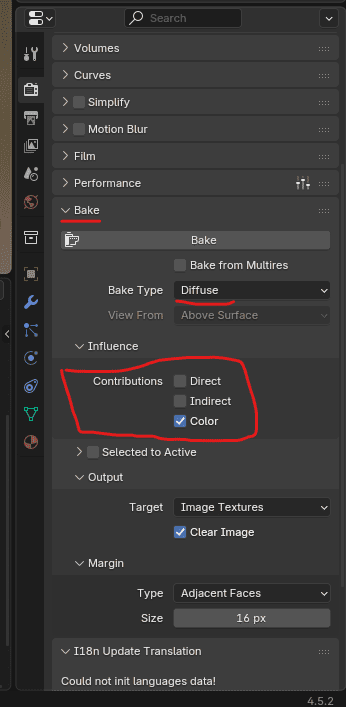
Diffuse map dokunun rengini bake eder, hiçbir ışığın karışmasını istemediğimiz için direct ve indirect'i kapatıyoruz.
"Bake" butonuna basmadan önce şundan emin ol- Seçili UV haritası yeni oluşturduğun olsun.
- Her materyal için yeni ve seçili bir image texture node'u olsun.
- 3D modelin de seçili olsun
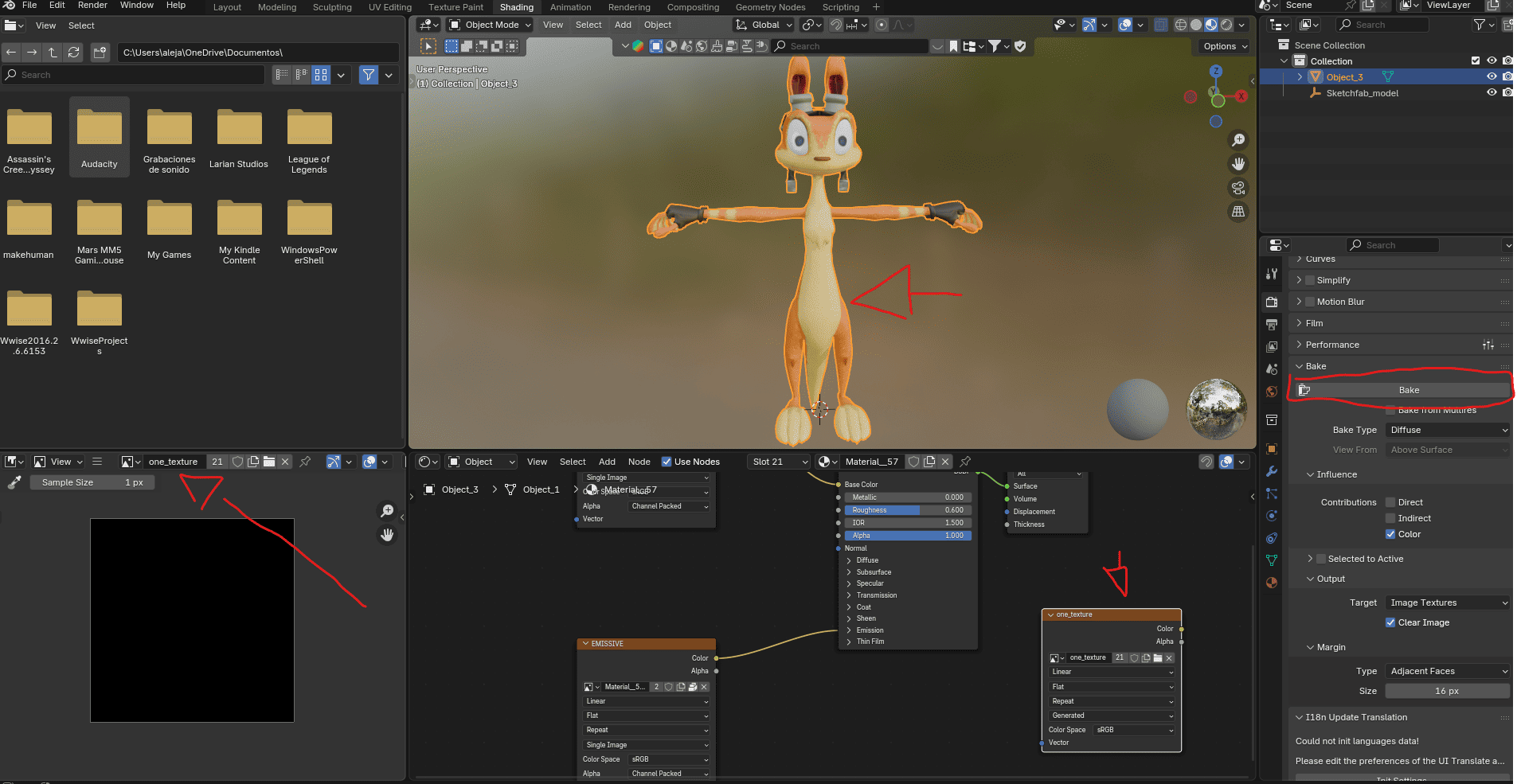
Hazır olunca bake'e bas.
Tutorial'ı doğru takip ettiysen artık şuna benzer bir şeyin olacak
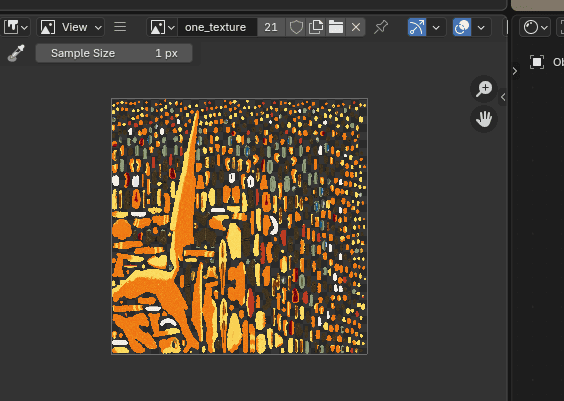
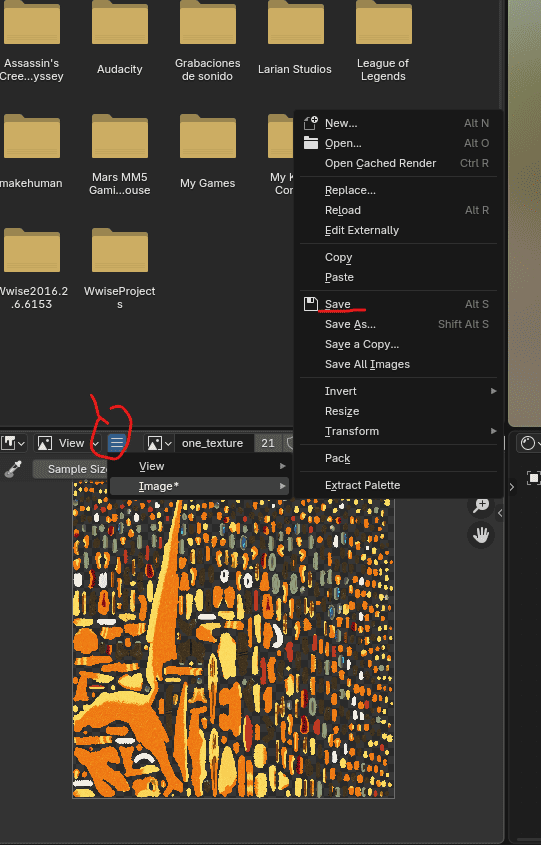
Görseli bilgisayarına kaydet yoksa onu kaybedersin.
Adım 4
Temizlik ve sonucu test etme zamanı.
Layout görünümüne geri dön (üst menü çubuğundan), 3D modelin artık iyi görünüyor olmalı, hadi biraz karıştıralım. Önce yeni dokumuzu tutacak yeni bir materyal oluşturalım.
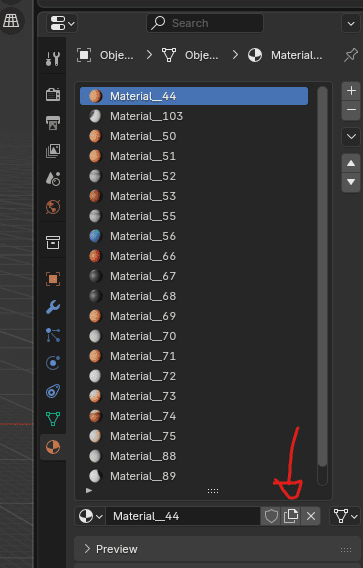
Ona "one_texture" gibi bir ad ver ve shading layout'una geç, sonra node'ları aşağıdaki görseldeki gibi yerleştir.
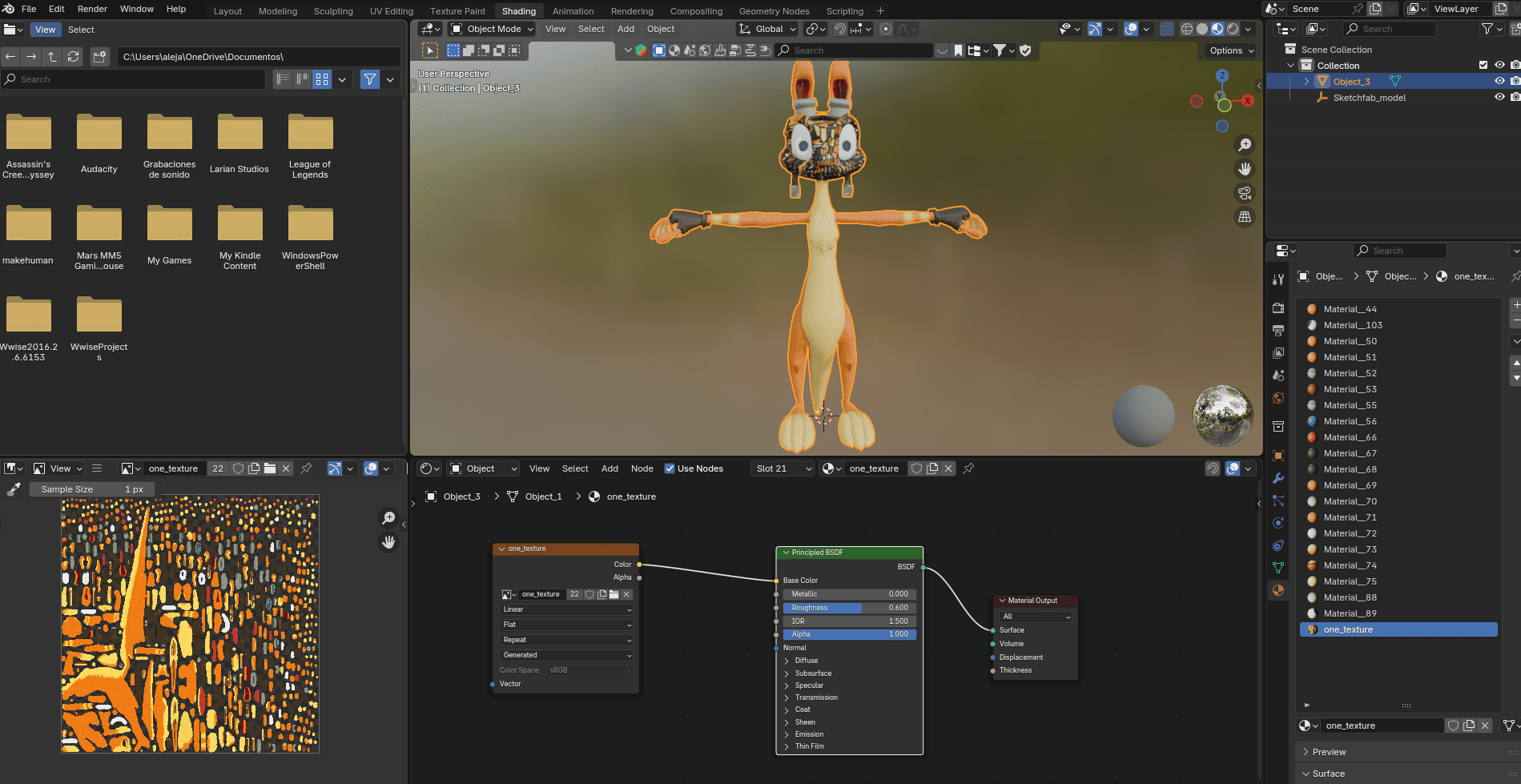
Layout sekmesine geri dön ve bizim oluşturduğumuz hariç tüm materyalleri sil. Şöyle bir karmaşayla karşılaşacaksın
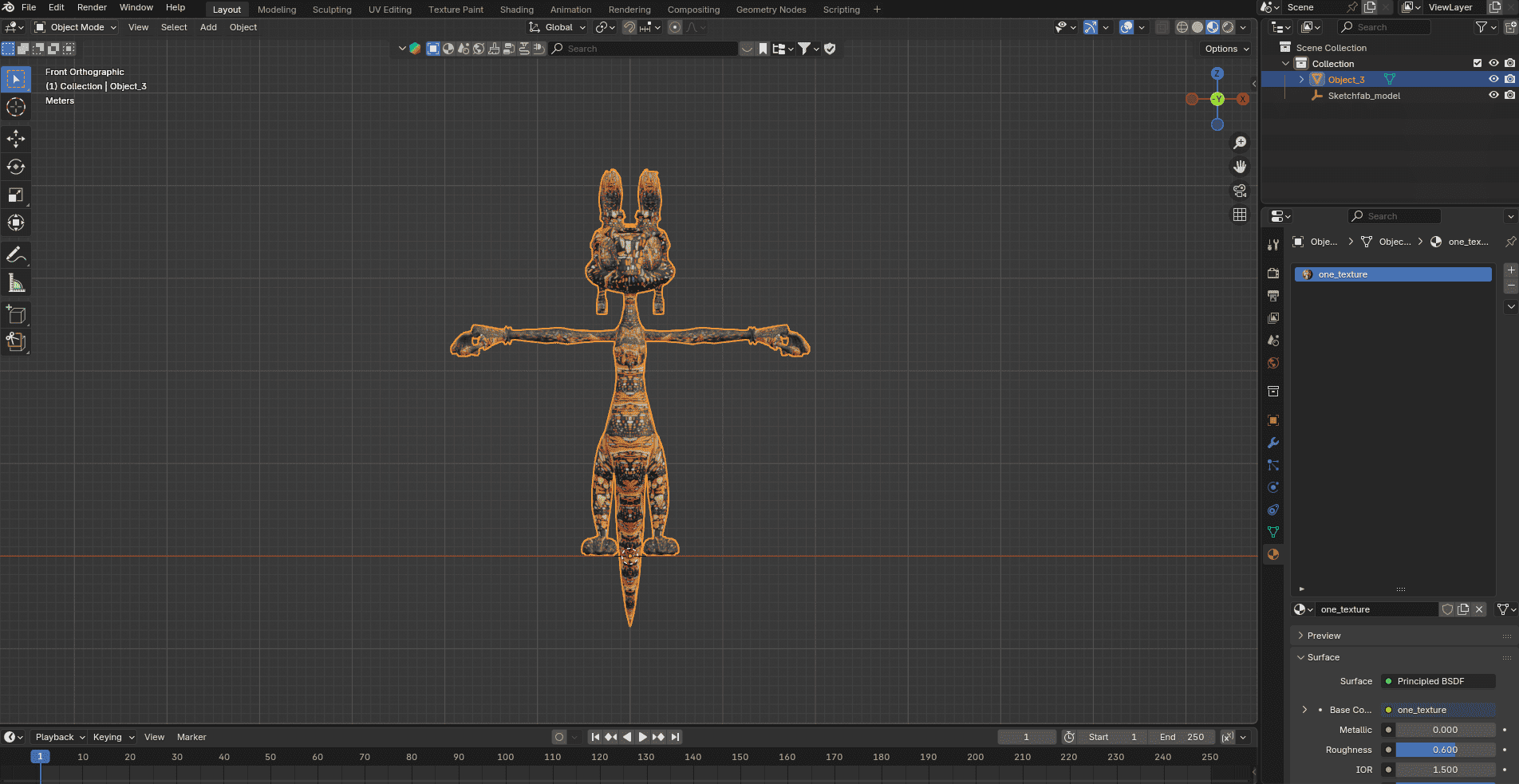
görsel 2'deki UV haritası menüsünü hatırlıyor musun? Kamera ikonunu yeni uv haritan aktif olacak şekilde değiştir ve sihre bak.
Şimdi son rötuş, eski "UVMap"i kaldır ve yenisini aynı "UVMap" adıyla yeniden adlandır. Emin değilim ama bir yerde UVMap adının skinlerin League'de çalışması için önemli olduğunu okumuştum.