
Ruby
Um app de preview ao vivo para VFX e materials de League of Legends, com editor de BIN embutido e navegador de assets.
Ruby é um app de preview para partículas e materials de League of Legends, com um editor de BIN embutido. VFX por Frog, shaders e materials por Dazashu, RE por DAKA.
O que ele faz
- Preview de VFX em qualquer campeão, na hora, junto com as animações dele.
- Preview de materials do mesmo jeito, com atualização ao vivo enquanto você edita.
- Editor de BIN embutido para sistemas de VFX e materials, com preview ao vivo: muda um valor e vê a mudança na viewport na hora.
- Navegador de assets puxa as skins direto da sua instalação do jogo, sem extração manual. Companions de TFT também.
Configurando o caminho do jogo
O Ruby precisa da sua instalação do League para carregar campeões, skins e materials.
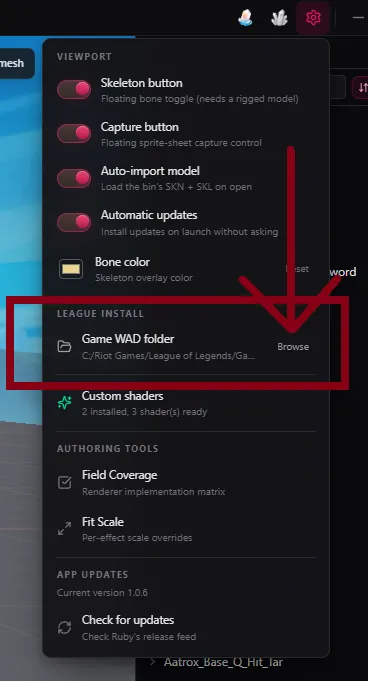
- Abra Settings.
- Em League install, clique em Browse ao lado de Game WAD folder.
- Aponte para a pasta de instalação do League of Legends.
A barra de cima
O menu no canto superior esquerdo da tela muda dependendo de ter ou não uma skin carregada.
Nenhuma skin carregada
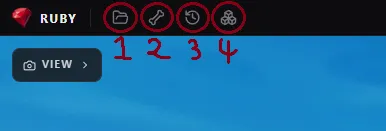
- Carregar um arquivo BIN manualmente. (O botão principal que você vai usar para importar seu mod ou modelo e ver ele no preview na hora.)
- Carregar um arquivo
.skn. - Abrir um BIN carregado recentemente. Só funciona se o BIN ainda estiver no disco.
- Abrir o navegador de assets.
Skin carregada
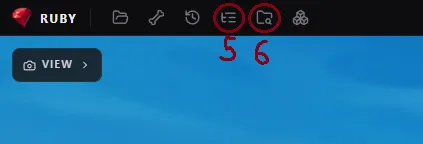
- Abrir o Bin Editor do Ruby.
- Mostrar o BIN carregado no seu explorador de arquivos.
Navegador de assets
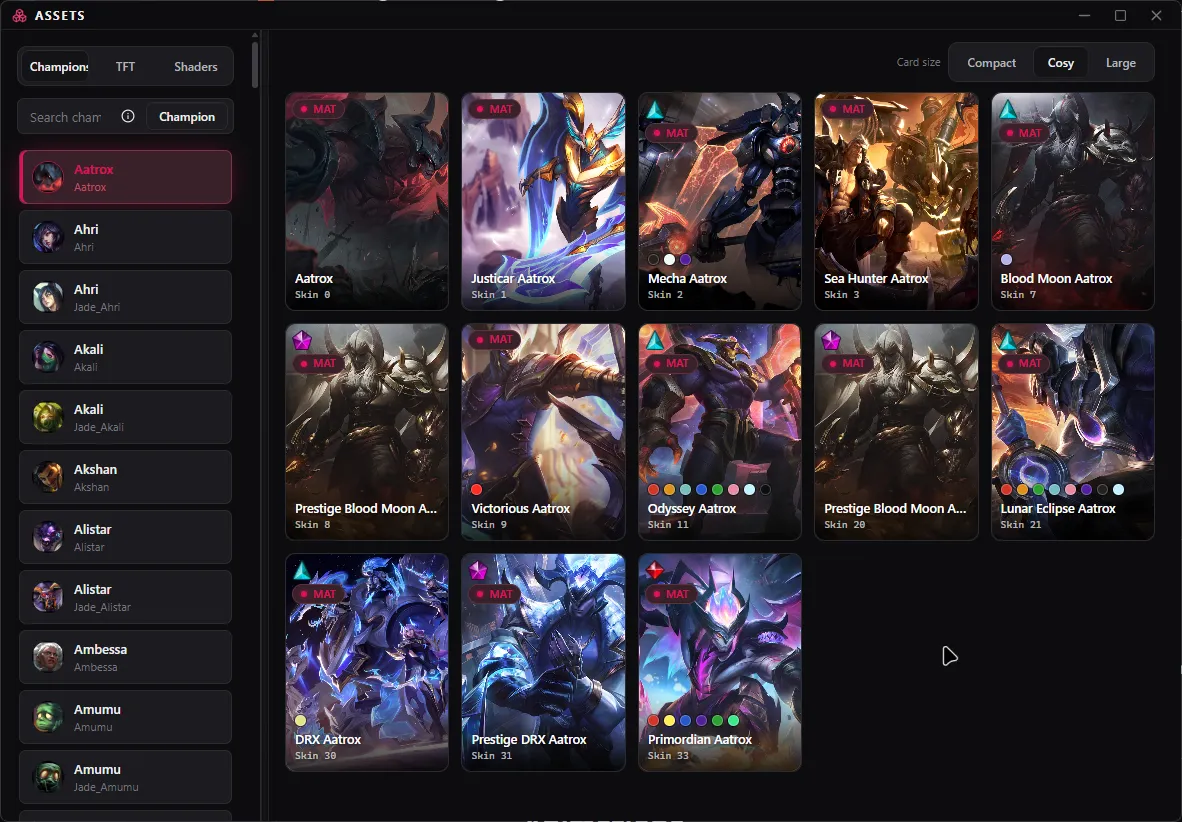
Abra o navegador de assets para percorrer todas as skins da sua instalação e carregar uma direto no visualizador, sem passo de extração. Ele cobre skins de campeões do League e companions de TFT.
VFX Systems
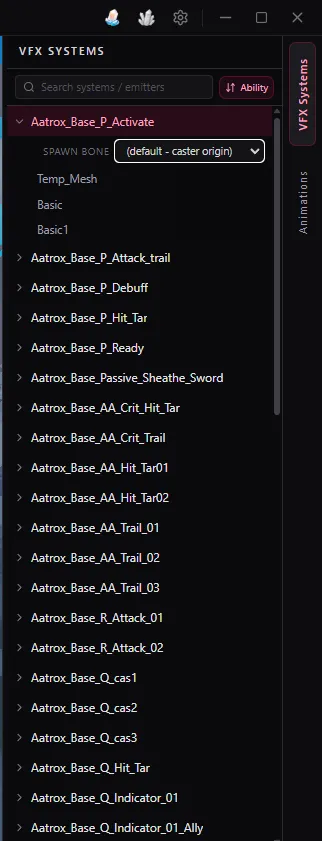
A página VFX Systems deixa você escolher VFX manualmente e dar preview neles. Clique na seta à esquerda do nome de um VFX para abrir o sistema dele, ver os emitters e escolher em qual osso o VFX nasce.
Selecione vários VFX de uma vez com Ctrl + Clique ou Shift + Clique.
Animações
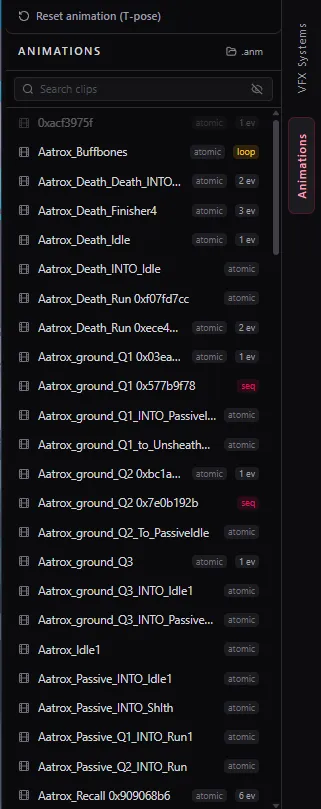
O menu de animações fica do lado direito da tela, abaixo da aba VFX Systems. Ele carrega as animações que vêm no mod, para você tocar elas junto com os VFX e materials e ver tudo do jeito que fica numa partida de verdade.
Cada animação pode carregar algumas tags:
- seq: a animação é um sequencer.
- loop: a animação faz loop no jogo.
- 1 ev, 2 ev, e assim por diante: o número é quantos eventos o bin de animação dispara durante aquela animação. Um evento é algo como um VFX nascendo ou um submesh aparecendo ou sumindo. A contagem só diz quantos acontecem, não quais são.
Uma animação só carrega se o arquivo .anm dela e o bin de animação
estiverem presentes no mod. Faltando qualquer um dos dois, a animação não
carrega.
O painel Options
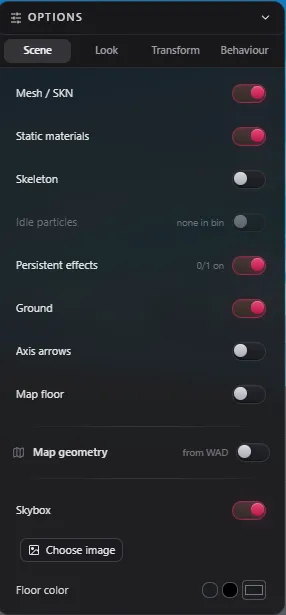
O painel Options tem quatro abas: Scene, Look, Transform e Behaviour.
Scene
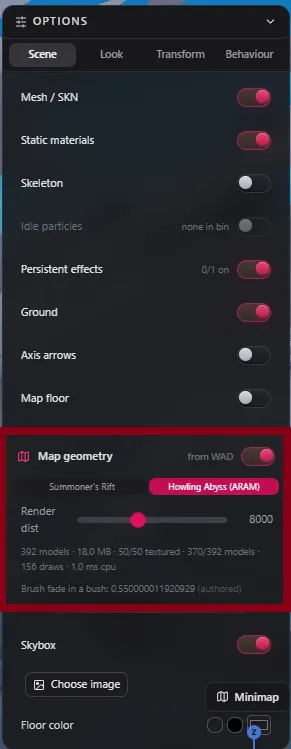
Liga e desliga partes do preview: mesh/SKN, materials estáticos, esqueleto, partículas de idle, efeitos persistentes, chão, setas de eixo, piso do mapa e geometria do mapa (carregada do WAD). Dá para ativar um skybox e escolher a imagem dele, e definir a cor do chão.
Look
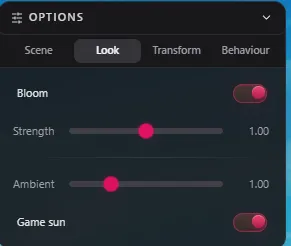
Ajuste o bloom (ligado/desligado e intensidade), a luz ambiente, e ligue ou desligue o sol do jogo.
Transform
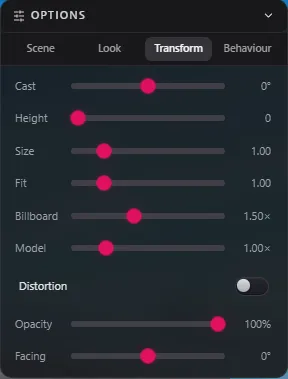
Ajuste ângulo de projeção, altura, tamanho, fit, billboard e escala do modelo. Um bloco de distortion separado controla opacidade e direção.
Behaviour
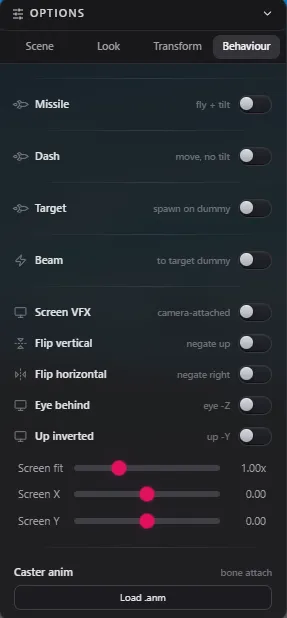
Mude como os VFX reagem a eventos de gameplay: missile, dash, target (nascer num boneco) e beam (mirar no boneco). Também VFX de tela, flip vertical/horizontal, eye behind, up inverted, e sliders para fit/X/Y na tela. Carregue uma animação de caster aqui para testar efeitos presos a ossos.
Carregando o mapa
Você pode carregar Summoner's Rift ou ARAM pela aba Scene do painel Options. Use para testar materials e shaders que dependem da posição do campeão no mapa, como o sol.
Efeitos persistentes e partículas de idle
Se uma skin tem efeitos persistentes ou partículas de idle, o Ruby mostra botões para eles na aba Scene, para você ligar ou desligar o preview efeito por efeito.
Conditions
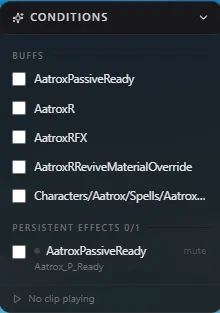
A aba Conditions deixa você ativar as condições que liberam um VFX ou material no jogo (buffs, estados de habilidade e afins), para ver como a skin fica quando aquela condição está ativa sem precisar disparar ela de verdade.
Ruby Bin Editor
VFX
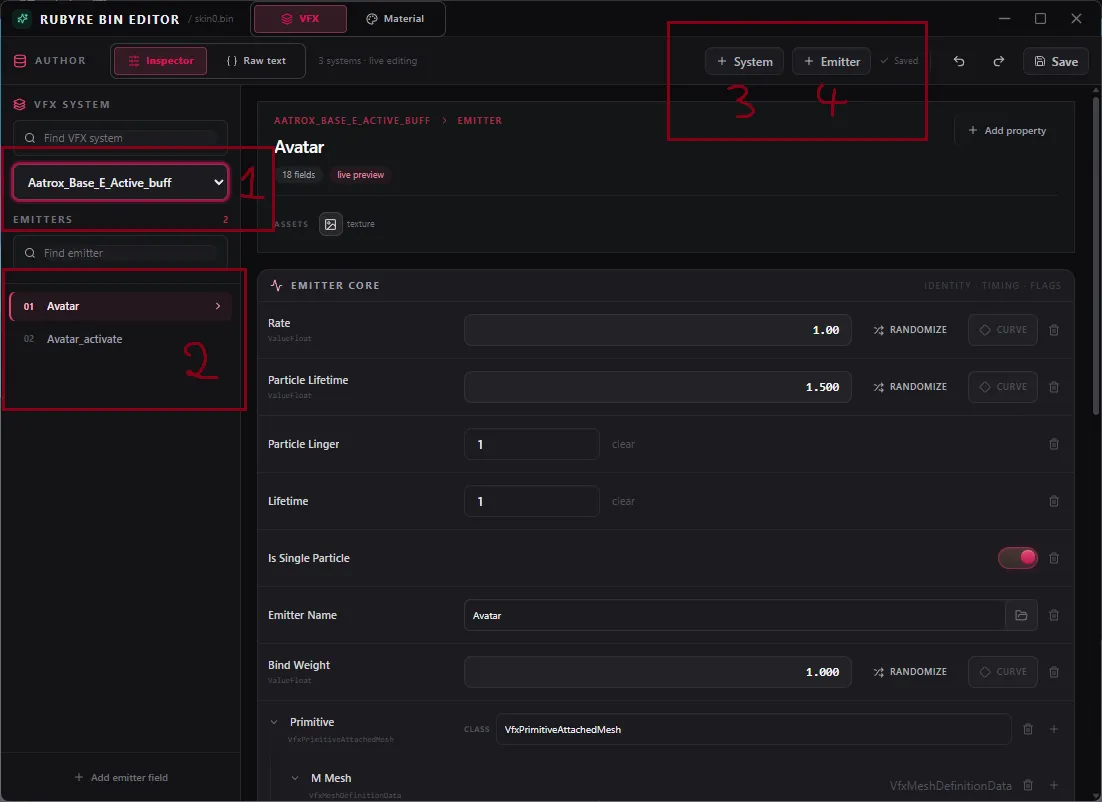
Essa aba edita tudo que envolve VFX.
- VFX Systems: só aparecem aqui os sistemas do bin que você abriu, não os dos bins linkados a ele. Junte seus VFX num bin só primeiro, o menu de contexto do Quartz facilita isso.
- Escolha o emitter que você quer editar.
- Criar um novo System.
- Criar um novo Emitter.
Toda mudança que você faz aqui aparece ao vivo no preview do Ruby, então você edita e vê o resultado na hora.
O resto do editor é melhor explorar por conta própria. É bem intuitivo.
Material
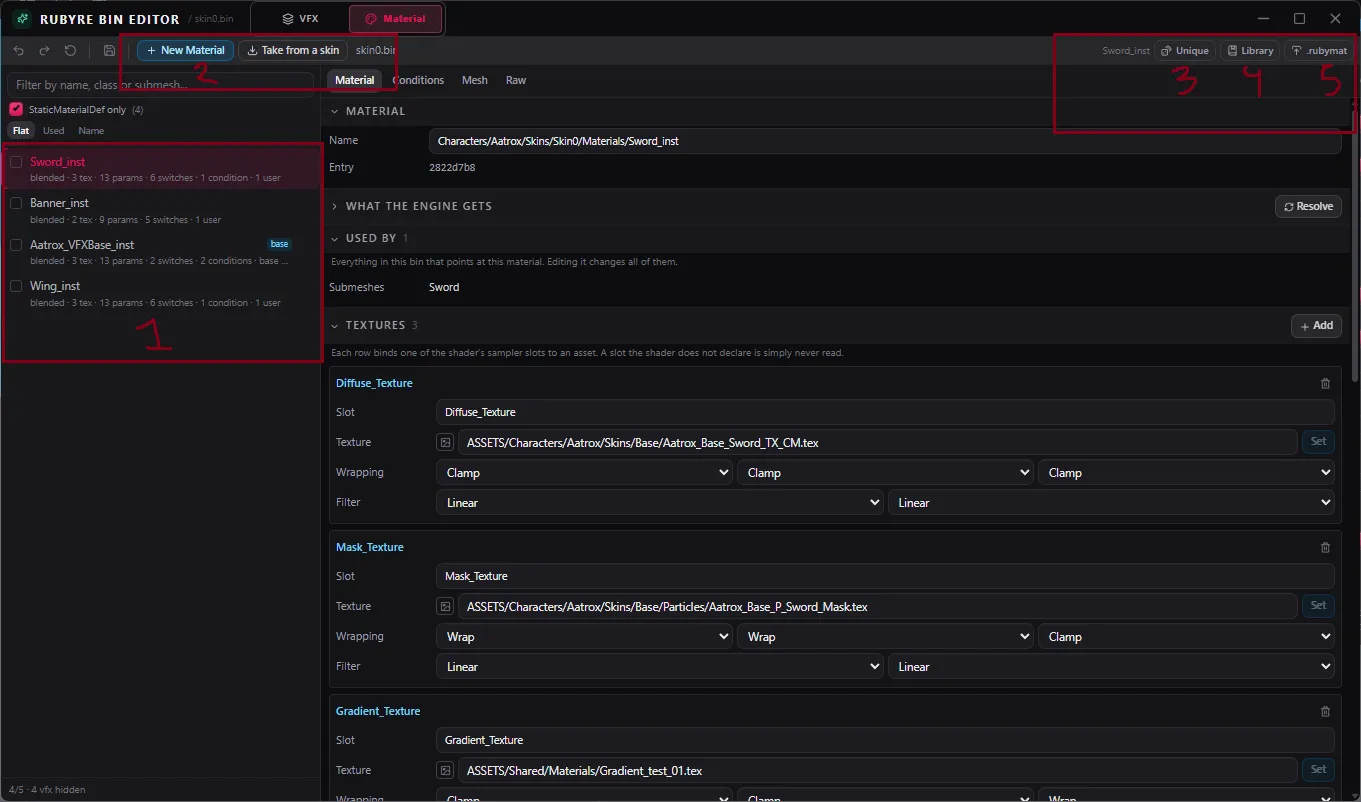
Essa aba edita materials do mesmo jeito, com o mesmo preview ao vivo dos VFX.
- Todos os materials do bin.
- Adicionar um material de outra skin. Isso abre dois caminhos para trazer um.
Novo material
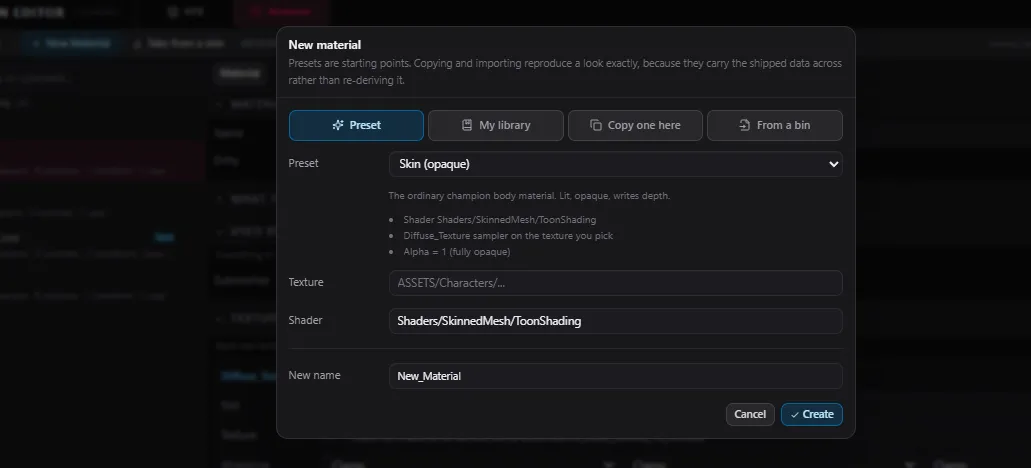
Use um preset aqui, incluindo seus próprios shaders
customizados: qualquer .rubyshader que você importou
aparece nessa lista. My library guarda materials que você salvou antes.
Copy one here duplica um material que já está no bin. From a bin puxa um
de um bin ou skin existente.
Pegar de uma skin
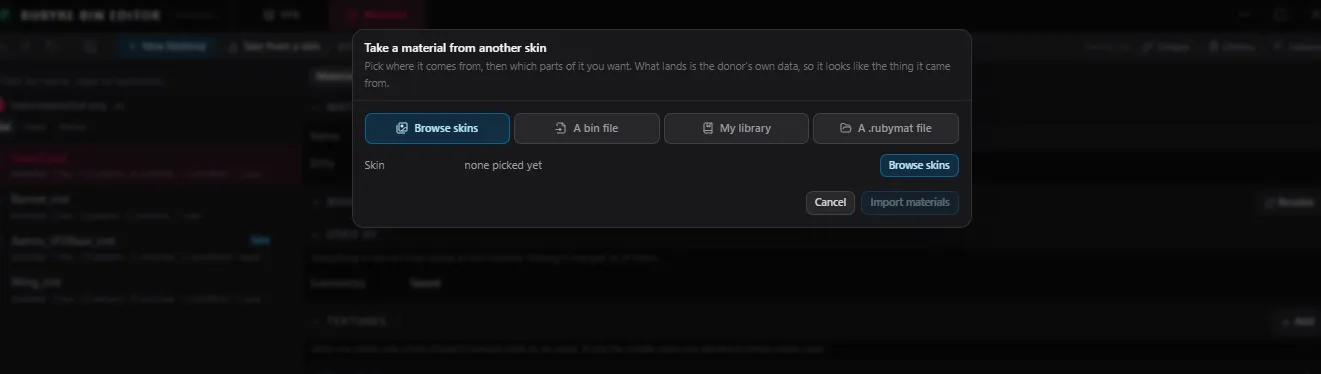
Browse skins abre o navegador de assets para você pegar um material direto
de uma skin da Riot. From a bin puxa um de um bin existente, igual acima.
My library abre seus materials salvos. Um arquivo .rubymat é um
material exportado sozinho: salve um para reusar depois, ou alguém exporta o
dele e te passa.
- Deixe o nome do material único. Nome repetido causa conflito.
- Salve o material selecionado na sua biblioteca.
- Exporte o material selecionado como arquivo
.rubymat.
O editor tem mais algumas abas.

Você começa na aba Material, que mostra o material de forma clara.
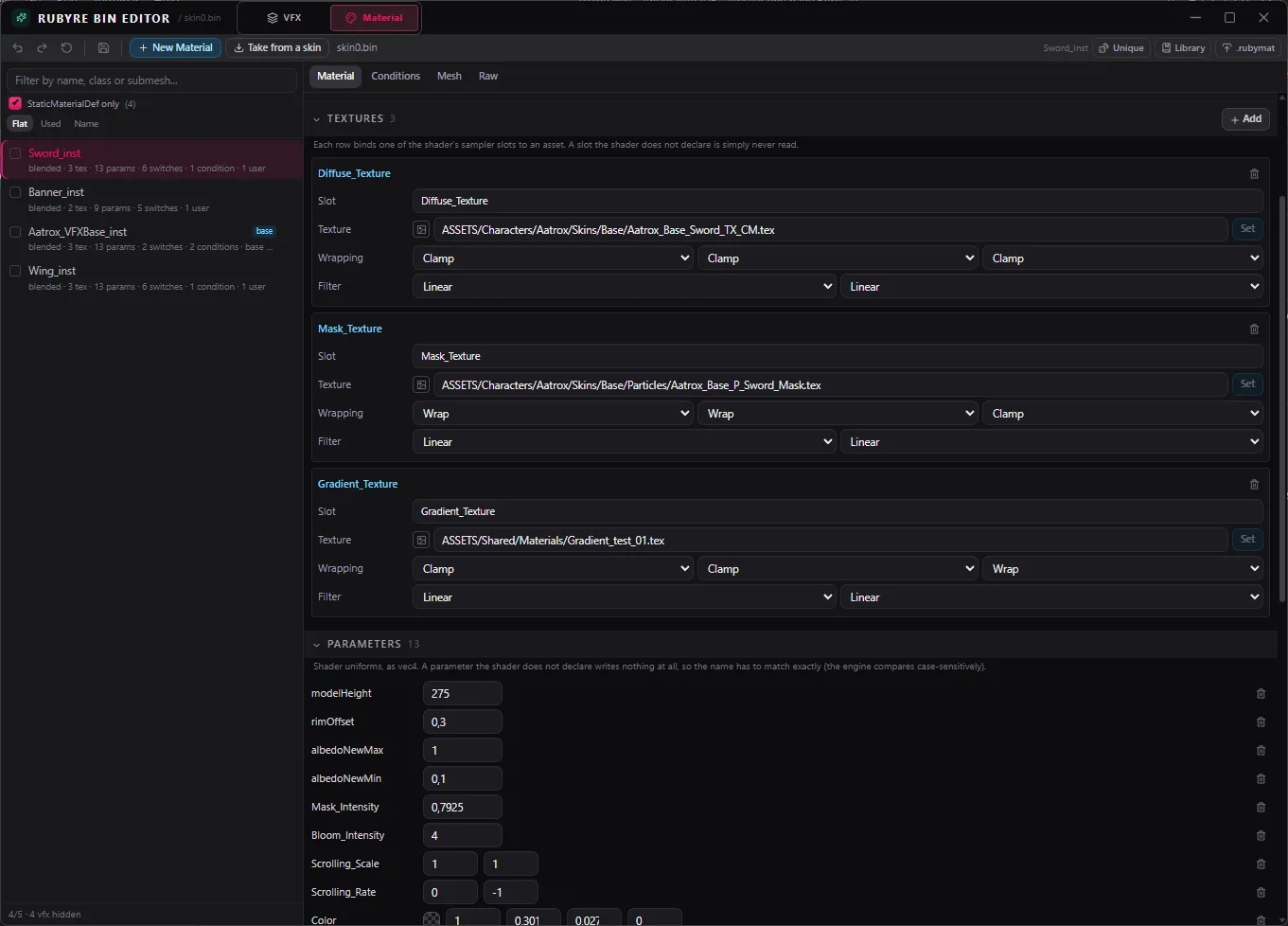
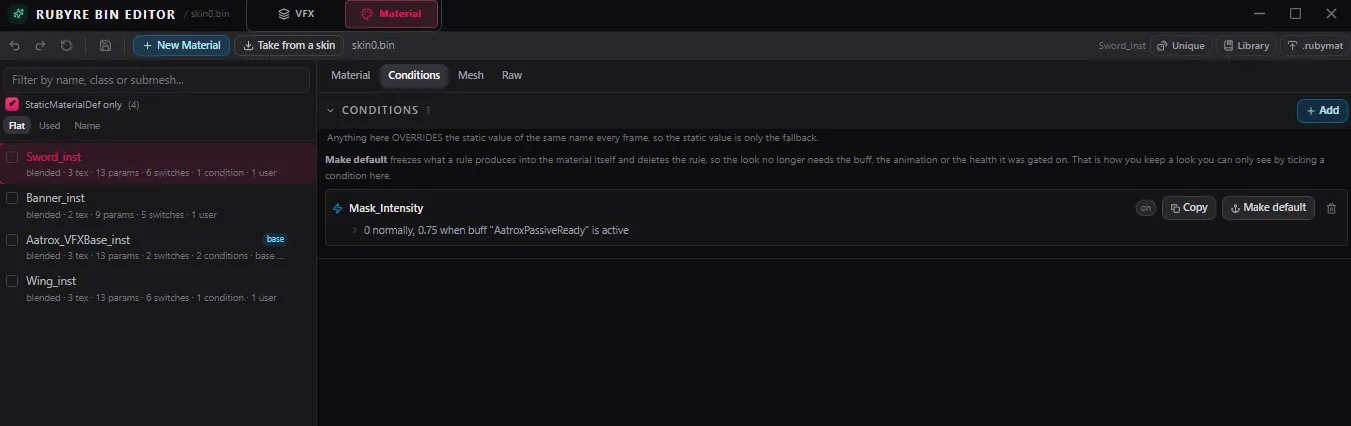
Conditions deixa você montar suas próprias condições para o material, ou assar uma condição no material base com um botão, útil para alguns materials da própria Riot.
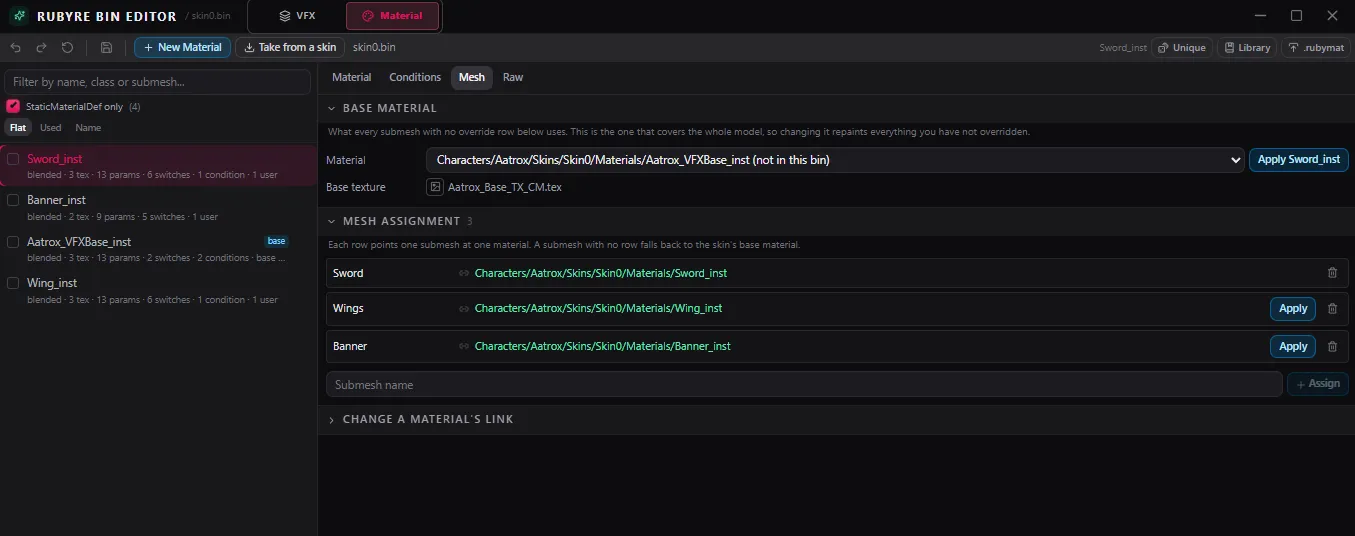
Mesh aplica o material selecionado em qualquer mesh que você quiser.
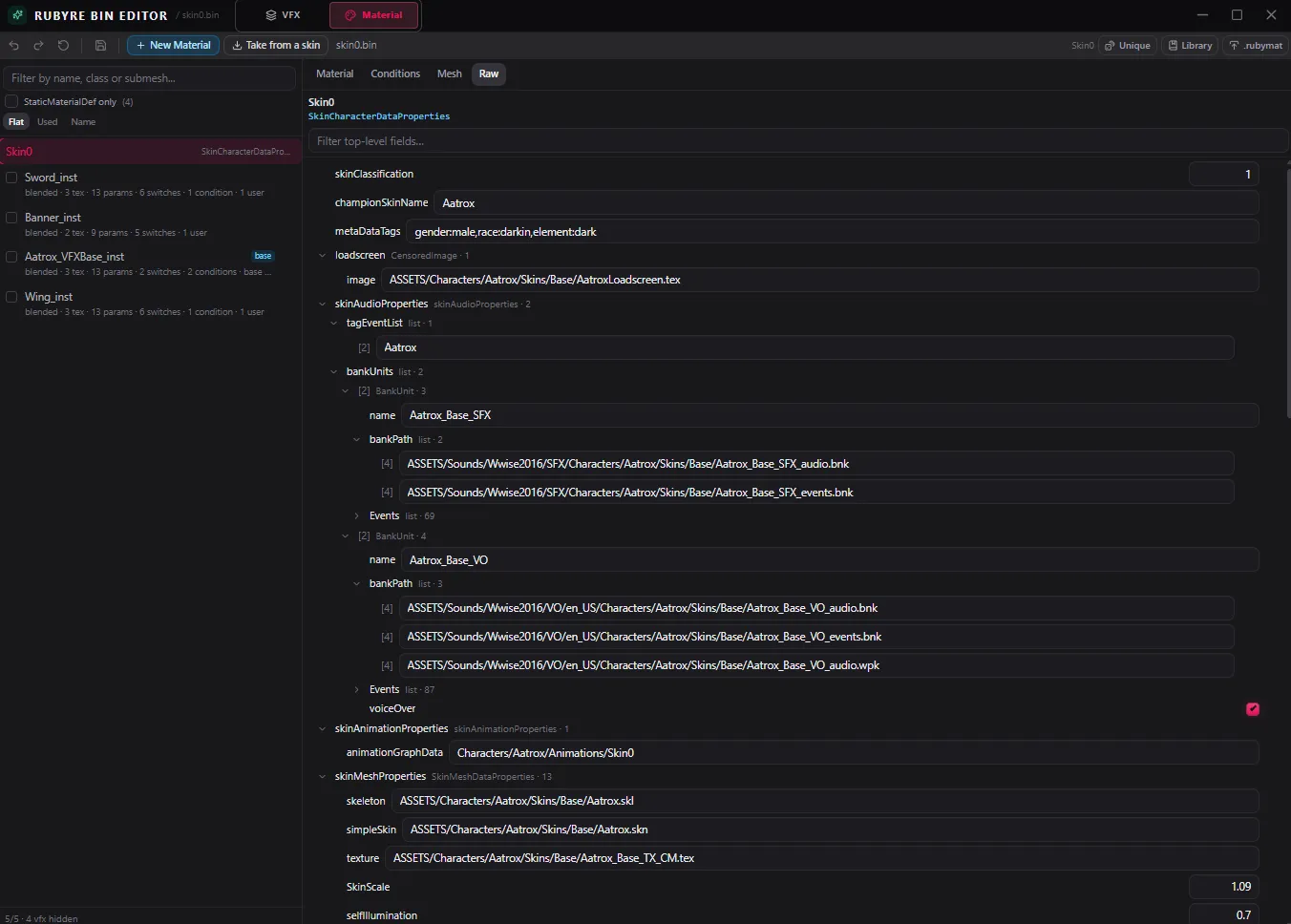
Raw mostra o material exatamente como ele é e deixa você editar tudo
direto. Útil depois que você desmarca StaticMaterialDef only: dá para
selecionar SkinCharacterProperties direto e pegar nomes de textura dele se
precisar.
Shaders customizados
A aba Shaders, dentro do navegador de assets, é onde você importa seus próprios shaders no Ruby, e gerencia e exporta os que já adicionou.
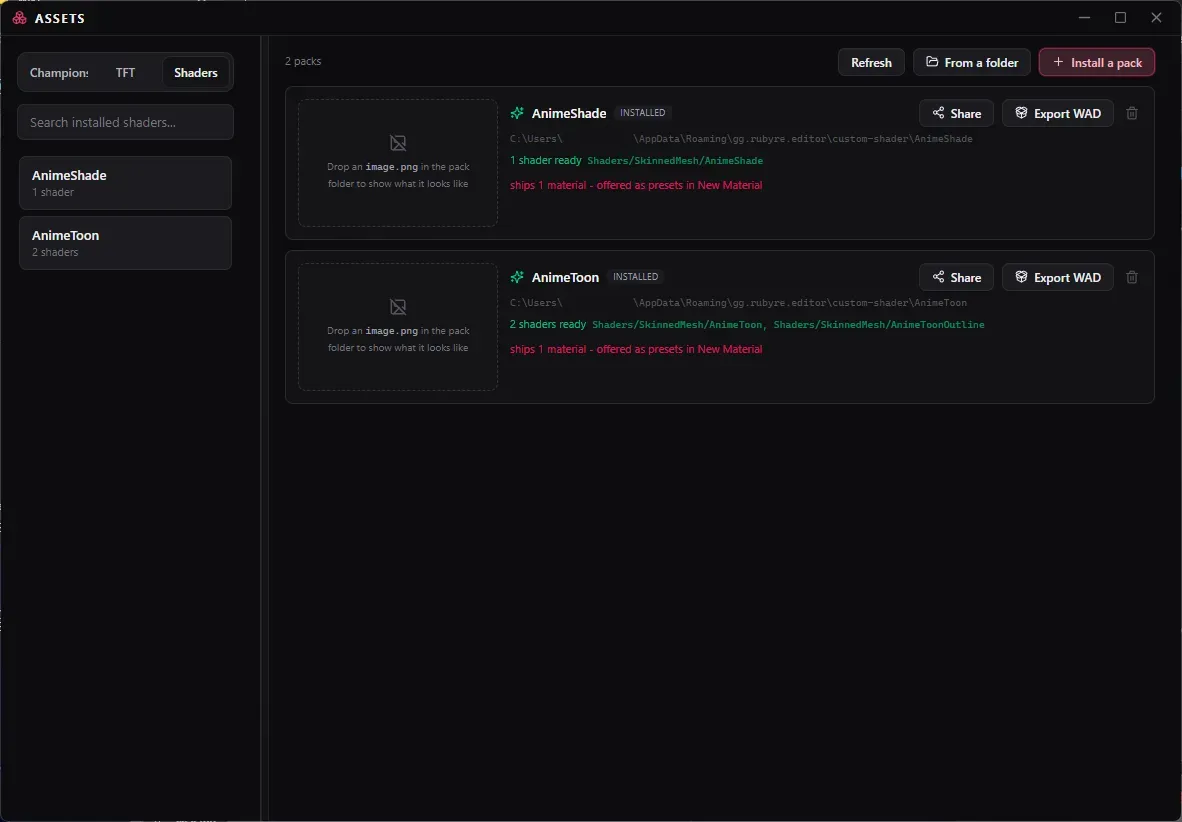
Shaders do Dazashu
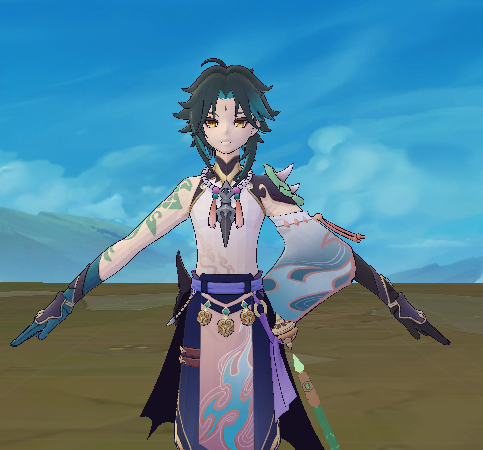
AnimeToon: o primeiro shader feito como teste. Dá um efeito de sombreamento anime e um contorno.
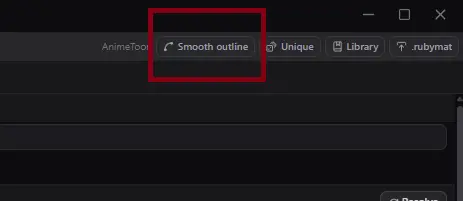
Adicionei um botão novo que corrige automaticamente as normais do mesh a partir
do .skn para o contorno do AnimeToon. Se tiver algum problema, clica nele e
confere no preview se ficou melhor. O .skn original fica como backup na mesma
pasta, renomeado com a extensão .bak.
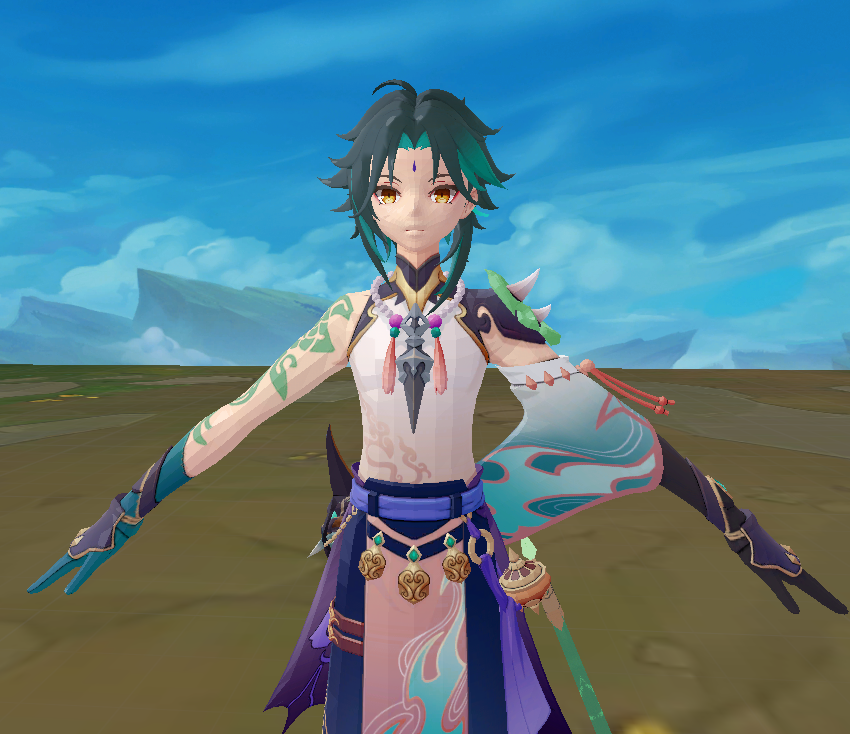
AnimeShade: um efeito de sombreamento anime mais bonito que o AnimeToon.
Os dois são experimentos e podem não funcionar perfeitamente. Importe eles pela aba Shaders no navegador de assets para usar no editor de BIN.
Share exporta o shader como arquivo .rubyshader. É só um arquivo .7z
renomeado.
Um shader customizado só funciona no jogo depois que você faz Export WAD.
Isso salva um arquivo ShaderCache.dx11.wad.client, inclua ele no seu mod ou
o shader customizado não vai carregar.
Para aplicar um shader, escolha ele no menu de presets em Novo material, dentro da aba Material do Ruby Bin Editor.
Outras configurações do app
- Botão Skeleton: botão flutuante de ossos (precisa de um modelo rigado).
- Botão Capture: controle flutuante de captura em sprite sheet.
- Auto-import model: carrega o SKN e o SKL de um BIN automaticamente quando você abre ele.
- Automatic updates: instala atualizações ao abrir, sem perguntar.
- Field Coverage: uma matriz do que o renderer implementa atualmente.
- Fit Scale: sobrescritas de escala por efeito.
O Ruby checa o próprio feed de releases atrás de atualizações, mostrado em App updates junto com a sua versão atual.