
Optimiser un modèle dans Blender
Fais passer un modèle high-poly sous la limite de 65 000 vertices de League avec Merge by Distance et le modificateur Decimate.
League ne peut pas charger un modèle de plus de 65 000 vertices environ. Les modèles que tu télécharges, surtout ceux générés par IA, dépassent souvent largement cette limite. Ce guide montre deux façons de réduire ce nombre dans Blender.
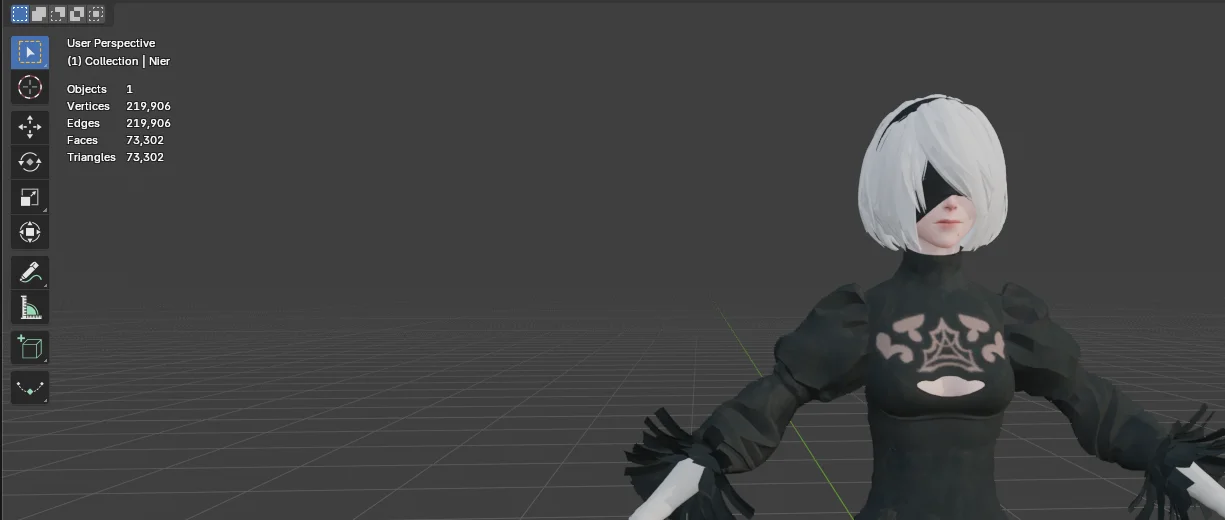
Ce modèle de 2B a 219 906 vertices, plus de trois fois la limite.
Ouvre le menu Overlays en haut à droite du viewport et active Statistics.
Fusionner par distance
La plupart des modèles importés contiennent plein de vertices en double, empilés les uns sur les autres. Les fusionner ne coûte rien : le modèle reste identique et perd une énorme partie de ses vertices.
- Sélectionne ton modèle et appuie sur
Tabpour passer en Edit Mode.
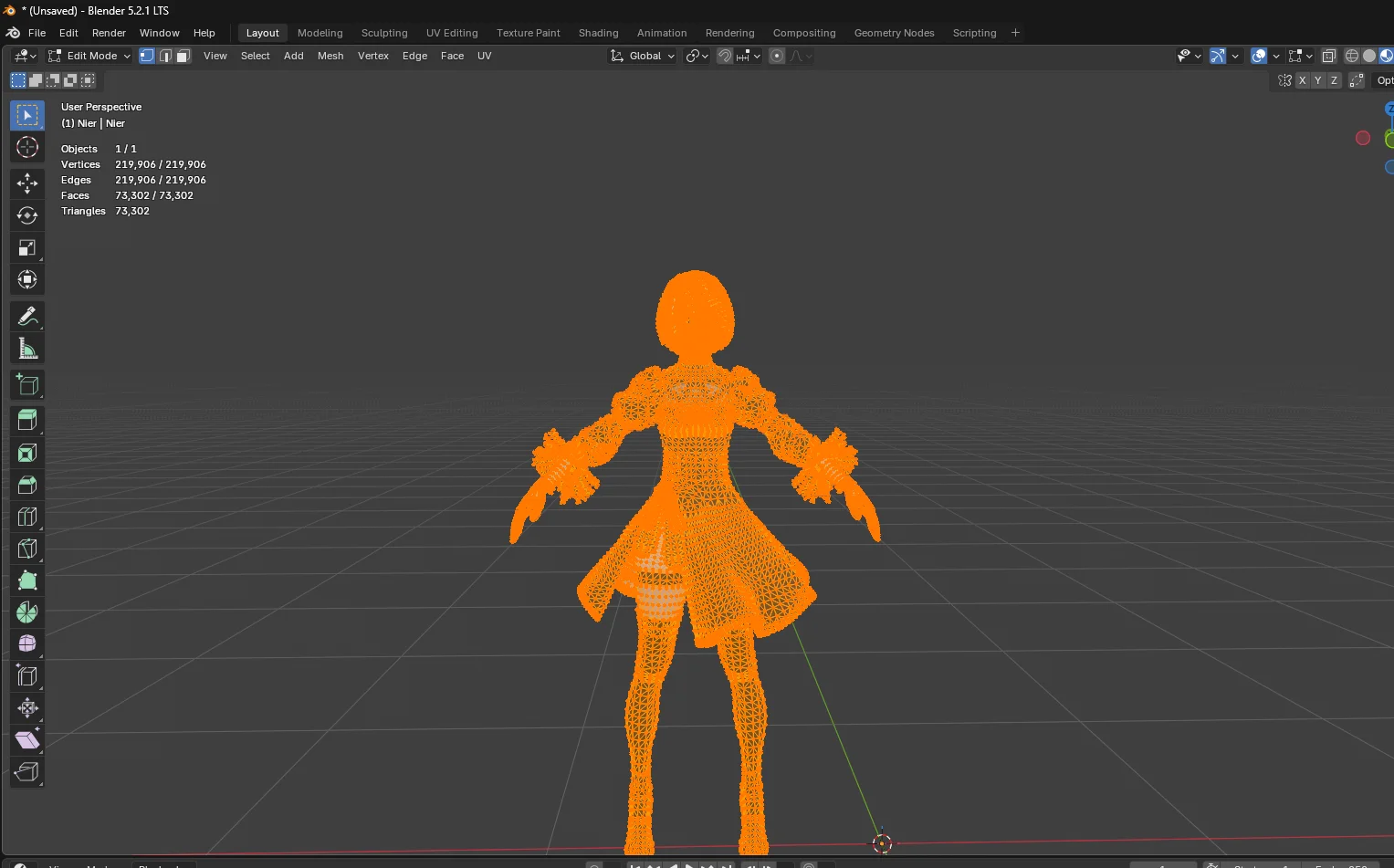
- Appuie sur
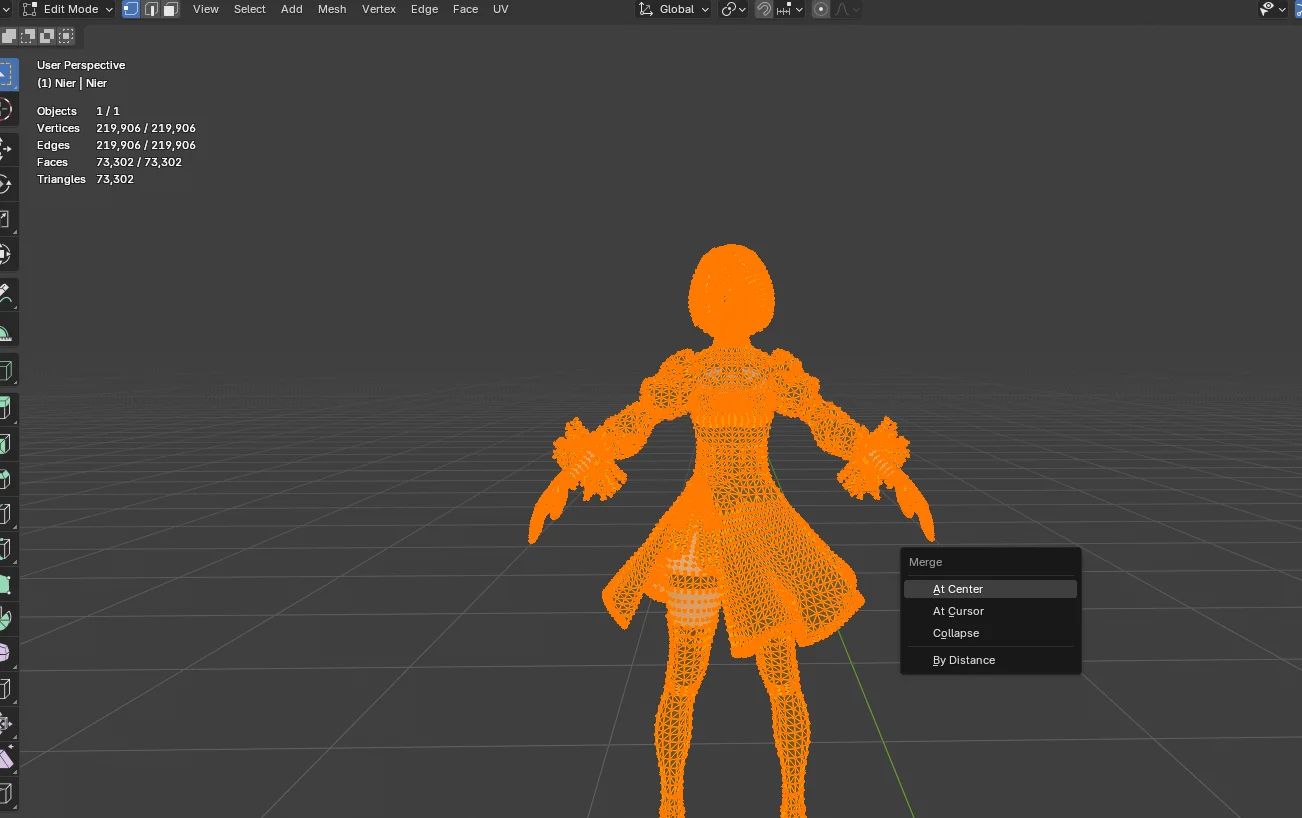
Apour sélectionner tous les vertices. - Appuie sur
Mpour ouvrir le menu Merge et choisis By Distance. Utilise toujours By Distance, les autres options écrasent tout ce que tu as sélectionné en un seul point.
Blender affiche en bas de la fenêtre le nombre de vertices supprimés. Ici, il en a supprimé 188 335 et le modèle est tombé à 31 571, bien sous la limite.
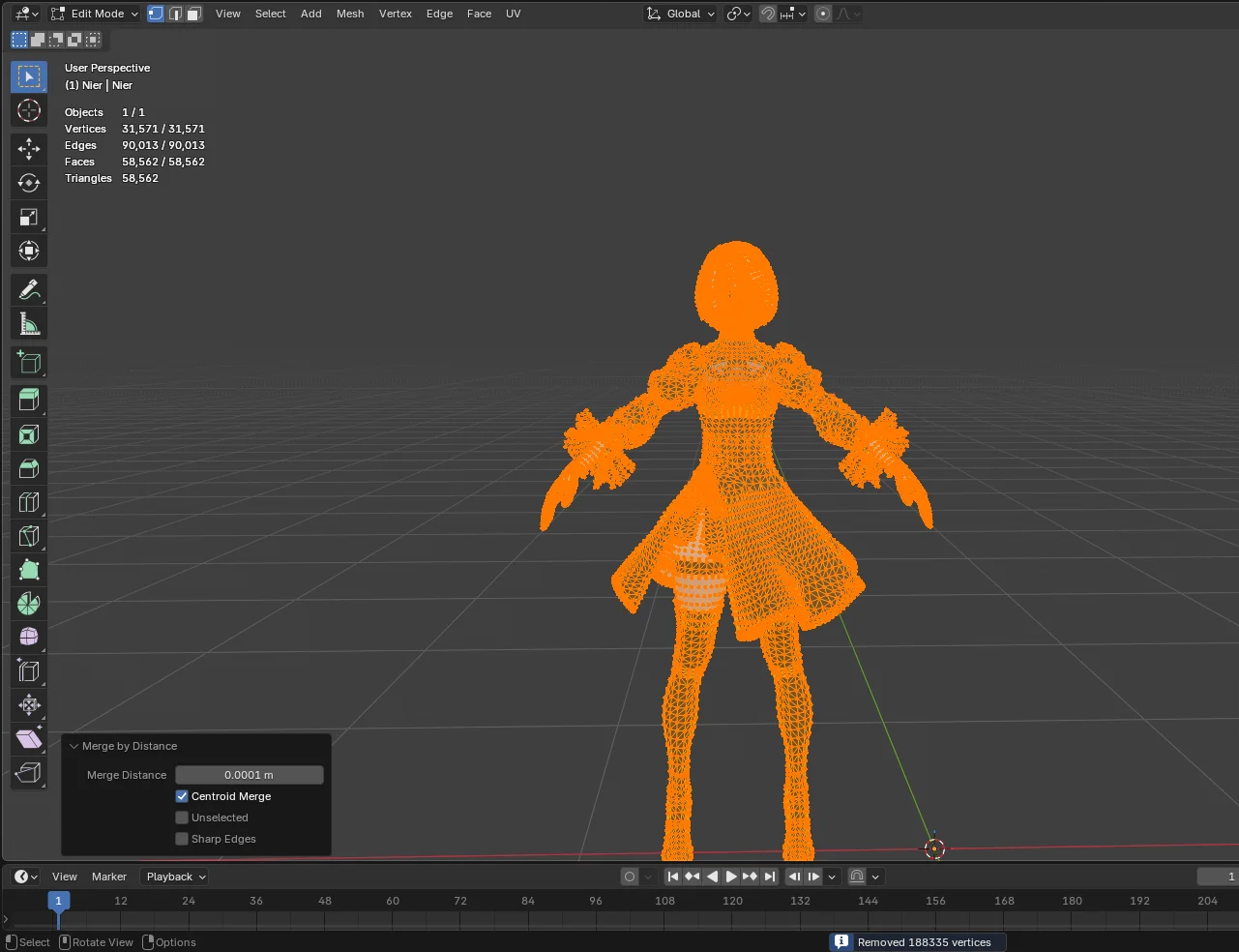
Si le nombre est encore trop élevé, augmente un peu Merge Distance dans le panneau en bas à gauche, par exemple à 0.001. N'exagère pas, sinon les détails proches commencent à se fondre entre eux.
Decimate
Si la fusion ne suffit pas, utilise le modificateur Decimate pour simplifier le mesh.
- Appuie sur
Tabpour revenir en Object Mode et sélectionne ton modèle. - Ouvre l'onglet Modifiers (l'icône de clé bleue) dans le panneau Properties à droite.
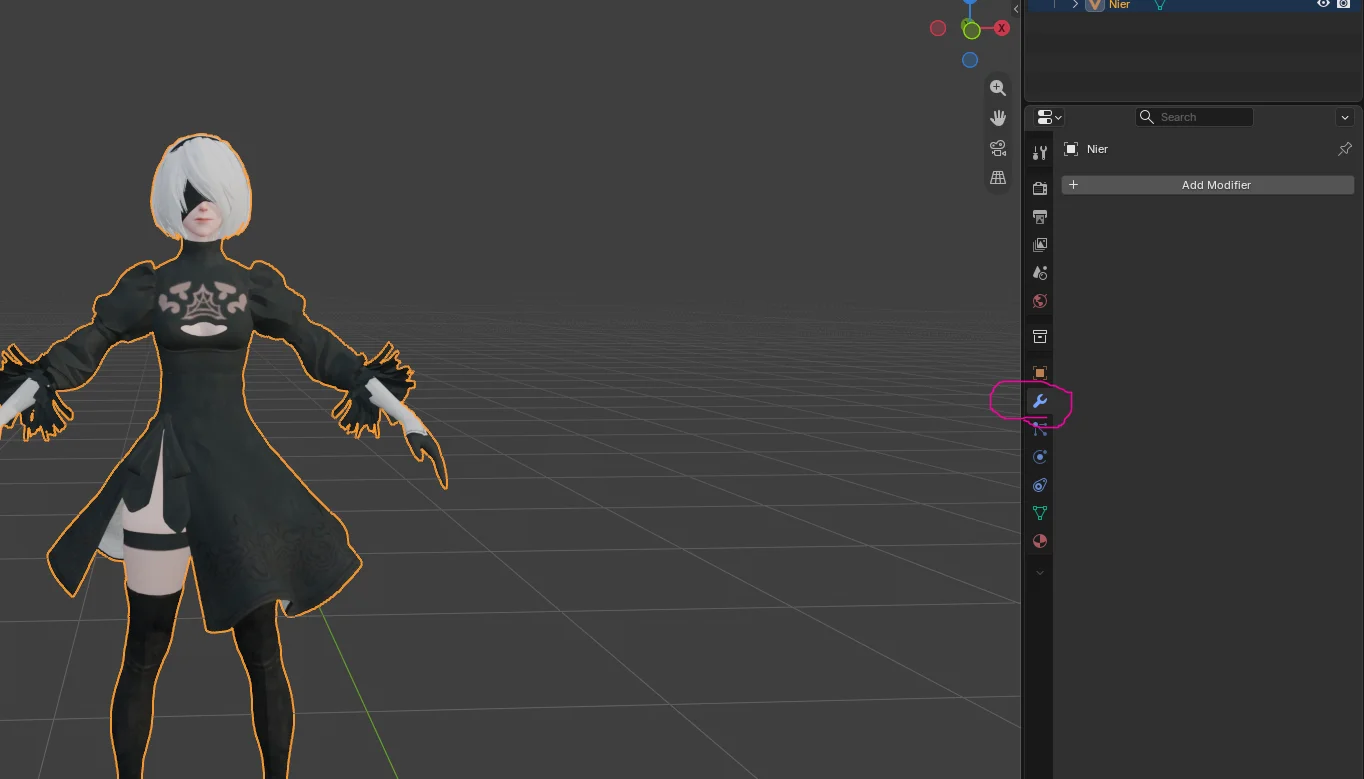
- Clique sur Add Modifier et cherche
Decimate. - Passe le mode sur Planar.
- Augmente Angle Limit petit à petit en surveillant le nombre de vertices jusqu'à obtenir ce que tu veux. Active UVs sous Delimit pour que les textures ne soient pas étirées.
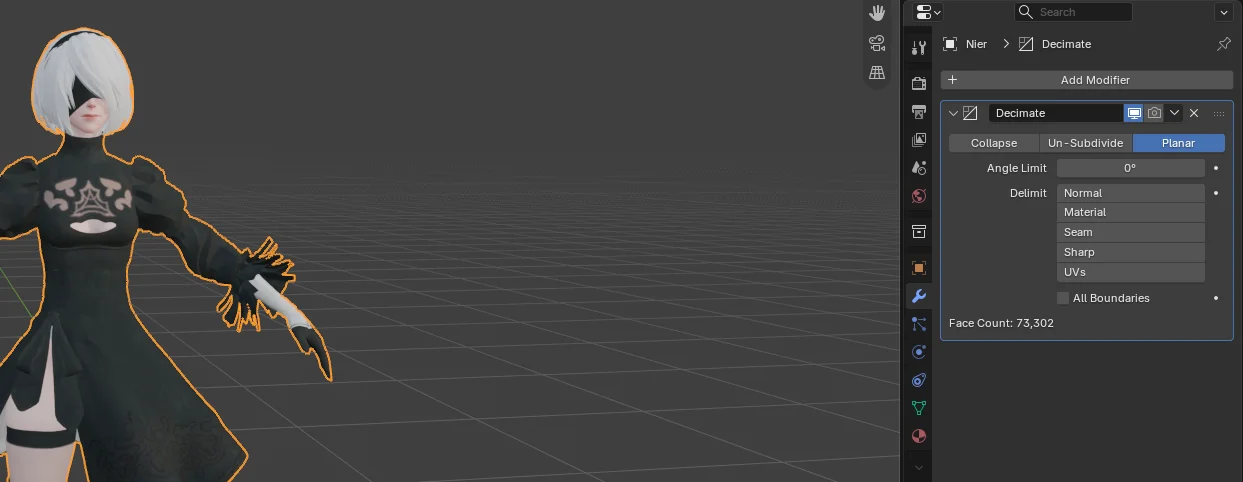
- Ouvre la flèche du menu déroulant du modificateur et clique sur Apply pour que le changement soit appliqué au mesh avant l'export.
Sur les modèles très high-poly, fusionne par distance d'abord, puis décime ce qui reste. Vise moins de 60 000 vertices pour garder de la marge. Pour plus d'étapes de préparation du modèle, consulte le guide 3D Model Swap.